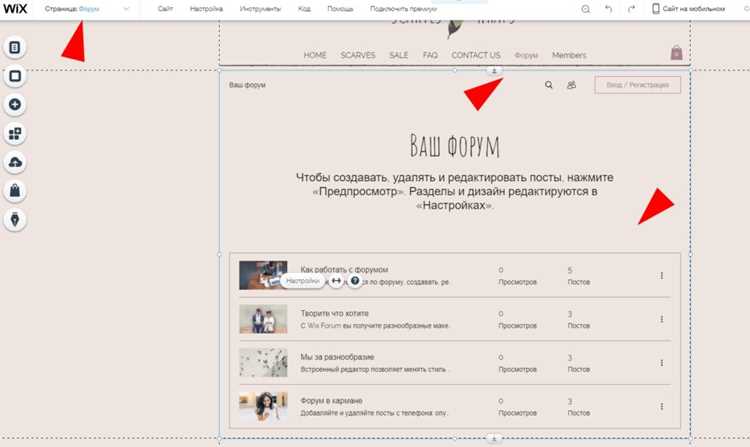
Wix предоставляет удобный интерфейс для создания и редактирования веб-сайтов, а создание ссылок – одна из самых востребованных функций. В этом руководстве мы подробно рассмотрим, как добавить ссылки на сайт Wix, будь то внешние URL, страницы внутри вашего сайта или ссылки на адреса электронной почты.
Для создания ссылки на Wix не требуется знание HTML, так как большинство действий можно выполнить через визуальный редактор. Но важно понимать, как правильно настроить ссылки, чтобы они работали корректно на всех устройствах и браузерах. Прежде чем начать, убедитесь, что у вас есть доступ к редактору Wix.
Первый шаг – выбрать объект, который будет являться ссылкой: это может быть текст, кнопка или изображение. Выделите элемент, который хотите преобразовать в ссылку, и используйте меню для добавления гиперссылки. Чтобы создать ссылку на другую страницу сайта, выберите соответствующий раздел. Для внешних сайтов просто вставьте URL в поле для адреса.
Важное замечание: Если вы хотите, чтобы ссылка открывалась в новой вкладке, обязательно активируйте соответствующую опцию в настройках. Это повысит удобство навигации для пользователей, особенно если ссылка ведет на внешний ресурс.
После создания ссылки протестируйте её функциональность. Нажмите на созданную ссылку и убедитесь, что она ведет в нужное место. Этот простой шаг поможет избежать ошибок, которые могут повлиять на восприятие вашего сайта.
Создание ссылки на сайте Wix пошаговое руководство
Для добавления ссылки на сайте Wix выполните следующие действия:
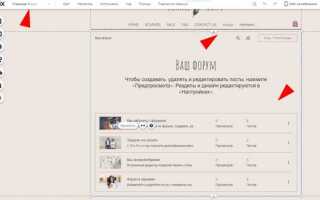
1. Откройте редактор сайта Wix. Перейдите в раздел «Редактор», где вы можете редактировать страницы вашего сайта.
2. Выберите элемент для ссылки. Это может быть текст, кнопка или изображение. Например, если вы хотите добавить ссылку к тексту, выделите нужный фрагмент текста.
3. Откройте меню настроек ссылки. На панели инструментов найдите иконку, которая отвечает за добавление ссылки. Для текста это обычно иконка с цепочкой.
4. Введите URL адрес. В поле «Ссылка» введите полный адрес сайта (например, https://example.com). Вы также можете выбрать ссылку на другую страницу вашего сайта или файл, загруженный в систему.
5. Настройте параметры открытия ссылки. Выберите, открывать ли ссылку в том же окне или в новом. Для этого выберите опцию «Открыть в новом окне» или оставьте стандартный режим.
6. Сохраните изменения. После того как все параметры настроены, нажмите «Готово» или «Сохранить». Ваши изменения будут применены сразу.
7. Опубликуйте сайт. Чтобы изменения вступили в силу, не забудьте опубликовать сайт, нажав на кнопку «Опубликовать» в правом верхнем углу редактора.
Совет: Если вы хотите, чтобы ссылка выглядела ярче, используйте выделение текста, изменение цвета или шрифта для выделения элемента, на который вы добавляете ссылку. Это поможет привлечь внимание пользователей.
Как добавить текстовую ссылку на страницу в Wix
Чтобы добавить текстовую ссылку на странице в Wix, выполните следующие шаги:
1. Перейдите в редактор Wix и откройте нужную страницу.
2. Выберите элемент, куда хотите вставить ссылку (например, текстовое поле, заголовок или кнопку).
3. Выделите текст, который будет ссылкой. Это может быть отдельное слово или целая фраза.
4. На панели инструментов редактора нажмите на иконку «Ссылка» (обычно изображена как цепочка).
5. В открывшемся окне выберите тип ссылки:
— Вставка внутренней ссылки на другую страницу сайта.
— Внешняя ссылка на другой сайт.
— Почтовый адрес или телефон для быстрого контакта.
6. Введите нужный URL для внешней ссылки или выберите внутреннюю страницу из списка. Если указываете электронную почту или телефон, введите соответствующие данные.
7. Нажмите «Готово», чтобы применить ссылку к выделенному тексту.
8. После добавления ссылки, проверьте её работу, кликнув на текст в режиме предпросмотра.
Этот способ позволяет быстро и удобно вставить ссылку на любую страницу вашего сайта или на внешний ресурс без необходимости написания кода.
Как создать кнопку-ссылку на сайте Wix
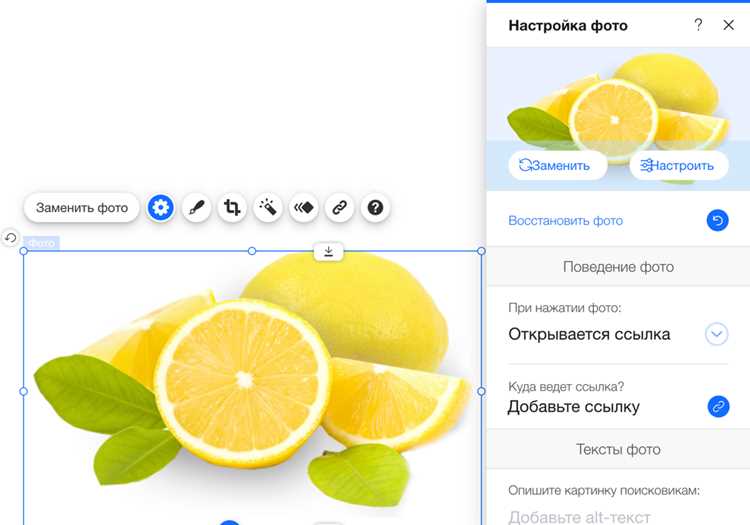
Для создания кнопки-ссылки на Wix используйте встроенный редактор сайта. Процесс включает добавление кнопки, настройку текста и привязку URL.
- Добавление кнопки:
- Откройте редактор Wix и выберите страницу, на которой хотите разместить кнопку.
- В левом меню нажмите «Добавить» → «Кнопка».
- Выберите стиль кнопки из предложенных вариантов и перетащите на рабочую область.
- Настройка текста и внешнего вида:
- Кликните по кнопке, чтобы открыть панель редактирования.
- Введите текст, который будет отображаться на кнопке (например, «Подробнее» или «Купить»).
- Настройте цвет фона, шрифт, размер и форму кнопки для соответствия дизайну сайта.
- Привязка ссылки:
- В панели редактирования нажмите «Ссылка».
- Выберите тип ссылки: URL внешнего сайта, страница внутри сайта или якорь на странице.
- Введите адрес или выберите страницу/якорь, после чего подтвердите выбор.
- Проверка работы кнопки:
- Перейдите в режим предварительного просмотра сайта.
- Кликните по кнопке, чтобы убедиться, что ссылка открывается корректно.
После проверки изменений сохраните сайт и опубликуйте его, чтобы кнопка-ссылка стала доступна посетителям.
Как вставить ссылку на внешний ресурс в Wix
1. Откройте редактор Wix и перейдите на страницу, где хотите разместить ссылку.
2. Выберите элемент, с которым будете работать: текст, кнопка или изображение.
3. Для текста: выделите нужную часть текста, затем в панели инструментов нажмите на значок цепочки для добавления ссылки.
4. Для кнопки или изображения: кликните по элементу и выберите «Ссылка» в настройках. В появившемся окне введите полный URL внешнего ресурса в поле «Ссылка». Например: https://www.example.com.
5. Установите галочку «Открывать в новом окне», чтобы пользователь не покидал ваш сайт при переходе по ссылке.
6. Нажмите «Готово», чтобы сохранить изменения. Ссылка будет активирована.
7. Чтобы добавить ссылку на e-mail или якорь внутри страницы, выберите соответствующий тип ссылки в меню.
Как сделать ссылку на другие страницы внутри сайта Wix
Чтобы добавить ссылку на другие страницы вашего сайта в Wix, выполните следующие шаги:
1. Откройте редактор Wix и выберите страницу, на которой вы хотите разместить ссылку.
2. Выделите текст или объект, который будет служить ссылкой (например, кнопку или изображение).
3. В верхней панели редактора нажмите на значок «Ссылка» (иконка цепочки). В открывшемся меню выберите пункт «Страница Wix».
4. В списке доступных страниц выберите нужную, к которой должна вести ссылка. Вы также можете использовать раздел «Другие страницы», если они находятся в скрытом меню.
5. Если необходимо, установите дополнительные параметры ссылки, такие как открытие в новом окне.
6. После настройки нажмите «Готово», чтобы сохранить изменения.
7. Публикуйте сайт, чтобы изменения стали видимыми для посетителей.
Как настроить параметры открытия ссылки в новой вкладке в Wix
Для того чтобы ссылка на вашем сайте Wix открывалась в новой вкладке, выполните несколько простых шагов через интерфейс редактора. Это поможет улучшить пользовательский опыт, особенно если вы хотите, чтобы пользователи не покидали ваш сайт при переходе по внешним ссылкам.
1. Откройте редактор сайта Wix и выберите элемент, содержащий ссылку (например, текст или кнопку).
2. Нажмите на ссылку или кнопку, чтобы открыть панель настроек. В случае текста, это будет вкладка «Ссылка» в настройках блока. Для кнопки – настройки кнопки.
3. В панели настроек прокрутите вниз до параметра «Открыть ссылку». Здесь выберите опцию «Открывать в новой вкладке». Это можно сделать, установив флажок рядом с этим пунктом.
4. После активации этой опции, ссылка будет открываться в новой вкладке браузера при клике на неё. Убедитесь, что настройки сохранены, а затем опубликуйте изменения.
Этот метод подходит для всех типов ссылок: внешних, внутренних и ссылок на страницы с элементами Wix. На мобильных устройствах поведение также будет соответствовать выбранной настройке, при условии, что браузер поддерживает открытие новых вкладок.
Если вам нужно открыть несколько ссылок в новой вкладке, повторите эти шаги для каждого элемента, в который добавлена ссылка. Это не требует дополнительных знаний HTML и полностью выполняется через интерфейс Wix.
Как использовать якоря для прокрутки страницы с помощью ссылок в Wix
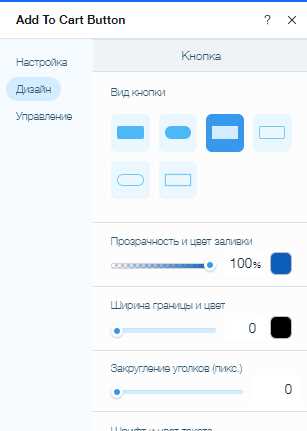
Якоря позволяют создавать ссылки, которые перемещают пользователя к конкретному разделу страницы без перезагрузки. В Wix это делается через инструмент «Якорь» в редакторе.
Для начала выберите место на странице, куда будет вести ссылка. Нажмите «Добавить» → «Меню и якоря» → «Якорь». Дайте якорю уникальное имя, чтобы его легко было идентифицировать.
Чтобы создать ссылку на якорь, выделите текст или элемент кнопки и откройте настройки ссылки. Выберите «Страница» → «Якорь на этой странице» и укажите имя ранее созданного якоря.
При клике на ссылку страница плавно прокрутится к якорю. Для изменения скорости прокрутки используйте настройки эффекта прокрутки, доступные в свойствах якоря.
Для удобства пользователей размещайте якоря у верхней границы целевого блока и проверяйте корректность работы на мобильной версии, так как позиция элементов может смещаться.
Если на странице несколько идентичных секций, каждому якорю присваивайте уникальное имя и создавайте отдельные ссылки, чтобы избежать конфликтов.
Как задать стиль для ссылок на сайте Wix
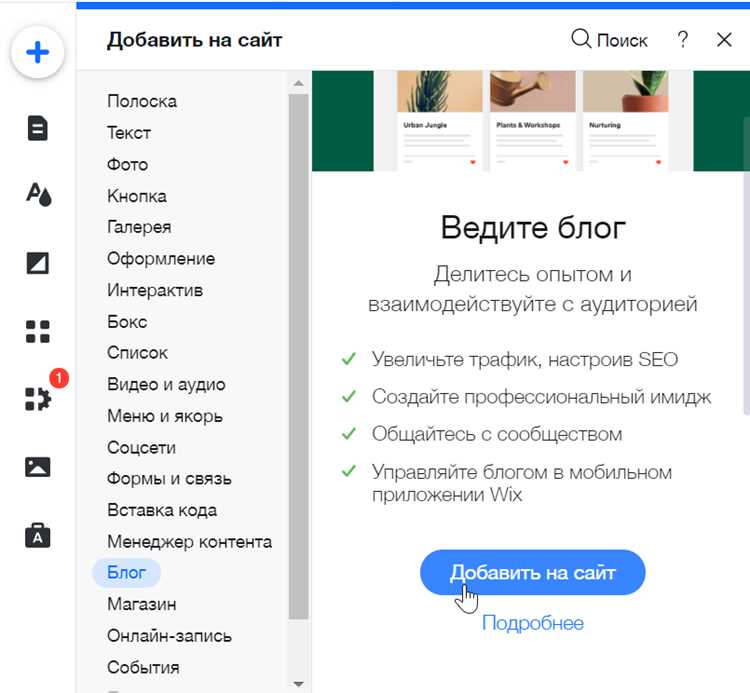
Для изменения стиля ссылок на сайте Wix используйте встроенные инструменты редактора, которые позволяют настроить внешний вид ссылок без необходимости в кодировании. Чтобы применить стиль, выполните следующие шаги:
1. Войдите в редактор Wix и откройте страницу, на которой хотите изменить стиль ссылок.
2. Выберите элемент, содержащий ссылку, или создайте новый текстовый блок с гиперссылкой. Для этого выберите «Текст» в панели инструментов и добавьте нужный текст.
3. После добавления ссылки выделите текст с гиперссылкой и откройте настройки стилей текста.
4. В появившемся меню выберите «Стиль текста», где сможете настроить шрифт, размер, цвет и другие параметры.
5. Чтобы настроить эффект при наведении на ссылку, выберите вкладку «Эффекты». Вы сможете выбрать эффект изменения цвета, подчеркивания или добавления анимации при взаимодействии с ссылкой.
6. Если вы хотите задать стиль для всех ссылок на сайте, используйте функцию «Глобальные стили». Перейдите в раздел «Дизайн» и выберите «Глобальные стили». Здесь можно настроить стандартный стиль для всех ссылок на сайте, включая цвет, шрифт и поведение при наведении.
Для более тонкой настройки стилей ссылок на Wix можно использовать редактор кода:
| Свойство | Описание |
|---|---|
| color | Задает цвет ссылки. |
| text-decoration | Позволяет задать подчеркивание или его отсутствие. |
| font-weight | Изменяет толщину шрифта (например, для жирного текста). |
| font-style | Позволяет задать стиль шрифта (например, курсив). |
| transition | Добавляет плавный переход при изменении стиля ссылки. |
Пример кода для задания стиля ссылки с использованием CSS:
a {
color: #0000ff;
text-decoration: none;
font-weight: bold;
font-style: italic;
transition: color 0.3s ease;
}
a:hover {
color: #ff0000;
}
Этот код задает синий цвет ссылок, убирает подчеркивание и делает их жирными и курсивными. При наведении на ссылку цвет изменится на красный.
Как отследить клики по ссылкам с помощью Wix Analytics
Wix Analytics позволяет получать точные данные о поведении посетителей на сайте, включая клики по ссылкам. Для корректного отслеживания используйте следующие шаги:
-
Войдите в редактор Wix и откройте раздел Аналитика и отчеты.
-
Выберите вкладку События и нажмите Создать событие.
-
В поле Тип события укажите Клик по ссылке.
-
Укажите точный селектор ссылки или URL, по которому хотите отслеживать клики. Wix позволяет использовать полные URL, относительные пути и CSS-селекторы.
-
Настройте условия срабатывания: одноразовое событие при первом клике или множественные клики за сессию.
-
Сохраните событие и опубликуйте сайт, чтобы данные начали собираться в реальном времени.
После публикации переходите в Отчеты и используйте фильтры:
- По URL или элементу страницы, чтобы сравнивать эффективность разных ссылок.
- По дате и времени, чтобы выявлять пики активности.
- По источнику трафика, чтобы определить, какие каналы приносят больше кликов.
Для анализа нескольких ссылок одновременно используйте функцию Группировка событий. Это позволяет объединять клики по схожим элементам, например, кнопкам CTA на разных страницах.
Регулярная проверка данных помогает корректировать расположение ссылок, текст кнопок и стратегии продвижения, ориентируясь на конкретные показатели кликов.
Вопрос-ответ:
Как создать ссылку на текст в Wix?
Чтобы сделать ссылку на текст, выделите нужный фрагмент и нажмите на значок ссылки в панели редактирования. В появившемся окне можно указать адрес сайта, страницу внутри вашего сайта или электронную почту. После сохранения изменения текст станет кликабельным и будет вести по указанной ссылке.
Можно ли сделать ссылку на внешний сайт в Wix?
Да, Wix позволяет добавлять ссылки на любые внешние ресурсы. Для этого выберите элемент, который хотите сделать кликабельным, откройте меню ссылок, выберите опцию «Веб-адрес» и вставьте полный URL. Сохранив изменения, посетители смогут переходить на внешний сайт одним кликом.
Как добавить ссылку на кнопку в Wix?
Чтобы кнопка вела на определённую страницу или внешний сайт, кликните по кнопке в редакторе и выберите «Ссылка». Затем укажите, куда должна вести кнопка: на внутреннюю страницу, отдельный файл, якорь на странице или на сторонний сайт. После подтверждения настройки кнопка будет работать при нажатии.
Можно ли сделать ссылку на определённый раздел страницы (якорь) в Wix?
Да, для этого нужно добавить якорь на нужный блок страницы. В редакторе выберите элемент и добавьте якорь с уникальным именем. Затем создайте ссылку на этот якорь через текст или кнопку, указав имя якоря. При переходе по ссылке страница прокрутится к выбранному разделу.
Что делать, если ссылка в Wix не работает после публикации?
Сначала проверьте, правильно ли указан адрес или выбрана страница. Если это внутренняя ссылка, убедитесь, что страница опубликована. Для внешних ссылок убедитесь, что введён полный URL с «http://» или «https://». Также очистка кэша браузера иногда помогает обновить рабочие ссылки на сайте.

 Загрузка...