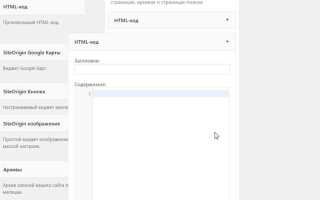
WordPress предоставляет возможность расширять функциональность сайта с помощью виджетов, позволяя отображать динамические элементы в боковых панелях и подвалах. Для создания собственного виджета потребуется регистрация класса с наследованием от WP_Widget, определение методов __construct(), widget(), form() и update(), которые управляют отображением и настройкой виджета.
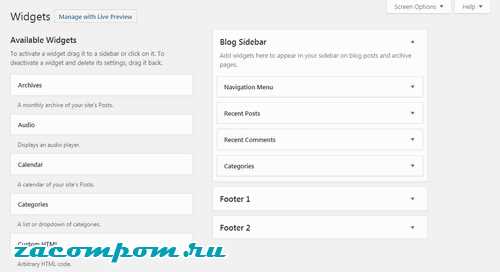
После регистрации виджета через register_widget() он становится доступен в разделе Внешний вид → Виджеты. Это позволяет гибко интегрировать индивидуальные блоки на сайт, минимизируя нагрузку на ядро WordPress и обеспечивая точное соответствие требованиям дизайна и функционала.
Создание виджета в WordPress: пошаговое руководство
Шаг 1: Подготовка файла виджета
Создайте новый PHP-файл в директории вашей темы или плагина, например my-widget.php. Подключите его в functions.php с помощью require_once или include для обеспечения корректной работы.
Шаг 2: Создание класса виджета
Шаг 3: Регистрация виджета
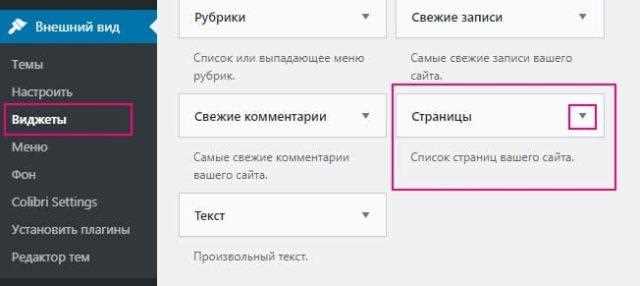
Используйте функцию add_action('widgets_init', 'register_my_widget'); и внутри нее вызов register_widget('My_Widget');, где My_Widget – имя вашего класса. Это обеспечит появление виджета в разделе «Виджеты» админ-панели.
Шаг 4: Настройка интерфейса виджета
Шаг 6: Тестирование и отладка
Шаг 7: Дополнительные возможности
Можно подключать скрипты и стили через wp_enqueue_script и wp_enqueue_style, добавлять AJAX-обработчики или интегрировать сторонние API. Каждое подключение рекомендуется ограничивать проверкой is_active_widget(), чтобы загружать ресурсы только при необходимости.
Выбор типа виджета и определение его функционала
Прежде чем создавать виджет в WordPress, важно четко определить его тип и функции. Виджеты бывают нескольких категорий: текстовые, медиа, навигационные, социальные и интерактивные. Каждый тип оптимизирован под конкретные задачи.
Для выбора типа виджета следуйте пошагово:
- Оцените доступные данные: какие данные будут использоваться – текст, изображения, ссылки, пользовательские поля или результаты запросов к базе данных.
- Выберите подходящий тип:
- Текстовый виджет – для коротких заметок, объявлений, HTML-блоков.
- Медиа-виджет – для изображений, видео, аудио с возможностью настройки размеров и ссылок.
- Навигационный виджет – меню, хлебные крошки, списки категорий и тегов.
- Социальный виджет – кнопки подписки, ленты соцсетей, счетчики.
- Интерактивный виджет – формы, калькуляторы, опросы, виджеты с динамическим контентом через AJAX.
- Определите функционал: уточните, какие действия должен выполнять виджет: отображение, фильтрация, сортировка, переход по ссылкам, взаимодействие с пользователем.
- Составьте карту элементов: перечислите все элементы виджета: заголовки, кнопки, поля ввода, изображения, текстовые блоки, динамические блоки.
- План интеграции с сайтом: определите области, где виджет будет размещен: sidebar, footer, header или кастомные зоны.
Следуя этим шагам, вы получите точное понимание того, какой тип виджета необходим и какие функции он должен выполнять, что существенно облегчает последующую разработку и настройку.
Создание файла виджета и подключение к теме
Для начала создайте отдельный PHP-файл для виджета в папке вашей темы, например: my-widget.php. Название файла должно быть уникальным, чтобы избежать конфликтов с другими виджетами.
В начале файла укажите проверку, чтобы предотвратить прямой доступ:
if ( ! defined( 'ABSPATH' ) ) exit;
class My_Widget extends WP_Widget {

  public function __construct() {

    parent::__construct('my_widget', 'Мой виджет');

  }

  public function form($instance) { /* форма */ }

  public function update($new_instance, $old_instance) { /* сохранение */ }

}
Чтобы виджет появился в панели администрирования, подключите его с помощью хука widgets_init в файле functions.php темы:
function register_my_widget() {

  register_widget('My_Widget');

}

add_action('widgets_init', 'register_my_widget');
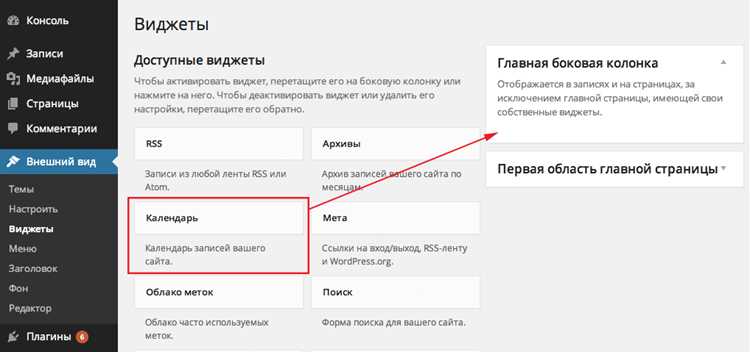
После этого виджет автоматически будет доступен в разделе «Виджеты» WordPress. При подключении к теме убедитесь, что файл виджета включается через require_once get_template_directory() . '/my-widget.php'; в functions.php, чтобы избежать повторного подключения и ошибок.
При изменении структуры виджета проверяйте совместимость с текущей версией WordPress и используйте уникальные префиксы для методов и идентификаторов, чтобы исключить конфликты с другими плагинами и виджетами.
Регистрация виджета через функции WordPress
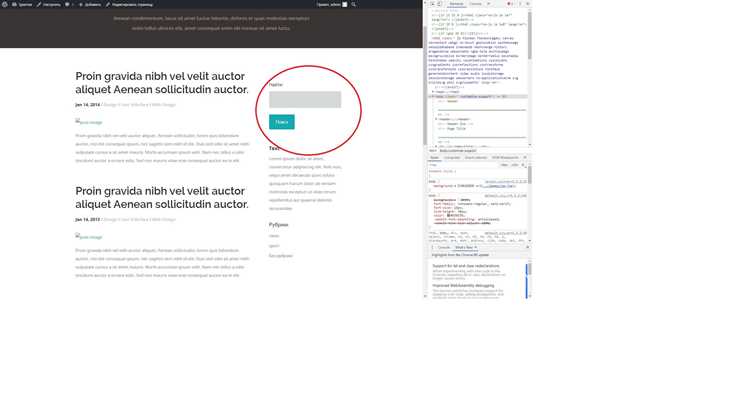
Для создания собственного виджета в WordPress используется функция register_widget(). Она подключается к хуку widgets_init и принимает в качестве аргумента имя класса виджета.
Пример базовой структуры регистрации:
class My_Custom_Widget extends WP_Widget {
public function __construct() {
parent::__construct(
'my_custom_widget',
'Мой кастомный виджет',
array('description' => 'Виджет для отображения кастомного контента')
);
}
public function widget($args, $instance) {
echo $args['before_widget'];
echo '<p>Пример контента виджета</p>';
echo $args['after_widget'];
}
public function form($instance) {
$title = !empty($instance['title']) ? $instance['title'] : '';
echo '<p><label>Заголовок: </label><input class="widefat" name="' . $this->get_field_name('title') . '" value="' . esc_attr($title) . '"></p>';
}
public function update($new_instance, $old_instance) {
$instance = array();
$instance['title'] = sanitize_text_field($new_instance['title']);
return $instance;
}
}
function register_my_custom_widget() {
register_widget('My_Custom_Widget');
}
add_action('widgets_init', 'register_my_custom_widget');
Ключевые элементы для корректной регистрации:
| Элемент | Назначение |
|---|---|
| WP_Widget | Базовый класс для создания виджетов, содержит методы widget(), form(), update() |
| register_widget() | Регистрирует класс виджета в WordPress и делает его доступным в панели управления |
| widgets_init | Хук, на который навешивается функция регистрации виджета |
| args[‘before_widget’], args[‘after_widget’] | Обеспечивают правильное оформление виджета в шаблоне темы |
| get_field_name() | Генерирует уникальные имена полей для формы настроек виджета |
| sanitize_text_field() | Очищает пользовательский ввод перед сохранением |
Рекомендуется использовать уникальные идентификаторы для класса виджета и полей, чтобы исключить конфликты с другими плагинами или темами.
Добавление настроек и полей для пользовательского ввода
Пример создания текстового поля:
<p><label for="<?php echo $this->get_field_id('title'); ?>">Заголовок:</label>

<input class="widefat" id="<?php echo $this->get_field_id('title'); ?>" name="<?php echo $this->get_field_name('title'); ?>" type="text" value="<?php echo esc_attr($instance['title']); ?>" /></p>
Для полей типа textarea используйте аналогичный подход, заменяя тег input на textarea и оборачивая значение в esc_textarea():
<textarea class="widefat" id="<?php echo $this->get_field_id('description'); ?>" name="<?php echo $this->get_field_name('description'); ?>" rows="5"><?php echo esc_textarea($instance['description']); ?></textarea>
Для чекбоксов и радио-кнопок используйте проверку состояния через checked():
<input type="checkbox" id="<?php echo $this->get_field_id('show_title'); ?>" name="<?php echo $this->get_field_name('show_title'); ?>" value="1" <?php checked(1, $instance['show_title'], true); ?> /> Показать заголовок
Метод update() отвечает за сохранение данных. Рекомендуется фильтровать и очищать значения через sanitize_text_field() для текстовых полей и absint() для числовых параметров. Например:
$instance['title'] = sanitize_text_field($new_instance['title']);
Для расширенных настроек используйте выпадающие списки <select> с функцией selected() для выбора значения, а также массивы опций для динамического формирования списка:
<select id="<?php echo $this->get_field_id('color'); ?>" name="<?php echo $this->get_field_name('color'); ?>">

<?php foreach(['red','green','blue'] as $color): ?>

<option value="<?php echo $color; ?>" <?php selected($instance['color'], $color); ?>><?php echo ucfirst($color); ?></option>

<?php endforeach; ?>

</select>
Следуя этим рекомендациям, вы создадите виджет с гибкой и безопасной системой ввода, которая корректно сохраняет данные и легко расширяется новыми полями.
После регистрации виджета в WordPress необходимо правильно отобразить его контент на фронтенде. Основной механизм – метод widget() внутри класса виджета, который принимает два параметра: $args и $instance.
Параметр $args содержит стандартные обертки темы для виджетов:
before_widget– HTML перед виджетом;after_widget– HTML после виджета;before_title– HTML перед заголовком;after_title– HTML после заголовка.
esc_html()– для текста;esc_url()– для ссылок;wp_kses_post()– для разрешенного HTML.
public function widget($args, $instance) {
echo $args['before_widget'];
phpCopy codeif (!empty($instance['title'])) {
echo $args['before_title'] . esc_html($instance['title']) . $args['after_title'];
}
if (!empty($instance['content'])) {
echo '<div class="widget-content">' . wp_kses_post($instance['content']) . '</div>';
}
echo $args['after_widget'];
}
Для динамического контента можно использовать любые функции WordPress, например get_posts() или wp_get_recent_posts(). Рекомендуется:
- Минимизировать количество запросов к базе данных, используя
WP_Queryс параметрами'posts_per_page'и'no_found_rows' => trueдля ускорения. - Кешировать результаты с помощью
transient APIдля виджетов, часто обновляющихся на каждой загрузке страницы. - Использовать
esc_htmlиwp_kses_postдля любых данных, получаемых из пользовательского ввода или внешних источников.
Если виджет должен работать в нескольких сайдбарах, убедитесь, что register_widget() вызывается один раз, а CSS-классы уникальны, чтобы избежать конфликтов.
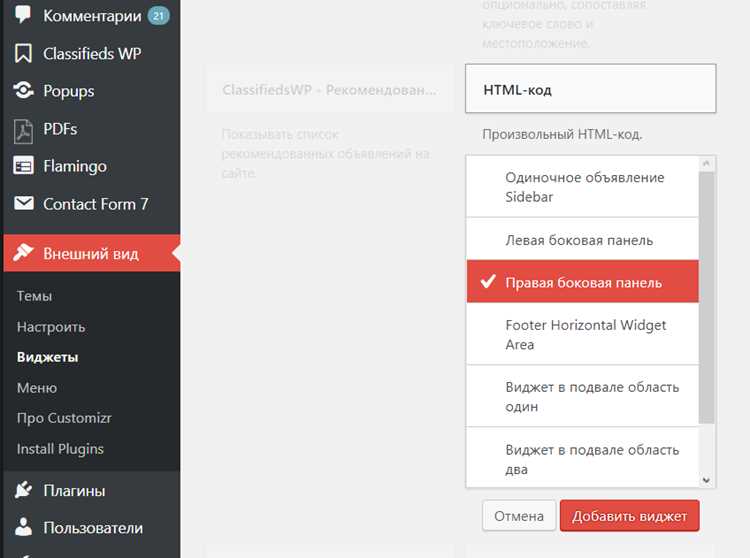
После реализации и тестирования виджета на локальной среде, активируйте его через «Внешний вид → Виджеты» и убедитесь, что контент корректно отображается на страницах и адаптируется под мобильные устройства.
Тестирование виджета и проверка совместимости с темой
После создания виджета важно проверить его корректную работу в различных условиях. Начните с включения режима отладки WordPress, добавив в файл wp-config.php строки define('WP_DEBUG', true); и define('WP_DEBUG_LOG', true);. Это позволит фиксировать все ошибки PHP и предупреждения при загрузке виджета.
Проверьте отображение виджета на разных типах страниц: главная, записи, архивы и страницы с пользовательскими шаблонами. Обратите внимание на корректность HTML-разметки и отсутствие конфликтов CSS с темой. Используйте инструменты разработчика браузера для анализа перекрытия элементов и применяемых стилей.
Тестируйте функциональность на разных устройствах и в популярных браузерах: Chrome, Firefox, Safari, Edge. Проверьте адаптивность и сохранение функционала при смене темы на минималистичную или стандартную (Twenty Twenty-One или Twenty Twenty-Three).
Для автоматизированного тестирования используйте плагины типа Query Monitor и Theme Check. Они помогут выявить ошибки вызова функций WordPress, конфликты хуков и потенциальные проблемы с производительностью.
После всех проверок создайте контрольный список: отображение контента, корректность стилей, отсутствие ошибок в консоли, функциональность на мобильных устройствах. Только после полной проверки виджет можно считать готовым к публикации.
Распространение виджета через плагины или экспорт кода
После подготовки плагина его можно загрузить на WordPress.org или распространить через сторонние маркетплейсы. Для загрузки на официальную платформу необходимо соответствовать стандартам кодирования WordPress, включить комментарии PHPDoc и протестировать на совместимость с последней версией CMS.
Альтернативным вариантом является экспорт кода виджета. Для этого достаточно собрать все функции и классы виджета в один PHP-файл и предоставить инструкцию по его подключению в functions.php темы или в виде отдельного мини-плагина. Рекомендуется добавить проверки существования классов и функций, чтобы избежать конфликтов с другими расширениями.
При распространении кода важно указать версию PHP и WordPress, с которыми совместим виджет, а также описать используемые зависимости. Для удобства пользователей можно включить пример shortcode или инструкцию по вставке виджета в sidebar через стандартный интерфейс WordPress.
Регулярное обновление плагина или экспортируемого кода повышает безопасность и совместимость. Для управления обновлениями плагина можно использовать GitHub или систему SVN, подключив автоматические уведомления о новых версиях через update API WordPress.
Вопрос-ответ:
Что такое виджет в WordPress и для чего он нужен?
Виджет — это элемент интерфейса сайта, который позволяет добавлять различные блоки контента без необходимости изменять код темы. С помощью виджетов можно разместить на сайте меню, формы подписки, последние записи, календарь и другие блоки, управляя их расположением через панель администратора.
Какие шаги нужно выполнить для создания нового виджета в WordPress?
Для создания виджета сначала создается класс в файле functions.php или в отдельном плагине. В этом классе необходимо определить методы для отображения контента и настроек виджета. После этого виджет регистрируется с помощью функции register_widget(). После успешной регистрации он появится в разделе «Виджеты» админки, где его можно добавлять на сайт и настраивать.
Можно ли добавить в виджет форму обратной связи и как это сделать?
Да, форму обратной связи можно интегрировать в виджет. Один из способов — использовать shortcode, предоставляемый плагином формы, внутри метода виджета, который отвечает за вывод контента. При этом форма будет отображаться в любом месте сайта, куда можно поставить виджет, а пользователи смогут отправлять сообщения без перехода на отдельную страницу.
Как изменить внешний вид виджета без редактирования темы полностью?
Для изменения внешнего вида виджета можно добавить свои CSS-стили в раздел «Дополнительные стили» темы или в отдельный CSS-файл плагина, создающего виджет. В CSS можно задать цвета, отступы, шрифты и другие параметры, чтобы виджет выглядел так, как требуется, без вмешательства в основной код темы.
Влияет ли обновление WordPress на работу кастомных виджетов?
Обновление системы может влиять на виджеты, если они используют устаревшие функции или хуки. Чтобы избежать проблем, рекомендуется проверять совместимость виджета с текущей версией WordPress и использовать современные функции API для создания виджетов. При правильной реализации виджет будет работать корректно после обновления платформы.
Какие шаги нужно выполнить, чтобы добавить собственный виджет в WordPress?
Сначала необходимо создать отдельный файл PHP для вашего виджета или добавить код в файл functions.php используемой темы. Затем следует определить класс виджета, который будет наследовать WP_Widget. В этом классе прописываются методы для отображения виджета на сайте, настройки в админ-панели и сохранения введенных данных. После этого нужно зарегистрировать виджет с помощью функции register_widget(), чтобы WordPress распознал его и добавил в список доступных для добавления на страницы. Последним этапом является проверка работы виджета на сайте и корректировка стиля отображения через CSS.
Можно ли использовать виджет, чтобы выводить динамическую информацию, например последние записи блога?
Да, это возможно. Для этого в классе вашего виджета нужно в методе отображения использовать функции WordPress для получения записей, например WP_Query или get_posts(). Эти функции позволяют выбирать посты по дате, категории, тегам и другим параметрам. После получения данных их можно вывести с помощью HTML-разметки, применяя стили для соответствующего оформления. Такой подход позволяет создавать виджеты, которые обновляют информацию автоматически, без необходимости вручную менять содержимое.

 Загрузка...