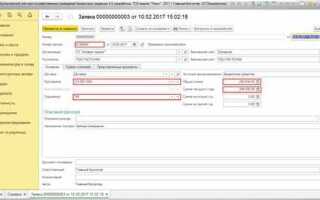
Для оформления заявки на отгрузку в 1С необходимо точно следовать установленному порядку. Система предлагает несколько инструментов для упрощения процесса, включая создание документа отгрузки, настройку склада и актуализацию данных по товарам.
Шаг 1: Откройте раздел «Отгрузки» в вашем модуле. Для этого перейдите в «Продажи» или «Склад», в зависимости от конфигурации. В разделе отгрузки необходимо выбрать тип документа, соответствующий вашему процессу. Обычно это «Заказ покупателя» или «Отгрузка товаров».
Шаг 2: Укажите товары и количество, которые подлежат отгрузке. При этом важно, чтобы данные о наличии товаров на складе были актуальными, иначе система может выдать ошибку о недостаточности на складе.
Шаг 3: На основе заявки система автоматически рассчитает сумму отгрузки, учитывая скидки, налоговую ставку и возможные дополнительные услуги. Для точности данных проверьте, чтобы цены на товары были актуальны и соответствовали последним изменениям в прайс-листе.
Шаг 4: После внесения всех данных, проверьте состояние счета клиента, чтобы избежать ошибок в процессе отгрузки. Это особенно важно при работе с крупными заказами или при наличии задолженности.
После того как все поля будут заполнены, можно сохранить заявку и отправить её на дальнейшее утверждение или подготовку к отправке. Убедитесь, что данные корректны, чтобы избежать дополнительных изменений в будущем.
Как создать новую заявку на отгрузку в 1С
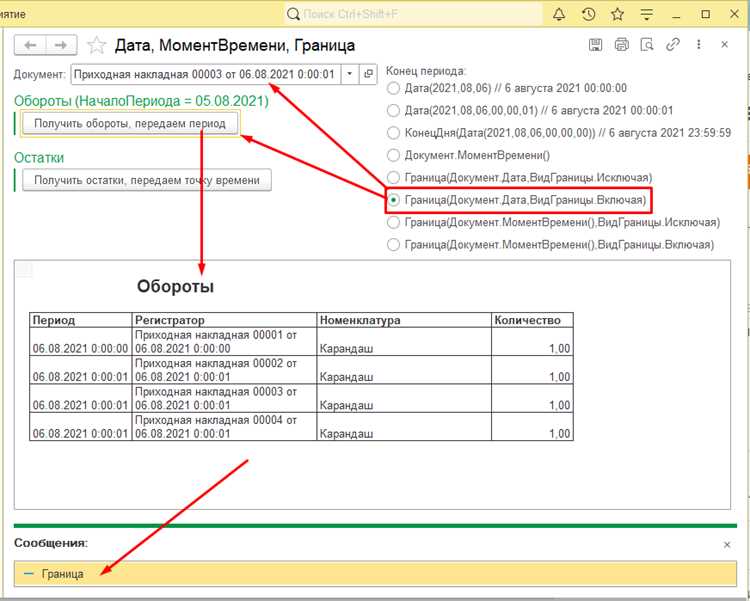
Для создания заявки на отгрузку в 1С необходимо выполнить несколько последовательных шагов. Процесс начинается с выбора документа «Заявка на отгрузку», который доступен в разделе «Продажи» или «Логистика» в зависимости от конфигурации вашей системы.
1. Откройте раздел «Продажи» или «Логистика». В верхнем меню выберите «Документы», затем – «Заявки на отгрузку». Это откроет список уже созданных заявок и форму для создания новой.
2. Нажмите кнопку «Создать». В открывшейся форме вам нужно будет указать данные по заявке: дата отгрузки, организация, склад, а также контрагент, с которым будет выполнена отгрузка.
3. В разделе «Товары» добавьте список товаров, которые будут отгружены. Для этого нажмите «Добавить» и выберите из каталога товары, которые планируется отправить. Укажите количество, цену и необходимые параметры для каждого товара.
4. Заполните поле «Метод доставки». Выберите способ доставки, который подходит для данного контрагента. Это может быть доставка транспортной компанией, самовывоз или иной способ, предусмотренный вашей системой.
5. Проверьте правильность всех данных и нажмите «Записать» для сохранения заявки. После этого можно либо сразу провести заявку, либо оставить её в черновике для последующей корректировки.
6. Для окончательного оформления заявки необходимо нажать «Провести» или «Провести и закрыть». Если все данные введены правильно, заявка будет готова для дальнейшей обработки и формирования документов отгрузки.
Порядок выбора товаров для отгрузки в системе 1С
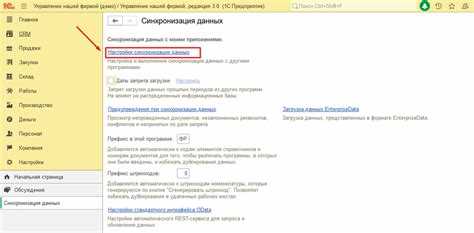
При выборе товаров для отгрузки в 1С, необходимо учитывать несколько ключевых факторов, чтобы избежать ошибок и ускорить процесс. Чтобы начать, перейдите в модуль «Продажи» и откройте заявку на отгрузку.
Для корректного выбора товаров выполните следующие шаги:
1. Проверка наличия товара на складе
Система автоматически отображает доступные товары с учетом текущих остатков на складе. Если товара недостаточно для отгрузки, 1С предложит варианты с учетом возможных резервов или недостатка товара. Также можно настроить систему так, чтобы товары с остатками ниже минимального порога не попадали в заявку.
2. Учет спецификации заказа
При оформлении заявки на отгрузку важно учитывать спецификацию заказа клиента. Все товары, указанные в заказе, должны быть выбраны в соответствии с их позицией в документе. Выбор товаров производится путем выбора конкретных позиций из списка, сформированного на основе исходных документов, таких как заказ покупателя.
3. Фильтрация по характеристикам
Для точного выбора товаров используйте фильтры по характеристикам товара (например, по артикулу, размеру, цвету). Это поможет сузить круг поиска и быстро найти нужный товар. Также можно использовать комбинацию нескольких фильтров для повышения точности выбора.
4. Проверка состояния товара
Перед выбором товара убедитесь, что его состояние соответствует требованиям отгрузки. В 1С предусмотрены статусы товара, такие как «в резерве», «в пути», «готов к отгрузке». Для корректной отгрузки выберите только те товары, которые имеют статус «готов к отгрузке».
5. Возможность выбора альтернативных товаров
Если по каким-то причинам нужный товар отсутствует в наличии, система предложит альтернативу, соответствующую спецификации заказчика. Важно заранее настроить механизм поиска аналогичных товаров по параметрам, чтобы обеспечить быструю замену товара без потери времени.
6. Автоматическая загрузка данных
Для ускорения процесса выбора товаров используйте функцию автоматической загрузки данных из документа заказа или предыдущих отгрузок. Это позволяет быстро подставить нужные товары и уменьшить количество ручных операций, что снижает вероятность ошибок.
7. Учет ограничений по срокам
При отгрузке товаров важно учитывать их срок годности или период доступности для отгрузки. В 1С можно настроить уведомления о товарах с истекающим сроком хранения, чтобы заранее исключить их из списка отгрузки, если это необходимо.
Настройка учетных данных для отгрузки в 1С
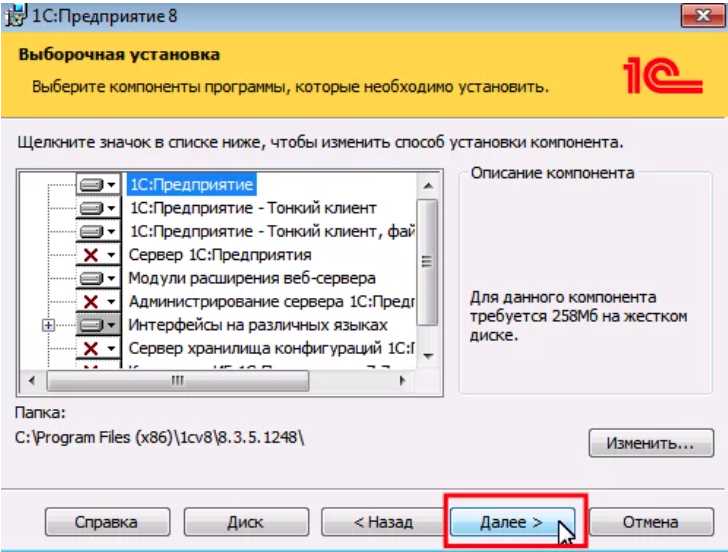
Для корректного оформления заявки на отгрузку в 1С необходимо правильно настроить учетные данные. Это позволит системе автоматически обрабатывать документы и исключить возможные ошибки в процессе отгрузки.
Прежде всего, убедитесь, что в разделе «Настройки» системы указаны актуальные данные о вашем складе, контрагенте и номенклатуре. Для этого в конфигурации 1С нужно установить соответствующие параметры, которые будут использоваться при формировании документов отгрузки.
Настройка склада: В 1С необходимо указать склад, с которого будет происходить отгрузка. Это можно сделать в разделе «Склады» через настройки самого документа «Отгрузка». Если используется несколько складов, каждый должен быть привязан к конкретному подразделению или фильтру в документах, чтобы система могла правильно выбрать источник товара.
Настройка контрагента: Важно правильно указать данные контрагента, с которым происходит отгрузка. Для этого в карточке контрагента необходимо заполнить все обязательные поля, включая юридический адрес, реквизиты и контактную информацию. Также важно настроить учетные данные по налогообложению, так как это влияет на правильность формирования налоговых документов.
Настройка номенклатуры: В карточке товаров и услуг нужно указать все параметры, которые будут использованы в процессе отгрузки. Включите такие параметры, как единицы измерения, цена, валюта, и налоговые ставки. Для товаров с переменной ценой обязательно указывайте возможность указания цены вручную при оформлении документа отгрузки.
Настройка аналитики: Если ваша организация использует аналитический учет по проектам, подразделениям или другим характеристикам, необходимо настроить эти параметры в учетных данных. Убедитесь, что в документах отгрузки правильно указываются аналитические данные, иначе система может ошибочно распределить товары или услуги по неверным счетам.
После настройки учетных данных в 1С важно регулярно проверять корректность введенной информации. При малейших изменениях в реквизитах контрагента, складе или номенклатуре нужно обновить настройки, чтобы избежать ошибок при отгрузке.
Как задать дату отгрузки и срок поставки в 1С
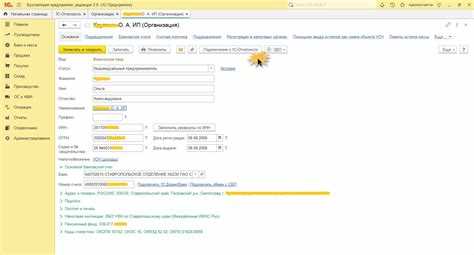
Для задания даты отгрузки и срока поставки в 1С необходимо правильно настроить поля документа «Заявка на отгрузку» или «Отгрузка товаров». Это можно сделать в соответствующем разделе программы, где создается или редактируется заявка на отгрузку.
1. Откройте документ «Заявка на отгрузку» и перейдите к полю «Дата отгрузки». Здесь вы должны указать фактическую дату, когда товар будет отгружен. Чтобы это сделать, кликните по полю и выберите дату из календаря или введите её вручную в формате ДД.ММ.ГГГГ.
2. Далее, заполните поле «Срок поставки». Это значение отражает дату, до которой товар должен быть доставлен покупателю. Важно учитывать логистические условия и возможность транспортировки в заданный срок. В поле можно ввести дату вручную или использовать автоматическое вычисление на основе даты отгрузки и выбранного срока доставки, если такой механизм настроен в системе.
3. Чтобы автоматизировать процесс, в 1С можно настроить расчёт срока поставки через использование параметров «Среднее время доставки» или «Договорные сроки». Эти данные могут быть внесены в карточку клиента или в справочник товаров. В таком случае программа будет автоматически рассчитывать срок поставки на основе этих значений.
4. При необходимости изменения даты отгрузки и срока поставки после сохранения документа, просто откройте заявку на редактирование и внесите актуальные данные. Важно, чтобы система правильно учла изменения, в противном случае это может повлиять на последующие этапы отгрузки и поставки.
Как добавить дополнительные расходы в заявку на отгрузку
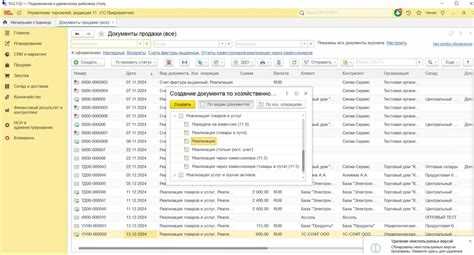
Для добавления дополнительных расходов в заявку на отгрузку в 1С необходимо выполнить несколько последовательных шагов. Важно, чтобы все расходы были правильно учтены и отображены в соответствующих отчетах.
1. Перейдите в раздел «Продажа» или «Документы» в зависимости от настроек вашей конфигурации 1С.
2. Откройте заявку на отгрузку, в которой требуется учесть дополнительные расходы.
3. В верхней панели интерфейса найдите кнопку «Дополнительные расходы» или аналогичный раздел. Если такой кнопки нет, возможно, необходимо настроить этот функционал через администрирование системы.
4. Нажмите на кнопку для добавления нового расхода. В открывшемся окне выберите тип расхода (например, транспортировка, упаковка, страховка) и укажите его сумму.
5. Укажите способ распределения этих расходов. В 1С можно распределить расходы по позициям заявки, общему заказу или по конкретному товару. Выберите наиболее подходящий вариант в зависимости от специфики вашего бизнеса.
6. После заполнения всех необходимых данных нажмите «Сохранить» или «ОК». Расходы автоматически добавятся к сумме заявки на отгрузку.
7. Проверьте, что все данные корректно отображаются в документах учета и отчетах.
Дополнительные расходы могут влиять на расчет итоговой стоимости и налоговых обязательств, поэтому важно внимательно проверять правильность введенных данных и их соответствие с фактическими затратами.
Как проверять и подтверждать данные перед оформлением заявки

Перед оформлением заявки на отгрузку в 1С важно выполнить несколько шагов для проверки и подтверждения правильности данных. Это снизит риски ошибок в процессе отгрузки и поможет избежать задержек в выполнении заказов.
Основные этапы проверки:
- Проверка данных о товаре:
- Убедитесь, что выбранный товар имеет правильные характеристики: артикул, описание, единица измерения.
- Проверьте наличие товара на складе в нужном количестве.
- Убедитесь, что товар находится в нужной категории и учтен в актуальной ценовой группе.
- Проверка данных клиента:
- Проверьте актуальность реквизитов клиента: адрес доставки, контактные данные.
- Убедитесь, что форма оплаты и условия доставки соответствуют договоренности с клиентом.
- Проверка документации:
- Проверьте соответствие заявки с ранее заключенными договорами или накладными.
- Убедитесь в корректности сопроводительных документов (акты, счета-фактуры, товарные накладные).
- Контроль цен и скидок:
- Убедитесь, что выбранная цена товара соответствует текущей ценовой политике компании.
- Проверьте, правильно ли применяются скидки и бонусы.
- Контроль наличия и актуальности сроков отгрузки:
- Убедитесь, что сроки отгрузки не нарушают обязательства перед клиентом.
- Проверьте, что отгрузка согласована с логистическим отделом.
После того, как все данные проверены, следует подтвердить их актуальность, прежде чем окончательно оформить заявку. Подтверждение включает в себя проверку всех изменений, которые могли быть внесены в систему после последней проверки.
Как вывести заявку на отгрузку в печатную форму в 1С
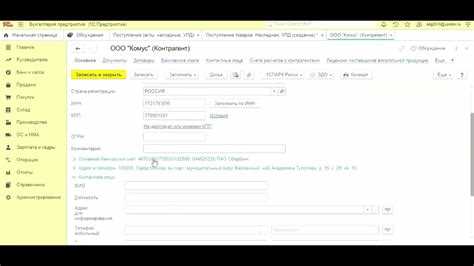
1. Перейдите в раздел «Продажи» и откройте соответствующую заявку на отгрузку. Обычно она создается в процессе оформления документа отгрузки товара.
2. В открытом документе найдите панель инструментов. В верхней части окна расположена кнопка «Печать». Нажмите на неё, чтобы выбрать необходимую печатную форму.
3. В появившемся списке выберите форму для печати. В зависимости от настроек системы и специфики предприятия, могут быть доступны различные варианты печатных форм, например, «Товарная накладная», «Отгрузка» или «Документ отгрузки».
4. Если нужная форма отсутствует в списке, возможно, потребуется настроить отчет или печатную форму. Для этого перейдите в раздел «Конфигурация» и настройте шаблон формы в разделе «Обработки» или «Отчеты». Это может потребовать знаний работы с конструкторами отчетов в 1С.
5. После выбора нужной формы нажмите «Печать». Документ будет отправлен на принтер или сохранен в формате PDF в зависимости от выбранных настроек.
6. В случае необходимости, можно настроить параметры печати, такие как ориентация страницы, поля, формат и другие параметры, через меню «Параметры печати».
7. Важный момент: перед тем как распечатать заявку, убедитесь, что все данные в документе корректны, а также что выбран правильный склад и поставка.
| № | Наименование товара | Единица измерения | Количество | Цена | Сумма |
|---|---|---|---|---|---|
| 1 | Товар 1 | шт. | 10 | 1000 руб. | 10000 руб. |
| 2 | Товар 2 | шт. | 5 | 1500 руб. | 7500 руб. |
Вопрос-ответ:
Как создать заявку на отгрузку в 1С?
Для оформления заявки на отгрузку в 1С нужно сначала открыть соответствующий раздел программы, например, «Отгрузки» или «Продажи». Затем создается новый документ, в котором указываются товары, количество и детали отгрузки. При необходимости, можно добавить информацию о транспортировке и условиях оплаты. После заполнения всех данных заявка сохраняется и передается для дальнейшей обработки.
Какие данные нужно указать при оформлении заявки на отгрузку?
При создании заявки на отгрузку в 1С нужно указать следующие данные: наименование и количество товаров, дату отгрузки, информацию о клиенте, адрес доставки и способ транспортировки. Также можно добавить дополнительные параметры, такие как скидки, условия оплаты и дополнительные услуги (например, упаковка или страхование). Эти данные могут различаться в зависимости от настроек вашей системы и специфики бизнеса.
Как правильно выбрать склад для отгрузки в 1С?
Для выбора склада в 1С нужно указать его в документе отгрузки. В настройках программы для каждого товара или группы товаров могут быть указаны предпочтительные склады, откуда будет происходить отгрузка. Если система настроена правильно, при создании заявки на отгрузку склад можно выбрать вручную или автоматически, в зависимости от наличия товара и настроек программы.
Как исправить ошибку в заявке на отгрузку в 1С, если она уже была создана?
Если ошибка была обнаружена после создания заявки, можно зайти в документ и внести необходимые изменения. Например, изменить количество товара, дату отгрузки или другие параметры. Важно помнить, что для внесения изменений, документ не должен быть закрыт или отправлен на выполнение. Если заявка уже была отправлена на обработку, то для исправления ошибки потребуется создать новый документ или отклонить предыдущую заявку, если такая возможность предусмотрена настройками вашей системы.

 Загрузка...