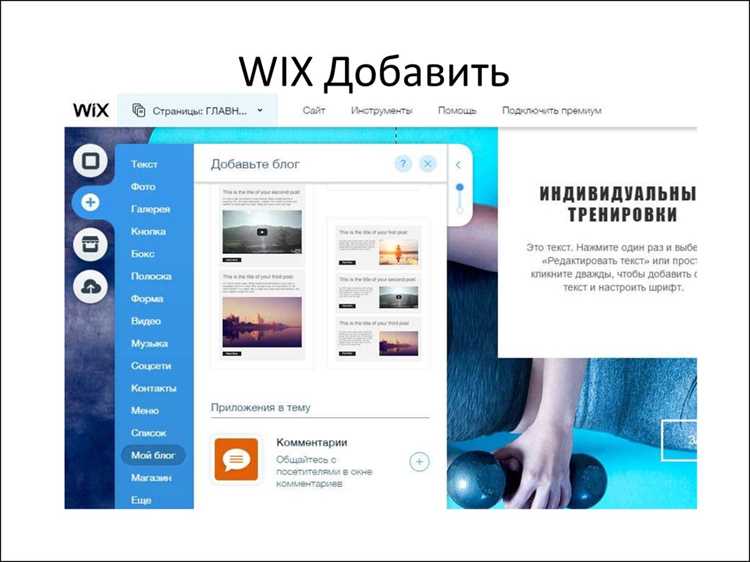
Wix не предоставляет прямой кнопки для скачивания готового сайта, так как платформа хранит проект на собственных серверах и использует динамические модули. Однако существует несколько рабочих способов сохранить материалы и структуру ресурса для резервного копирования или переноса.
Чтобы скачать сайт, важно заранее определить цель: получить статическую копию для офлайн-доступа или выгрузить контент для последующей интеграции в другую систему управления. В первом случае используется сохранение HTML-страниц, стилей и медиафайлов, во втором – экспорт текстов, изображений и базовых настроек с дальнейшей адаптацией.
В процессе подготовки необходимо проверить настройки публичности страниц, оптимизировать имена файлов и каталогов, а также учитывать ограничения Wix: нельзя напрямую экспортировать исходный код или CMS-функционал. Именно поэтому важно сочетать автоматизированные инструменты с ручной доработкой.
Подготовка аккаунта Wix перед скачиванием
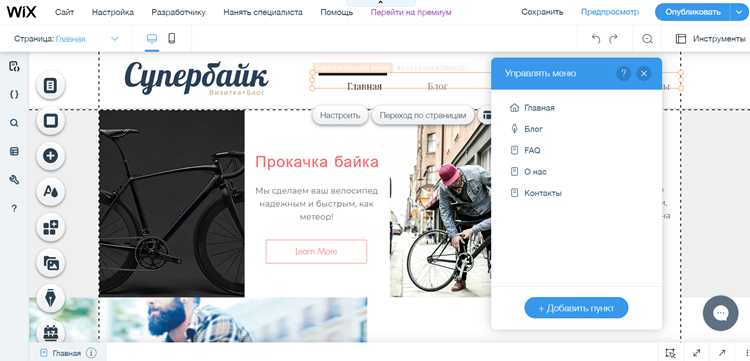
Перед экспортом сайта убедитесь, что используете основной аккаунт владельца, а не профиль администратора или редактора. Только владелец имеет полный доступ к настройкам и возможностям управления проектом.
Проверьте, что в разделе Настройки → Роли и разрешения нет активных ограничений, мешающих редактированию или скачиванию данных. При необходимости временно снимите ненужные ограничения.
Включите двухфакторную аутентификацию, чтобы исключить блокировку входа во время экспорта. Это особенно важно, если используете несколько устройств или работаете через корпоративную сеть.
Очистите черновики и устаревшие версии страниц в редакторе Wix. Наличие лишнего контента усложняет структуру сайта и затрудняет дальнейшую работу с загруженными файлами.
Проверьте активность подписки и наличие необходимых подключённых сервисов. При отключённом тарифе доступ к коду или расширенным настройкам может быть ограничен.
Проверка структуры сайта через панель управления
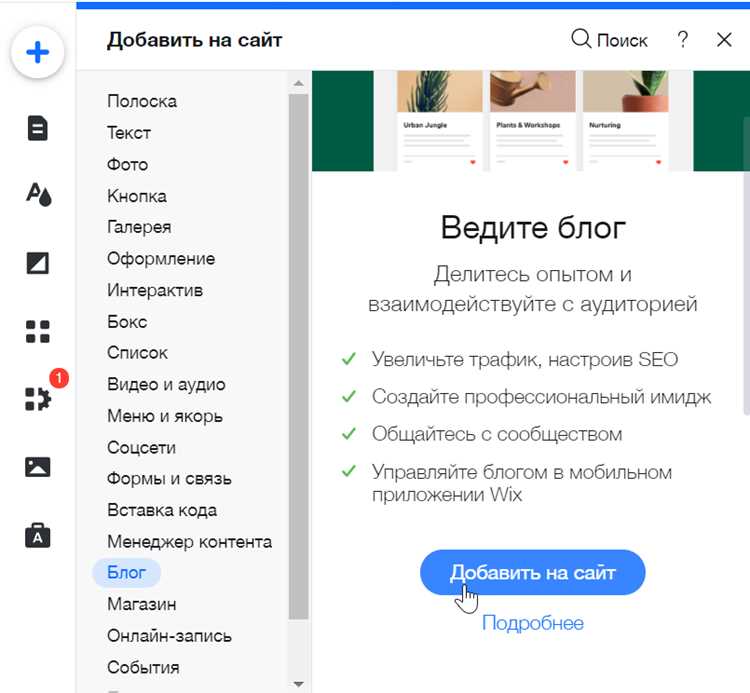
Откройте панель управления Wix и перейдите в раздел «Меню и страницы». Здесь отображается иерархия всех страниц: главная, вложенные разделы, скрытые элементы навигации. Убедитесь, что ключевые страницы не находятся в скрытом режиме и доступны для индексации.
Проверьте правильность вложенности: важные разделы должны находиться на первом уровне, дополнительные материалы – на втором или третьем. Ошибочная вложенность может усложнить навигацию и повлиять на SEO.
Используйте функцию «Переименовать» для корректировки названий. Названия должны совпадать с содержимым и содержать ключевые слова, а не абстрактные формулировки вроде «Страница 1».
В разделе «SEO (Google)» просмотрите URL-адреса: удалите пробелы, замените кириллицу на транслитерацию, исключите дублирование. Каждый URL должен быть уникальным и логически связан с разделом.
Активируйте функцию «Переадресации» для страниц, которые были удалены или перенесены. Это исключит ошибки 404 и сохранит позиции сайта в поисковой выдаче.
Использование встроенного экспорта кода Wix
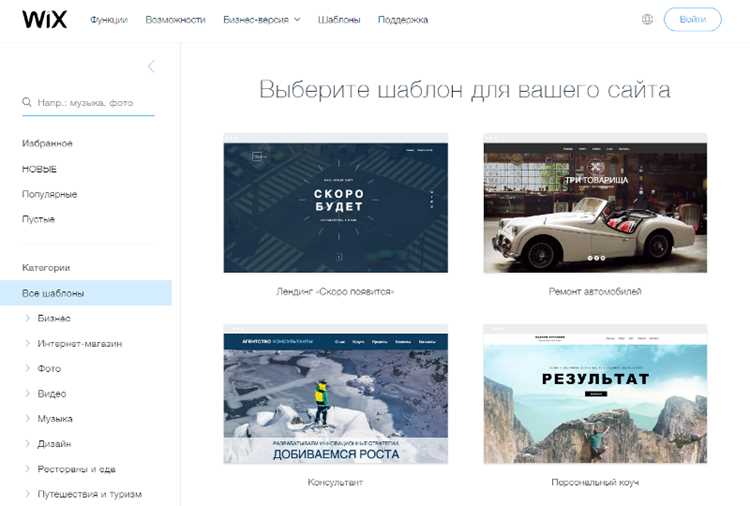
Wix предоставляет ограниченный доступ к коду через встроенные инструменты. Возможность экспорта зависит от того, какие элементы используются на сайте: стандартные шаблоны, приложения из Wix App Market или пользовательские скрипты через Velo.
- В классическом редакторе экспорт HTML и CSS недоступен. Можно получить только отдельные элементы кода через инспектор браузера.
- Velo by Wix позволяет подключать собственные JS-функции и просматривать их внутри редактора, но прямой выгрузки проекта нет.
- Экспорт в виде ZIP или готового проекта возможен только при использовании API и серверных функций Velo.
Алгоритм действий для выгрузки доступного кода:
- Включите Velo в настройках редактора.
- Откройте панель Code Files, где хранятся файлы JavaScript и backend-скрипты.
- Скачайте нужные файлы через кнопку Download или скопируйте содержимое вручную.
- Для стилей используйте DevTools в браузере, так как встроенного экспорта CSS нет.
Важно учитывать: функционал экспорта ограничен и не позволяет полностью восстановить сайт вне Wix. Такой подход подходит только для сохранения скриптов, логики и отдельных блоков кода.
Сохранение HTML и CSS файлов локально
Откройте страницу в браузере, нажмите F12 → вкладка «Elements» (или «Inspector»). Щёлкните правой кнопкой по верхнему <html> → «Edit as HTML» и скопируйте всё содержимое в файл index.html (UTF-8, без BOM).
Во вкладке «Network» установите фильтр «CSS», обновите страницу (F5). Для каждого файла стилей: правый клик → «Open in new tab» → Сохранить как… → имя файла в папку /css/ (например css/styles.css).
Если стили подключены через <link rel=»stylesheet» href=»…»> замените в index.html оригинальные href на локальные пути: <link rel="stylesheet" href="css/styles.css">. Сохраняйте порядок подключений – он влияет на приоритет правил.
Если CSS минифицирован, для удобства читабельности прогоните его через форматтер: локально можно использовать npm install -g prettier и prettier --write css/styles.css, либо онлайн-форматтер. Это не меняет работу, но упрощает правки.
Если стили грузятся динамически (через JS), найдите генерацию в «Sources» или «Network» (тип «script») – скачайте соответствующий .js и в нём найдите строки с URL стилей. Скачайте эти CSS по тем URL или используйте curl: curl -L "https://путь/к/файлу.css" -o css/styles.css.
Проверьте относительные пути внутри CSS (шрифты, background-images). Замените абсолютные ссылки на локальные: например url("https://static.wixstatic.com/media/abc.jpg") → url("../assets/abc.jpg"). Скачайте все упомянутые файлы в папку /assets/.
Уберите или закомментируйте в index.html Wix-специфичные inline-скрипты, которые подгружают стили/ресурсы с серверов Wix, если вы хотите автономную версию. Оставьте метатеги <meta charset="utf-8"> и <meta name="viewport" content="width=device-width,initial-scale=1">.
Проверьте корректность MIME-типов и кодировку: откройте index.html в браузере через локальный сервер и консоль DevTools (F12) – исправляйте 404 и ошибки CORS. Быстрый запуск сервера: python -m http.server 8000 и переход по http://localhost:8000.
Если в HTML есть <base href=»…»> – либо удалите тег, либо обновите его на <base href="./">, чтобы относительные ссылки искали файлы локально.
После сохранения выполните аудит: откройте DevTools → «Network» и «Console», убедитесь, что все CSS загружаются как 200, визуально сравните страницу с оригиналом и исправьте порядок или специфичность правил (используйте инспектор, чтобы увидеть какой стиль перекрывает).
Загрузка изображений и медиа с сайта
Чтобы сохранить изображения, откройте исходный код страницы (Ctrl+U в браузере) и найдите ссылки с расширениями .jpg, .png, .webp или .svg. Скопируйте адрес и вставьте его в новую вкладку, затем выполните сохранение через «Сохранить как».
Для массовой загрузки удобно использовать инструменты разработчика (F12 → вкладка Network). Обновите страницу, отфильтруйте запросы по типу Img или Media и экспортируйте найденные файлы вручную либо с помощью расширений браузера, например Image Downloader или DownThemAll.
Видео и аудио элементы обычно загружаются в формате .mp4, .webm или .mp3. Их адреса также видны во вкладке Network, раздел Media. Копирование прямой ссылки позволяет скачать файл без потери качества.
При необходимости полного резервного копирования мультимедиа рекомендуется использовать утилиты вроде HTTrack или Wget, добавив фильтрацию по расширениям файлов, чтобы загрузка включала только нужные типы ресурсов.
Скачивание шрифтов и подключённых стилей
Wix подключает шрифты через собственные CDN-ссылки, чаще всего в формате woff2. Чтобы сохранить их локально, открой код страницы в браузере, найди блок @font-face в файле стилей и скопируй адреса файлов. Скачай каждый файл и помести его в папку проекта, например /fonts/.
После сохранения файлов замени пути в @font-face на локальные. Пример: src: url("/fonts/название.woff2") format("woff2");. Это исключит зависимость от серверов Wix.
Подключённые CSS-файлы Wix обычно имеют имена вида viewer-site-ltr.css или содержат хэш в названии. Их можно скачать напрямую по найденным в коде ссылкам. Сохрани файлы в папку /css/ и пропиши локальные пути в <link rel="stylesheet">.
Для корректной работы стоит объединить отдельные стили в один основной файл и удалить лишние правила, связанные с динамическими скриптами Wix. Это уменьшит объём кода и ускорит загрузку страницы.
Сборка скачанных файлов в рабочую копию
После загрузки сайта с Wix файлы обычно представляют собой набор HTML-страниц, CSS-стилей, скриптов и мультимедийных ресурсов. Чтобы превратить их в полноценную локальную копию, необходимо правильно структурировать и проверить каждый элемент.
- Создайте корневую папку проекта, например
wix_local. - Разместите в корне все HTML-файлы.
- В отдельные каталоги вынесите:
css– таблицы стилей;js– скрипты;images– графику;media– видео и аудио;fonts– подключаемые шрифты.
- Откройте каждый HTML-файл и проверьте пути к ресурсам. Если изначально файлы находились в одной папке, обновите ссылки, например:
<link rel="stylesheet" href="style.css">замените на<link rel="stylesheet" href="css/style.css">.<script src="main.js"></script>замените на<script src="js/main.js"></script>.
- Проверьте, что все изображения и медиа корректно отображаются. При необходимости замените абсолютные ссылки на относительные.
- Создайте локальный тестовый сервер (например, через
Live Serverв VS Code илиhttp-serverдля Node.js), чтобы проверить работу интерактивных элементов.
После корректировки структуры и путей у вас будет рабочая локальная версия сайта, полностью независимая от Wix.
Проверка локальной версии сайта в браузере
После скачивания файлов откройте корневую папку проекта и найдите основной документ index.html. Запуск выполняется через двойной щелчок или с помощью команды file:// в адресной строке браузера.
При открытии обращайте внимание на корректность отображения структуры страниц, работу ссылок и доступность мультимедиа. Если элементы не загружаются, проверьте пути к ресурсам: часто они указываются как абсолютные и требуют замены на относительные.
Для проверки динамических элементов удобно использовать локальный сервер (например, Live Server для VS Code или встроенный в Python модуль http.server). Это имитирует условия хостинга и предотвращает ошибки с запросами к скриптам.
| Объект | Что проверить |
|---|---|
| HTML | Структура, корректное открытие всех страниц |
| CSS | Подключение стилей, отсутствие битых ссылок |
| JavaScript | Работа форм, кнопок, анимации |
| Медиафайлы | Загрузка изображений, видео и шрифтов |
| Ссылки | Правильные относительные пути, отсутствие ошибок 404 |
После первичной проверки протестируйте сайт в нескольких браузерах (Chrome, Firefox, Edge) и на разных разрешениях экрана. Это выявит несовместимости и ошибки адаптивной верстки.
Вопрос-ответ:
Можно ли скачать сайт с Wix на локальный компьютер?
Wix не предоставляет встроенной функции для полного скачивания сайта на компьютер. Однако можно сохранить отдельные страницы вручную через браузер или использовать сторонние инструменты для создания копий страниц. Следует учитывать, что динамические элементы, такие как формы и онлайн-магазины, не всегда корректно сохраняются при таком методе.
Какие ограничения существуют при попытке загрузки сайта с Wix?
Основное ограничение заключается в том, что контент, размещённый на Wix, защищён и не может быть полностью перенесён без потери функционала. Скачивание HTML и CSS возможно только для отдельных страниц, но скрипты, базы данных и интеграции с приложениями часто не работают вне платформы. Поэтому любые попытки «скачать» сайт могут привести к частичной или неполной копии.
Как сохранить изображения и текст с сайта Wix?
Для сохранения изображений можно использовать стандартное сохранение через правый клик мыши, а текст — выделять и копировать вручную. Альтернативой являются специальные программы, которые скачивают ресурсы веб-страниц. При этом нужно проверять лицензионные права на изображения и контент, чтобы не нарушать авторские права.
Можно ли перенести сайт с Wix на другой хостинг?
Полный перенос сайта с Wix на другой сервер невозможен из-за особенностей платформы. Можно лишь экспортировать отдельные страницы в формате HTML или копировать контент вручную. Для полноценного переноса часто используют CMS, например WordPress, где можно заново создавать страницы и импортировать медиафайлы, сохраняя внешний вид сайта.
Какие инструменты помогают сохранить структуру сайта Wix?
Существуют программы, которые создают локальные копии веб-страниц и сохраняют структуру ссылок и папок. Например, HTTrack позволяет загрузить весь сайт и организовать его в виде локального каталога. При этом важно понимать, что интерактивные элементы и виджеты не будут работать корректно, поэтому структура сохраняется лишь визуально и частично функционально.
Можно ли полностью скачать сайт с Wix и использовать его на другом хостинге?
Сайты, созданные на платформе Wix, строятся с использованием закрытой системы, поэтому прямое скачивание всех файлов и последующая работа с ними на другом хостинге невозможно. Вы можете сохранить отдельные элементы, такие как изображения или текстовый контент, вручную. Для переноса сайта на другой сервер обычно создают новый сайт на выбранной платформе и копируют туда контент. Существуют способы экспортировать отдельные данные, например, экспорт блога или загрузка медиафайлов, но полная версия сайта с рабочими страницами и функционалом Wix не переносится.

 Загрузка...