Систематическая сверка данных с Федеральным фондом социального страхования в 1С позволяет минимизировать ошибки в расчетах по страховым взносам и пособиям. Для начала необходимо убедиться, что версия вашей 1С поддерживает интеграцию с ФСС через обмен XML-файлами и настроена корректная учетная политика по сотрудникам.
Первый этап включает формирование запроса к ФСС. В 1С это выполняется через раздел «Отчеты и взаимодействие с ФСС» или «Ведение страховых взносов», где выбирается тип запроса – проверка сведений о начислениях, заявленные выплаты или страховые периоды. Перед отправкой важно проверить актуальность реквизитов сотрудников, ИНН, СНИЛС и идентификаторов начислений.
Следующий шаг – выгрузка данных в XML и их загрузка на портал ФСС или через сервис веб-интерфейса 1С. Система формирует отчет о соответствии данных, где выделяются несоответствия по конкретным сотрудникам или периодам. Для каждой ошибки рекомендуется вести отдельный протокол исправлений с указанием даты корректировки и причины расхождения.
Финальная проверка включает повторное сверение исправленных записей с ФСС. 1С позволяет автоматически обновлять статус каждой записи и фиксировать подтверждение успешной сверки. Рекомендуется планировать регулярные проверки раз в квартал или перед сдачей отчетности, чтобы исключить накопление ошибок и корректно отразить все начисления в системе.
Настройка подключения 1С к порталу ФСС
Для подключения 1С к порталу ФСС требуется версия платформы 1С:Предприятие не ниже 8.3.21 с установленными последними обновлениями конфигурации «Бухгалтерия» или «Зарплата и управление персоналом».
Первым шагом откройте раздел Администрирование → Настройки интеграции и выберите пункт Подключение к ФСС. Убедитесь, что указаны актуальные данные организации: ИНН, КПП и код страхователя.
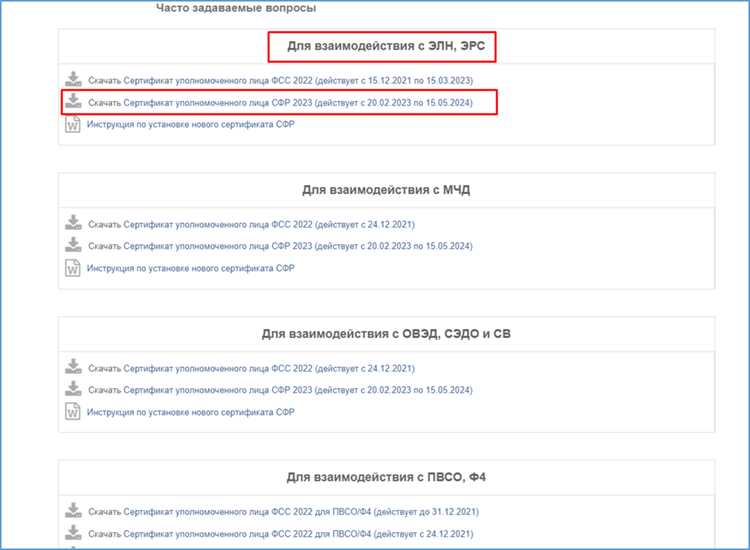
Далее необходимо установить сертификат электронной подписи. Для этого в разделе Сервис → Параметры → Электронная подпись загрузите файл сертификата (*.pfx) и укажите пароль. Сертификат должен быть действующим и соответствовать требованиям ФСС.
В поле URL портала ФСС укажите адрес сервиса: https://services.fss.ru/1c-integration. При подключении через прокси необходимо задать параметры в разделе Настройки сети, указав адрес сервера, порт и тип аутентификации.
Для проверки соединения нажмите кнопку Тест подключения. Если система возвращает ошибку, проверьте корректность сертификата, сетевые настройки и актуальность версии конфигурации. При успешном тесте подключение сохраняется автоматически.
После настройки рекомендуется создать профиль интеграции, указав периодичность обновления данных и список отчетов, которые будут выгружаться в ФСС. Это позволит автоматизировать регулярные проверки и обмен данными.
Импорт данных о сотрудниках из 1С для сверки с ФСС
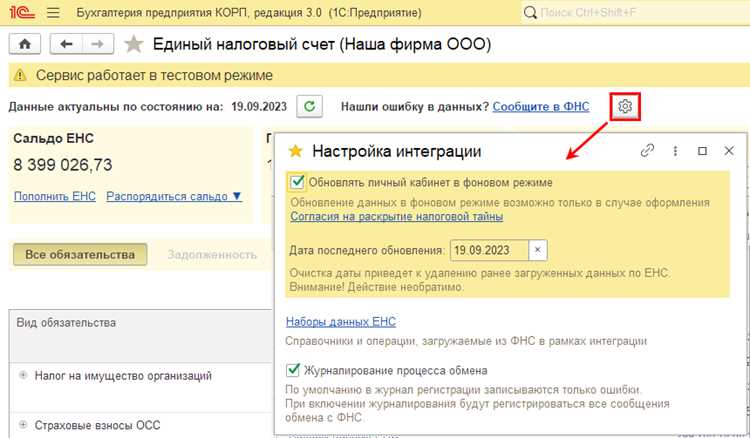
Для точной сверки с данными ФСС необходимо корректно экспортировать информацию о сотрудниках из 1С. Процесс состоит из нескольких этапов, обеспечивающих полноту и структурированность данных.
-
Открытие модуля учета кадров. В 1С:ЗУП перейдите в раздел «Кадры» → «Сотрудники».
-
Выбор нужных сотрудников. Используйте фильтры по подразделениям, должностям и статусу работы. Исключите уволенных, если сверка проводится по текущим сотрудникам.
-
Настройка формата выгрузки. Рекомендуется экспорт в XML или XLSX, так как эти форматы поддерживают все поля, необходимые для сверки с ФСС.
-
Формирование отчета. В 1С:ЗУП выберите команду «Выгрузить в файл» и укажите путь для сохранения. Проверьте, чтобы в отчете присутствовали следующие поля:
- ФИО сотрудника
- ИНН
- СНИЛС
- Дата рождения
- Табельный номер
- Должность и подразделение
- Дата приема и увольнения
- Тип трудового договора
-
Проверка целостности данных. После выгрузки откройте файл и убедитесь, что все строки заполнены и нет дубликатов по СНИЛС.
-
Подготовка к импорту в систему ФСС. Если формат не соответствует требованиям ФСС, используйте встроенные конвертеры 1С или сторонние инструменты для корректировки колонок и типов данных.
Только после завершения этих шагов данные можно использовать для сверки с ФСС, минимизируя ошибки и ускоряя процесс проверки.
Формирование запроса на проверку начислений и взносов
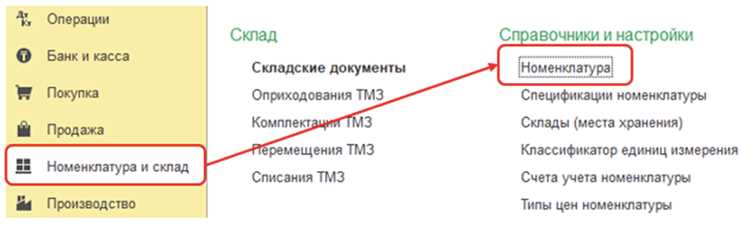
Для формирования запроса откройте раздел «ФСС» в 1С и выберите пункт «Запрос данных по начислениям».
Укажите период проверки в формате ММ.ГГГГ, например, 01.2025–03.2025. Период не должен превышать три месяца для ускорения обработки.
Выберите вид начислений: заработная плата, пособия по временной нетрудоспособности, материнский капитал, социальные выплаты. Для каждой категории формируется отдельный пакет данных.
В поле «Сотрудники» отметьте конкретных работников или группы по подразделениям. Для массового запроса используйте фильтр по штатной единице.
Проверьте корректность ИНН и СНИЛС сотрудников. Ошибки в этих данных приведут к отклонению запроса на стороне ФСС.
Укажите форму представления данных: XML или XLS. XML подходит для автоматической загрузки и сверки, XLS – для визуального анализа.
После успешной проверки нажмите «Отправить запрос». Система создаст файл запроса и автоматически зарегистрирует его в журнале исходящей корреспонденции ФСС.
Отправка запроса в ФСС и получение ответов
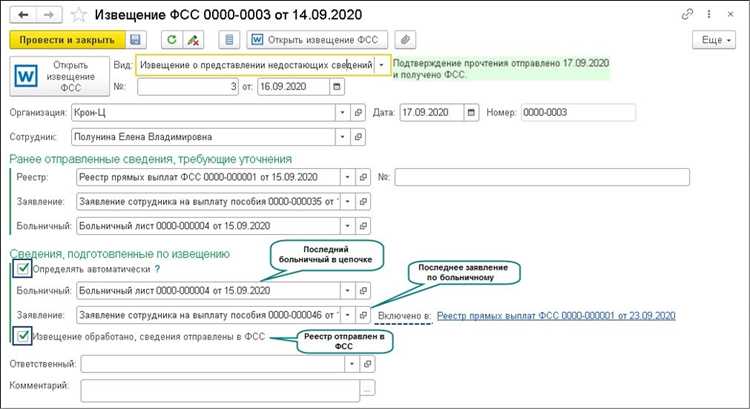
Для отправки запроса в ФСС через 1С необходимо использовать встроенный модуль обмена с контрагентами и контролем корректности реквизитов. Перейдите в раздел «ФСС» → «Запросы и ответы» и выберите «Создать запрос». Укажите тип запроса: «Проверка регистрации» или «Сведения о страховых взносах». Заполните все обязательные поля: ИНН организации, КПП, период запроса и контактные данные.
Перед отправкой рекомендуется проверить правильность формата данных с помощью функции «Проверка перед отправкой». Это снижает вероятность отклонения запроса из-за синтаксических ошибок или несоответствия формата XML, который используется для обмена с ФСС.
Отправка запроса выполняется кнопкой «Отправить». Статус запроса отображается в списке запросов: «Создан», «Отправлен», «Обработан». В случае ошибки система фиксирует код ошибки и краткое описание, позволяя скорректировать данные без повторного ввода всей информации.
Полученные ответы приходят в формате XML и автоматически сохраняются в 1С. Для просмотра откройте соответствующий запрос и выберите «Просмотр ответа». Ответ содержит структурированные данные о статусе регистрации, суммах страховых взносов, наличии задолженности или несоответствиях. Для анализа можно использовать встроенный отчет «Сравнение данных ФСС», который выявляет расхождения с учетной информацией предприятия.
Если ответ содержит ошибки или уточнения, необходимо создать уточняющий запрос через «Создать уточнение» с указанием оригинального номера запроса. Система позволяет повторно отправлять уточнения без потери истории обращений, что обеспечивает полный контроль и документирование взаимодействия с ФСС.
Анализ расхождений между 1С и данными ФСС
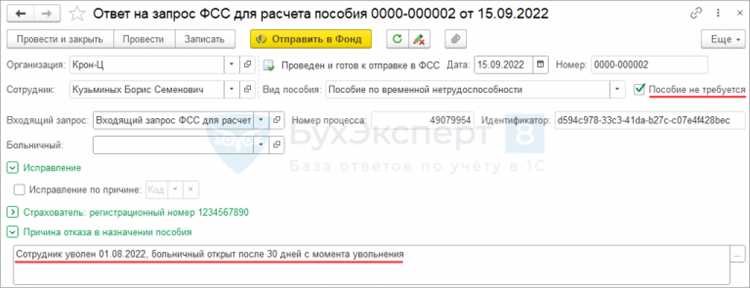
После выгрузки данных из 1С и получения отчетов из ФСС необходимо систематически сопоставить показатели по каждому виду страхового взноса и периоду. Расхождения могут возникать по причине ошибок ввода, некорректного расчета пособий или различий в отчетных периодах.
- Сравнение сумм выплат и взносов:
- Сверьте итоговые суммы пособий по листам нетрудоспособности с данными ФСС по каждому сотруднику.
- Обратите внимание на дробные значения. ФСС округляет суммы до рублей, а 1С может хранить копейки.
- Фиксируйте расхождения в отдельном отчете для последующей корректировки.
- Проверка периодов отчетности:
- Сопоставьте даты начала и окончания больничных листов с периодами отражения выплат в 1С.
- Если данные ФСС относятся к другому отчетному периоду, корректируйте проводки, не изменяя даты документа.
- Анализ кодов страховых случаев:
- Проверяйте правильность кодов причин временной нетрудоспособности (например, «01» для болезни, «03» для беременности).
- Несоответствие кодов приводит к отказу ФСС в зачете выплат.
- Исправление выявленных расхождений:
- Используйте механизм корректирующих записей в 1С для исправления сумм без изменения исходных документов.
- В случае обнаружения системной ошибки формирования отчетности, создайте корректирующий файл и отправьте в ФСС повторно.
- Регулярный контроль:
- Составьте график сверки 1С и ФСС ежемесячно, особенно после массовых выплат пособий или перерасчетов.
- Ведите журнал исправлений с указанием причины расхождения, суммы и даты корректировки.
Такой подход минимизирует риск ошибок при расчетах и ускоряет получение возмещения от ФСС. Точное документирование и регулярный контроль позволяют выявлять повторяющиеся ошибки и оптимизировать процесс сверки.
Исправление ошибок и корректировка данных в 1С
Для исправления ошибок после проверки данных с ФСС откройте модуль «Социальные взносы» и перейдите в раздел «Обмен с ФСС». В списке ошибок выберите запись с некорректными данными и нажмите «Просмотреть детали». Это позволит увидеть точное поле и код ошибки.
Ошибки, связанные с ИНН или СНИЛС, корректируются через карточку сотрудника: измените значения в соответствующих полях и сохраните изменения. После корректировки используйте кнопку «Пересчитать показатели», чтобы обновить начисления и сформировать корректный файл для отправки в ФСС.
Если ошибка связана с неверной датой начала или окончания больничного, откройте документ «Больничный лист», проверьте даты и при необходимости измените их. После корректировки обязательно перепроверьте связанный расчет пособия через «Проверку расчета» для исключения несоответствий.
Для массовых исправлений используйте обработку «Корректировка данных ФСС». В обработке можно выбрать период и тип ошибки, после чего система автоматически предложит корректировки. Все изменения фиксируются в журнале операций, что позволяет отслеживать внесенные правки и исключить дублирование отправок.
После внесения всех исправлений сформируйте повторный файл для ФСС через «Отправка отчетов» и убедитесь, что ошибки больше не отображаются в протоколе проверки. Если протокол содержит повторяющиеся ошибки, рекомендуется сверить данные с исходными документами и вручную проверить критические поля.
Регулярная проверка и корректировка данных минимизирует риск отклонения отчетов ФСС и сокращает время на повторную обработку документов. Использование встроенных инструментов 1С позволяет вести учет изменений и поддерживать актуальность информации для расчетов пособий.
Сохранение отчётов и ведение истории проверок
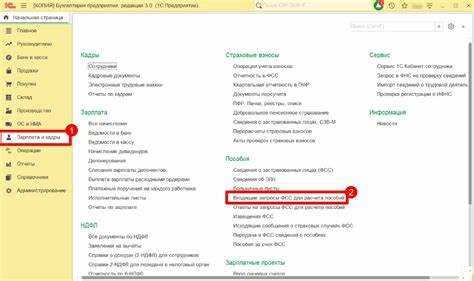
После выполнения проверки данных с ФСС в 1С важно сохранять отчёты в структурированном виде для последующего анализа и аудита. Рекомендуется использовать формат XLSX или PDF, так как они обеспечивают совместимость с большинством офисных программ и позволяют хранить табличные данные без искажений.
Для систематизации отчётов создайте отдельную папку на сервере или в облачном хранилище с подкаталогами по годам и кварталам. Например:
| Папка | Назначение |
|---|---|
| 2025_Q3 | Отчёты проверок за третий квартал 2025 года |
| 2025_Q4 | Отчёты проверок за четвёртый квартал 2025 года |
При сохранении отчёта используйте единый шаблон именования файла: ФСС_Проверка_<дата>_<ИНН>.xlsx. Это ускоряет поиск и исключает дублирование.
В 1С рекомендуется вести журнал истории проверок с указанием:
| Поле | Описание |
|---|---|
| Дата проверки | Фактическая дата запроса к ФСС |
| Пользователь | Кто инициировал проверку |
| ИНН организации | Идентификатор проверяемого субъекта |
| Результат | Статус проверки: «Ошибок нет», «Есть несоответствия» |
| Ссылка на файл | Путь к сохранённому отчёту |
Регулярное обновление журнала облегчает контроль соответствия данных и позволяет быстро выявлять повторяющиеся ошибки. При интеграции с 1С можно настроить автоматическое заполнение журнала при каждом сохранении отчёта, что исключает ручной ввод и снижает вероятность пропусков.
Вопрос-ответ:
Как подключить 1С к сервису ФСС для проверки данных?
Для подключения необходимо зайти в раздел «Администрирование» в 1С, выбрать пункт «Интеграция с внешними сервисами» и добавить новый профиль подключения к ФСС, указав учетные данные организации и ключи доступа, полученные в личном кабинете ФСС. После этого можно тестировать соединение, чтобы убедиться, что данные передаются корректно.
Какие данные можно проверить через 1С и ФСС?
Через 1С можно проверить сведения о начисленных и выплаченных страховых взносах, данные о страховых случаях, листках нетрудоспособности сотрудников, а также информацию о статусе предоставленных документов. Это помогает заранее выявить расхождения между данными компании и информацией в ФСС.
Что делать, если при проверке данных ФСС возникает ошибка?
Если появляется ошибка, нужно сначала проверить корректность введенных реквизитов и срок действия сертификатов для обмена данными. Иногда причиной могут быть временные сбои на стороне ФСС. В 1С есть журнал ошибок, где можно посмотреть код и описание проблемы, после чего можно повторить проверку или обратиться в техническую поддержку.
Можно ли автоматизировать регулярную проверку данных с ФСС в 1С?
Да, в 1С можно настроить периодические обмены данными с ФСС с помощью планировщика заданий. Это позволяет получать обновления о статусе документов или начислениях без необходимости ручного запуска проверки. Для этого в настройках интеграции нужно указать интервал выполнения и необходимые отчеты.
Как проверить корректность листков нетрудоспособности сотрудников через 1С?
В 1С необходимо открыть модуль учета кадров или расчетов зарплаты, выбрать раздел «Листки нетрудоспособности» и инициировать запрос к ФСС. Система покажет статус каждого листка: принятый, отклоненный или требующий уточнения. Если есть расхождения, их можно отобразить в отчете и отправить исправленные данные в ФСС.
Как в 1С проверить правильность начисленных выплат для ФСС?
Для проверки данных через 1С сначала нужно убедиться, что в программе правильно заполнены сведения о сотрудниках и начислениях, которые влияют на расчет страховых взносов. Далее откройте модуль «Отчеты» или «Регламентированные отчеты» и выберите форму проверки данных для ФСС. Система предложит сверить сведения по каждому сотруднику, указав начисления, выплаты и периоды. Если обнаружены расхождения, 1С покажет ошибки или предупреждения, которые можно исправить, откорректировав карточки сотрудников или данные по начислениям. После исправления можно заново сформировать отчет и отправить его в ФСС.

 Загрузка...