Для запуска Java-программы через командную строку требуется установленная Java Development Kit (JDK) версии 8 и выше. Проверить наличие JDK можно командой java -version или javac -version. Если система не распознает команды, необходимо добавить путь к папке bin JDK в переменную окружения PATH.
Исходный код программы должен быть сохранён в файле с расширением .java. Для компиляции используется команда javac ИмяФайла.java, которая создаёт байт-код в файле ИмяФайла.class. Ошибки компиляции отображаются в консоли с указанием строки и типа ошибки, что позволяет быстро исправить синтаксис.
После успешной компиляции программа запускается командой java ИмяКласса. Важно указать имя класса без расширения .class и убедиться, что текущая директория совпадает с расположением скомпилированного файла или указать путь через -cp (classpath).
Для сложных проектов с несколькими классами и библиотеками рекомендуется использовать ключ -cp или создать пакет (package) и запускать программу с учётом структуры каталогов. Это упрощает управление зависимостями и предотвращает ошибки «ClassNotFoundException» при выполнении.
Проверка установки Java и версии через cmd
Откройте командную строку Windows через сочетание клавиш Win+R и команду cmd. Введите java -version и нажмите Enter. Если Java установлена корректно, отобразится информация о версии JDK или JRE, например: java version "17.0.5", Java(TM) SE Runtime Environment и Java HotSpot(TM) 64-Bit Server VM.
Если система возвращает сообщение 'java' не является внутренней или внешней командой, необходимо проверить переменную окружения PATH. Она должна содержать путь к папке \bin установленного JDK, например: C:\Program Files\Java\jdk-17\bin. После исправления переменной перезапустите командную строку и повторите команду java -version.
Если требуется проверить несколько версий Java, установленных на системе, используйте команду where java. Она показывает все исполняемые файлы java.exe в путях, указанных в PATH, что позволяет определить, какая версия используется по умолчанию.
Настройка переменной окружения PATH для Java
Переменная PATH указывает системе, где искать исполняемые файлы Java. Для корректного запуска команд `java` и `javac` необходимо добавить путь к папке `bin` установленного JDK.
На Windows откройте «Панель управления» → «Система» → «Дополнительные параметры системы» → «Переменные среды». В разделе «Системные переменные» найдите PATH, нажмите «Изменить» и добавьте путь вида `C:\Program Files\Java\jdk-17\bin`. Используйте точный путь к вашей версии JDK. После добавления закройте и откройте командную строку.
На Linux и macOS откройте терминал и отредактируйте файл конфигурации оболочки (`~/.bashrc`, `~/.zshrc` или `~/.profile`). Добавьте строку:
export PATH=/путь/к/jdk/bin:$PATH.
Затем выполните `source ~/.bashrc` или соответствующую команду для вашей оболочки, чтобы изменения вступили в силу.
Проверка: в командной строке выполните `java -version` и `javac -version`. Если версии совпадают с установленным JDK, PATH настроен корректно.
Компиляция Java-файла с помощью javac

Для компиляции Java-программы используется утилита javac, входящая в состав JDK. Она преобразует исходный файл с расширением .java в байт-код, который исполняется JVM.
Базовая команда имеет вид:
javac ИмяФайла.javaРезультатом работы является файл ИмяФайла.class в той же директории, где находится исходник.
Рекомендации при компиляции:
- Указывайте полный путь к файлу, если он находится в другой папке. Например:
javac C:\Projects\MyApp\Main.java. - При работе с пакетами используйте ключ
-dдля задания директории назначения:javac -d out src\com\example\Main.java. В этом случае класс будет создан в папкеout/com/example. - Для компиляции нескольких файлов одновременно можно использовать маску:
javac *.javaили перечислять через пробел:javac Class1.java Class2.java. - Для включения предупреждений о стиле кода и потенциальных проблем используйте ключ
-Xlint:javac -Xlint Main.java. - Если проект зависит от внешних библиотек, подключите их через
-cpили-classpath:javac -cp libs/library.jar Main.java.
Ошибки компиляции отображаются в консоли с указанием строки и типа ошибки. После исправления кода следует повторно выполнить javac.
Для больших проектов рекомендуется создавать структуру директорий, соответствующую пакетам, и использовать опцию -d, чтобы поддерживать порядок и совместимость с JVM.
Запуск скомпилированного класса через java
После компиляции Java-файла формируется файл с расширением .class. Для его выполнения используется команда java в командной строке.
Основной синтаксис:
java ИмяКласса [аргументы]где ИмяКласса – название класса с методом main, без расширения .class. Аргументы передаются в метод main(String[] args).
Рекомендации по запуску:
- Находясь в директории с файлом
ИмяКласса.class, достаточно выполнитьjava ИмяКласса. - Если класс находится в пакете, указывайте полный путь пакета:
java пакет.ИмяКласса. - Убедитесь, что переменная окружения
PATHсодержит путь кjavaиCLASSPATHнастроен на корень проекта, иначе появится ошибкаNoClassDefFoundError. - Для передачи аргументов:
java ИмяКласса arg1 arg2. В коде их можно считать черезargs[0],args[1]и так далее. - При использовании сторонних библиотек добавляйте их в
classpath:java -cp "libs/*" ИмяКласса.
Примеры команд:
- Запуск класса без пакета:
java HelloWorld - Запуск класса с пакетом:
java com.example.HelloWorld - Запуск с аргументами:
java Calculator 15 30 - Запуск с внешними библиотеками:
java -cp "lib/*" AppMain
Ошибки запуска чаще всего связаны с неправильным указанием пути к классу, отсутствием main или конфликтами в CLASSPATH. Проверка этих условий позволяет запускать классы без сбоев.
Передача аргументов программе при запуске
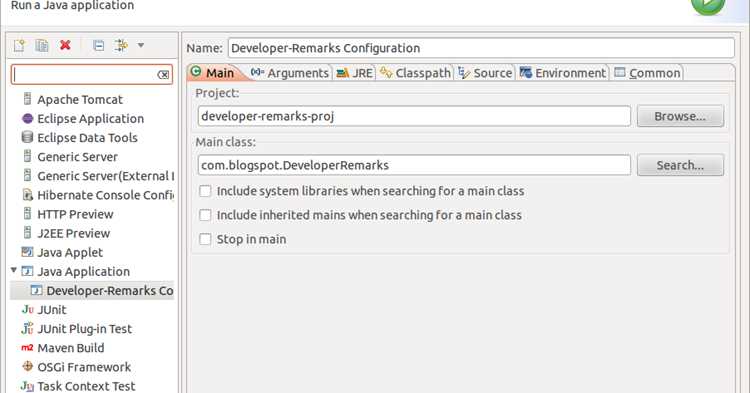
В Java аргументы командной строки передаются через массив String[] args метода main. Каждый аргумент разделяется пробелом. Например, команда:
java MyProgram input.txt 100 true
передаст три значения: args[0] = "input.txt", args[1] = "100", args[2] = "true".
Для работы с аргументами рекомендуется проверять их количество, чтобы избежать ошибок:
if (args.length < 2) { System.out.println("Недостаточно аргументов"); return; }
Аргументы можно конвертировать в необходимые типы. Пример преобразования:
int count = Integer.parseInt(args[1]);
Если аргумент содержит пробелы, его нужно заключать в кавычки:
java MyProgram "имя файла.txt"
Пример таблицы с типичными аргументами:
| Аргумент | Тип | Пример использования |
|---|---|---|
| Путь к файлу | String | args[0] = "data/input.csv" |
| Количество повторов | int | int repeats = Integer.parseInt(args[1]); |
| Флаг включения режима | boolean | boolean debug = Boolean.parseBoolean(args[2]); |
Для упрощения передачи большого количества аргументов удобно использовать свойства -Dимя=значение:
java -Dconfig=config.xml MyProgram
Доступ к свойству осуществляется через System.getProperty("config").
Важно: порядок аргументов влияет на их индекс в массиве args. Любые пропущенные значения приводят к ошибкам, поэтому проверка args.length обязательна.
Использование CLASSPATH для дополнительных библиотек
CLASSPATH указывает Java, где искать классы и JAR-файлы при запуске программы. Ошибки вида ClassNotFoundException возникают при отсутствии нужных библиотек в пути.
Для временного задания CLASSPATH используется ключ -cp или -classpath. Пример Windows:
java -cp ".;lib/mylib.jar;lib/*" com.example.Main
На Linux и macOS разделитель путей – двоеточие:
java -cp ".:lib/mylib.jar:lib/*" com.example.Main
Символ * добавляет все JAR-файлы из каталога, исключая необходимость перечислять их по отдельности.
Если библиотеки находятся в разных папках, перечисляйте их через разделитель; Java ищет классы в указанном порядке.
Для постоянного использования можно задать переменную окружения CLASSPATH:
SET CLASSPATH=.;lib/mylib.jar;lib/otherlib.jar (Windows)
export CLASSPATH=.:lib/mylib.jar:lib/otherlib.jar (Linux/macOS)
Использование -cp предпочтительнее, так как локально определяет пути для конкретного запуска и предотвращает конфликты с системными библиотеками.
Для проектов с внутренними и внешними библиотеками рекомендуется хранить их в отдельных каталогах и подключать через CLASSPATH в виде JAR-файлов, чтобы исключить ошибки поиска классов.
Устранение ошибок при запуске Java через командную строку
Если при запуске программы появляется ClassNotFoundException или NoClassDefFoundError, убедитесь, что вы находитесь в правильной директории или указали корректный classpath. Используйте java -cp . ИмяКласса для текущей папки или укажите полный путь к JAR-файлу через -cp путь/к/файлу.jar.
Ошибка UnsupportedClassVersionError означает, что версия JDK, которой вы компилировали программу, выше, чем версия JRE, установленная на системе. Проверьте версии через java -version и javac -version, при необходимости установите подходящую JRE или перекомпилируйте с флагом -target.
При появлении сообщений о недостатке памяти используйте ключи JVM: java -Xms512m -Xmx1024m ИмяКласса, где -Xms задаёт начальный объём памяти, а -Xmx – максимальный.
Ошибки, связанные с отсутствием JAR-зависимостей, решаются добавлением всех необходимых файлов в classpath через разделитель ; для Windows и : для Linux/macOS, например: java -cp ".;lib/*" ИмяКласса.
Для диагностики используйте java -verbose:class – это позволит увидеть, какие классы загружаются и где возникает ошибка. Логи помогают точно определить проблему с загрузкой файлов.
Если программа не запускается из-за неправильного кодирования файлов, убедитесь, что исходники сохранены в UTF-8 и используйте флаг -Dfile.encoding=UTF-8 при запуске.
При системных ошибках, связанных с правами доступа, проверьте разрешения на директории и файлы. На Linux используйте chmod +x ИмяФайла для скриптов и корректные права на JAR-файлы.
Соблюдение этих рекомендаций минимизирует большинство ошибок при запуске Java через командную строку и позволяет быстро идентифицировать проблемные места.
Вопрос-ответ:
Как проверить, установлен ли Java на компьютере через командную строку?
Откройте командную строку и введите команду java -version. Если Java установлена, вы увидите информацию о версии. Если команда не распознается, значит Java не добавлена в системную переменную PATH или не установлена.
Что нужно сделать, чтобы запустить Java-файл с расширением .java через командную строку?
Сначала необходимо скомпилировать файл с помощью команды javac имя_файла.java. После успешной компиляции появится файл с расширением .class. Затем запустите программу командой java имя_класса без указания расширения.
Почему при запуске программы появляется ошибка “Could not find or load main class”?
Чаще всего это происходит из-за неправильного указания имени класса или отсутствия файла .class в текущей директории. Убедитесь, что вы находитесь в том каталоге, где скомпилированный файл, и вводите точное имя класса, учитывая регистр букв.
Можно ли запускать Java-программу из командной строки, если она использует несколько пакетов?
Да, но нужно учитывать структуру каталогов. Корневая папка проекта должна быть в PATH. При запуске используйте полное имя класса с указанием пакета, например: java com.example.Main. Важно, чтобы файлы .class находились в соответствующих подкаталогах согласно пакетам.
Какая разница между командами java и javac в командной строке?
Команда javac предназначена для компиляции исходного кода Java (.java) в байт-код (.class), а java запускает уже скомпилированный байт-код в виртуальной машине Java. Попытка запустить исходный .java напрямую через java приведёт к ошибке.
Как запустить Java-программу через командную строку на Windows?
Сначала убедитесь, что у вас установлен JDK и настроена переменная окружения PATH, чтобы командная строка видела компилятор Java. Откройте командную строку и перейдите в каталог с вашим файлом .java. Сначала скомпилируйте файл командой javac ИмяФайла.java. После успешной компиляции появится файл .class. Его можно запустить командой java ИмяФайла без расширения. Если появляются ошибки, проверьте правильность пути и наличие JDK.
Можно ли запускать Java-программу без компиляции в .class файл?
Да, начиная с Java 11 появилась возможность запускать одиночные файлы .java напрямую. В командной строке нужно использовать команду java ИмяФайла.java. В этом случае компиляция и запуск происходят автоматически, без отдельного создания .class файла. Этот способ удобен для быстрого тестирования небольших скриптов, но для больших проектов с несколькими классами традиционный способ через javac остаётся более управляемым.

 Загрузка...