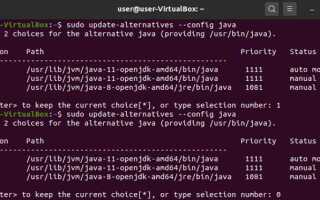
На Linux-системах Java обычно устанавливается через пакетные менеджеры, такие как apt на Debian/Ubuntu или dnf и yum на Fedora и CentOS. После установки бинарные файлы Java чаще всего размещаются в каталоге /usr/lib/jvm/, где каждая версия JDK или JRE получает собственную подпапку с четким указанием версии, например java-11-openjdk-amd64.
Если Java была установлена вручную, например, скачана с официального сайта Oracle, то по умолчанию ее рекомендуется располагать в каталоге /opt/java/ или /usr/local/java/. После этого важно обновить системные переменные JAVA_HOME и PATH, чтобы приложения корректно находили установленную версию.
Проверка установленной версии Java через терминал
Для проверки установленной версии Java в Linux используйте команду java -version. Она отображает версию JRE и детали сборки, например: версия, поставщик и дата компиляции.
Если установлены несколько версий Java, можно определить активную с помощью update-alternatives --config java на системах Debian/Ubuntu или alternatives --config java на Red Hat-подобных дистрибутивах. Команда покажет список доступных версий с указанием текущей.
Для проверки версии компилятора используйте javac -version. Она показывает точную версию JDK, используемого для сборки приложений.
Если команды java или javac не распознаются, Java не установлена или путь к бинарным файлам не добавлен в переменную окружения PATH. Проверку пути выполняют командой echo $PATH и поиск бинарников через which java или whereis java.
Для детальной информации о Java и ее расположении используйте readlink -f $(which java), что показывает полный путь к исполняемому файлу.
Рекомендуется периодически проверять версию Java после обновлений системы или установки новых пакетов, чтобы убедиться, что приложения используют актуальный JDK или JRE.
Нахождение пути до исполняемого файла java

На Linux путь до исполняемого файла Java определяется установленной JDK или JRE. Основные методы поиска:
1. Использование команды which. Она показывает путь к исполняемому файлу, который вызывается по имени java в текущем окружении:
which java
Обычно возвращает:
/usr/bin/java
Этот путь может быть символической ссылкой на реальное расположение.
2. Проверка реального местоположения через readlink:
readlink -f $(which java)
/usr/lib/jvm/java-17-openjdk-amd64/bin/java
Этот путь указывает на корневую директорию JDK или JRE.
3. Определение через переменные окружения:
Переменная JAVA_HOME должна содержать путь к установленной JDK:
echo $JAVA_HOME
Если переменная установлена корректно, путь до исполняемого файла будет:
$JAVA_HOME/bin/java
Ниже таблица, где перечислены стандартные расположения Java на различных дистрибутивах Linux:
| Дистрибутив | Стандартное расположение JDK/JRE |
|---|---|
| Ubuntu/Debian | /usr/lib/jvm/java-<версия>-openjdk-amd64/bin/java |
| Fedora/RedHat | /usr/lib/jvm/java-<версия>-openjdk/bin/java |
| Arch Linux | /usr/lib/jvm/java-<версия>-openjdk/bin/java |
| SUSE | /usr/lib64/jvm/java-<версия>-openjdk/bin/java |
Использование комбинации which, readlink и JAVA_HOME гарантирует точное определение исполняемого файла java вне зависимости от символических ссылок и альтернативной системы управления версиями.
Если хочешь, я могу сразу сделать дополненную версию с командами для поиска всех установленных JDK и JRE на системе. Это сильно повышает практическую ценность раздела. Хочешь, чтобы я это сделал?
Определение местоположения JDK и JRE
На Linux-системах JDK и JRE устанавливаются в стандартные директории и могут определяться через системные переменные и команды.
Проверка переменной окружения JAVA_HOME:
-
echo $JAVA_HOME
– путь к установленному JDK. Если переменная не задана, требуется ручной поиск.
Поиск исполняемого файла java:
-
which java
– путь к исполняемому файлу, часто символическая ссылка.
-
readlink -f $(which java)
– реальный путь до java, позволяет определить корень JDK/JRE.
Стандартные директории установки:
- /usr/lib/jvm/ – основной каталог для дистрибутивных установок.
- /opt/ – альтернативные или сторонние версии.
- /usr/java/ – встречается в корпоративных системах.
Структура JDK:
- bin – java, javac, jar.
- lib – библиотеки Java.
- include – заголовочные файлы для нативной разработки.
Структура JRE:
- bin – java и утилиты запуска.
- lib – библиотеки исполнения.
Определение версии:
- JDK:
$JAVA_HOME/bin/java -version
- JRE:
$(dirname $(readlink -f $(which java)))/java -version
Использование команды update-alternatives для поиска Java

На системах Linux с поддержкой механизма альтернатив, команда update-alternatives позволяет определить установленные версии Java и их пути. Для отображения текущих альтернатив Java используйте команду:
sudo update-alternatives --config java
/usr/lib/jvm/java-11-openjdk-amd64/bin/java
Для проверки конкретного пути используем опцию --list:
update-alternatives --list java
Она отображает все доступные бинарники Java, зарегистрированные в системе, без интерактивного выбора. Чтобы добавить новую версию Java в систему, применяют:
sudo update-alternatives --install /usr/bin/java java /путь/к/java 1
Где /путь/к/java указывает на исполняемый файл новой версии, а цифра в конце задает приоритет. После добавления версии можно снова использовать --config java для переключения между установленными вариантами.
Использование update-alternatives позволяет точно определить физическое расположение Java на диске и контролировать активную версию без поиска вручную по каталогам /usr/lib/jvm или /opt.
Поиск Java через переменную окружения JAVA_HOME
Переменная окружения JAVA_HOME указывает на корневую директорию установки JDK. На Linux она часто задается в файлах /etc/environment, ~/.bashrc, ~/.zshrc или в системных сервисах через systemd.
Чтобы проверить значение JAVA_HOME, выполните:
echo $JAVA_HOMEЕсли переменная задана корректно, путь будет указывать на каталог с поддиректориями bin, lib и include. Например:
/usr/lib/jvm/java-17-openjdk-amd64Для поиска Java через JAVA_HOME выполните:
- Проверка наличия исполняемого файла Java:
$JAVA_HOME/bin/java -version - Уточнение версии JDK:
java -version(еслиJAVA_HOME/binдобавлен вPATH) - Проверка целостности установки:
ls $JAVA_HOME/libиls $JAVA_HOME/include
Если JAVA_HOME не задана или указывает на неправильный путь:
- Найдите установленные JDK через
update-alternatives --list javaилиls /usr/lib/jvm/ - Установите переменную для текущего пользователя:
export JAVA_HOME=/usr/lib/jvm/java-17-openjdk-amd64 - Для постоянного эффекта добавьте строку в
~/.bashrcили/etc/profile.d/java.sh
Использование JAVA_HOME важно для сборки проектов и работы инструментов вроде Maven, Gradle, Tomcat и других, которые ориентируются на эту переменную для поиска Java.
Локализация библиотек Java в системных каталогах
В Linux-базированных системах ядро библиотек Java размещается в каталоге, определяемом переменной окружения JAVA_HOME. По умолчанию для OpenJDK это /usr/lib/jvm. Здесь каждая версия JDK представлена отдельной папкой, например, /usr/lib/jvm/java-17-openjdk-amd64.
Внутри директории JDK основное расположение библиотек: $JAVA_HOME/lib. Здесь находятся файлы JAR стандартной библиотеки, такие как rt.jar (или modules для модульной системы Java 9+). Дополнительно динамические библиотеки (*.so) находятся в $JAVA_HOME/lib/server для JVM и в $JAVA_HOME/lib/ext для расширений.
Системные утилиты и скрипты для запуска Java располагаются в /usr/bin или /usr/local/bin. Это обычно символические ссылки на исполняемые файлы внутри $JAVA_HOME/bin, например, java и javac. Для точного определения используемой версии рекомендуется команда: readlink -f $(which java).
Для библиотек сторонних производителей часто создаются отдельные подкаталоги внутри /usr/lib/jvm или используются менеджеры пакетов (apt, yum, pacman), которые автоматически синхронизируют пути и создают ссылки в /usr/lib или /usr/share/java. Рекомендуется избегать ручного копирования файлов в системные каталоги, чтобы не нарушить структуру пакетов.
Для поиска конкретной библиотеки можно использовать команду find $JAVA_HOME -name ‘*.jar’ или find /usr/lib/jvm -name ‘*.so’. Это позволяет определить точное местоположение файлов и корректно настроить переменные окружения CLASSPATH и LD_LIBRARY_PATH.
При работе с несколькими версиями Java полезно применять update-alternatives для управления системными ссылками на исполняемые файлы и библиотечные каталоги, обеспечивая консистентность при запуске приложений.
Обнаружение нескольких установок Java на одной системе

Альтернативный способ – прямой поиск исполняемых файлов с помощью find /usr/lib/jvm -name java или which -a java, что позволяет выявить даже нестандартные установки вне системных путей.
После обнаружения разных версий важно проверить переменные окружения JAVA_HOME и PATH, чтобы убедиться, что нужная версия доступна по умолчанию. Изменение приоритетов можно выполнить через update-alternatives --install и --config.
Важно также учитывать, что отдельные пакеты могут содержать собственные встроенные JVM, например jdk-17_linux-x64_bin, и не попадать под стандартный контроль update-alternatives. Такие установки стоит явно регистрировать в PATH или через символические ссылки.
Проверка доступности Java для конкретного пользователя

Для проверки доступности Java используйте команду which java. Она возвращает путь к исполняемому файлу Java, если он доступен в текущем окружении пользователя. Например, /usr/bin/java или /usr/local/bin/java.
Если which java не возвращает результат, проверьте переменную окружения PATH с помощью echo $PATH. Директория с Java должна присутствовать в списке путей.
Для проверки версии используйте java -version. Это позволяет убедиться, что выбранный исполняемый файл корректен и поддерживает требуемую версию.
Для локальных установок Java, например в $HOME/java, добавьте путь к bin директории в PATH через export PATH=$HOME/java/bin:$PATH. Изменения применяются только для текущей сессии пользователя.
Проверка прав доступа выполняется командой ls -l $(which java). Файл должен быть исполняемым (x) для пользователя или группы.
Если требуется определить точное местоположение всех доступных версий Java для пользователя, используйте update-alternatives --display java на Debian/Ubuntu или alternatives --display java на RHEL/CentOS. Это позволяет переключать версии без изменения PATH.
Для автоматической проверки доступности Java в скриптах можно использовать условие if command -v java > /dev/null; then echo "Java доступна"; fi. Это гарантирует, что команда проверяется в окружении конкретного пользователя, а не глобально.
Вопрос-ответ:
Как узнать, установлена ли Java на моей Linux-системе?
Чтобы проверить наличие Java, можно использовать команду java -version в терминале. Если Java установлена, система выведет номер версии и тип сборки. Если команда не найдена, это значит, что Java на компьютере не установлена или её путь не добавлен в переменную окружения PATH.
Где обычно находятся файлы Java на Linux?
На большинстве дистрибутивов Linux файлы Java размещаются в директориях типа /usr/lib/jvm/ или /usr/java/. Внутри этой папки содержатся подпапки с разными версиями Java, каждая из которых включает бинарные файлы, библиотеки и документацию. Конкретное местоположение может зависеть от способа установки и используемого дистрибутива.
Как найти путь к установленной Java с помощью терминала?
Можно использовать команду which java, чтобы определить путь к исполняемому файлу Java. Она покажет путь, через который система обращается к команде java. Если нужно узнать полный каталог установки, удобнее выполнить readlink -f $(which java), что покажет реальное расположение бинарного файла, а по нему можно перейти к основной директории Java.
Почему после установки Java команда java не работает?
Чаще всего проблема связана с переменной окружения PATH. Даже если файлы Java присутствуют на диске, система не будет их видеть без правильного указания пути. Решение заключается в том, чтобы добавить путь к папке с бинарными файлами Java в PATH, например, через команду export PATH=/usr/lib/jvm/java-11-openjdk/bin:$PATH или добавить эту строку в файл ~/.bashrc для постоянного эффекта.
Можно ли использовать несколько версий Java на одной Linux-системе и как их определить?
Да, несколько версий Java могут сосуществовать. Для их управления используют команды типа update-alternatives --config java на Debian-подобных системах. Эта команда покажет список доступных версий и позволит выбрать активную. При этом все установленные версии сохраняются в своих каталогах, и их путь можно определить стандартными методами, например, через /usr/lib/jvm/.
Как определить, где установлена Java на Linux?
На Linux есть несколько способов узнать путь к установленной Java. Один из них — команда which java, которая покажет путь к исполняемому файлу java в текущем окружении. Также можно использовать readlink -f $(which java), чтобы получить полный путь, включая символические ссылки. Если система использует несколько версий Java, полезна команда update-alternatives --config java, которая отобразит список всех доступных установок и их расположение. Кроме того, Java часто устанавливается в стандартные каталоги, такие как /usr/bin/java, /usr/lib/jvm/ или /opt/java/, в зависимости от способа установки и дистрибутива.

 Загрузка...