

По умолчанию Java устанавливается в директорию C:\Program Files\Java на 64-разрядных системах и C:\Program Files (x86)\Java на 32-разрядных версиях Windows 10. Внутри этой папки содержатся отдельные каталоги для JDK и JRE, каждый из которых имеет собственную структуру: bin, lib, include и дополнительные подпапки для документации и примеров.
При необходимости определить точное расположение установленной версии Java можно через команду where java в командной строке. Для систем с несколькими версиями JDK стоит учитывать, что переменная окружения JAVA_HOME указывает на каталог, используемый по умолчанию для сборки и запуска приложений.
Рекомендуется сохранять путь к Java без пробелов и специальных символов, чтобы избежать ошибок при компиляции и выполнении программ. В корпоративных или образовательных сетях часто применяют централизованную установку Java в C:\Java для упрощения управления версиями и обновления компонентов.
Как найти установленную папку Java через Проводник
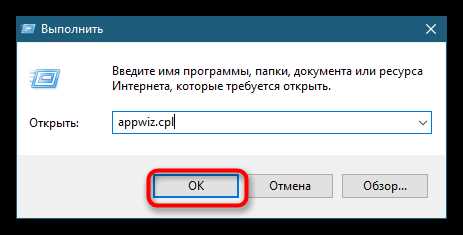
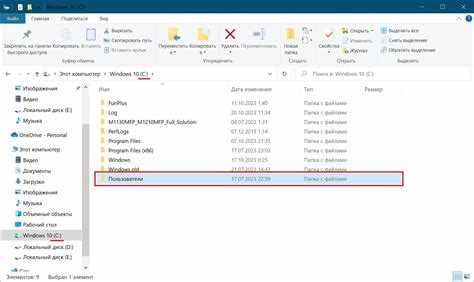
Откройте Проводник Windows и перейдите в директорию C:\Program Files\Java или C:\Program Files (x86)\Java для 32-битных версий. В этих папках обычно находятся подпапки вида jdk-<версия> или jre<версия>, где <версия> соответствует установленной версии Java.
Если стандартные пути не содержат папок Java, используйте поиск по диску. В поле поиска Проводника введите java.exe. Найденный файл обычно располагается в подпапке bin внутри папки JDK или JRE. Путь к папке можно определить, поднявшись на два уровня вверх от bin.
Для точного определения версии откройте найденную папку и запустите файл java.exe через командную строку с параметром -version. Команда выдаст полную версию установленной Java и поможет убедиться, что папка активна.
Если Java установлена через установщик с пользовательским путём, проверьте записи в системной переменной PATH. Откройте Проводник и вставьте путь, указанный в PATH до папки bin, чтобы напрямую перейти к установленной Java.
Использование команды java -version для определения пути
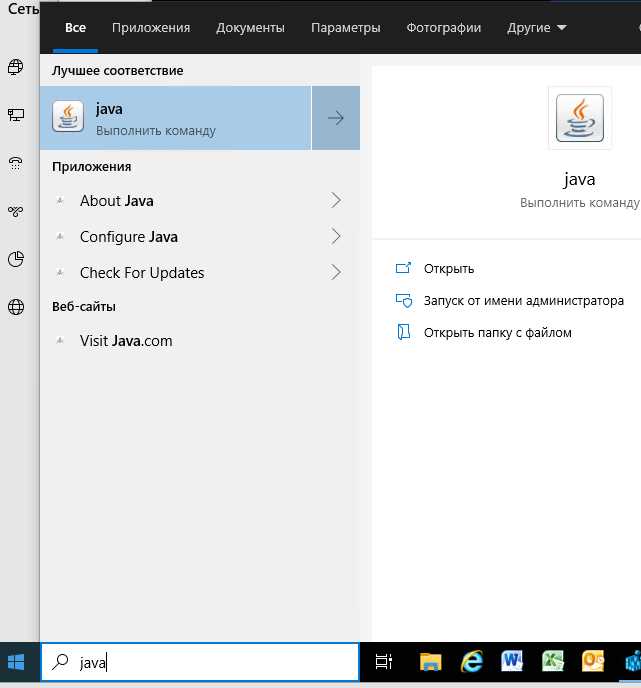
Откройте командную строку Windows (Win + R → cmd → Enter). Введите команду java -version и нажмите Enter. Система отобразит установленную версию Java, например:
java version "17.0.5" 2022-10-18 LTS
Java(TM) SE Runtime Environment (build 17.0.5+8-LTS)
Java HotSpot(TM) 64-Bit Server VM (build 17.0.5+8-LTS, mixed mode, sharing)
Чтобы определить точное расположение исполняемого файла Java, используйте команду where java. Она вернет полный путь к файлу java.exe, например:
C:\Program Files\Java\jdk-17.0.5\bin\java.exe
На основе этого пути можно определить корневую папку Java – каталог на уровень выше папки bin, в данном примере: C:\Program Files\Java\jdk-17.0.5. Это полезно для настройки переменных среды JAVA_HOME и Path.
Если команда java -version не выполняется, проверьте, добавлен ли путь к bin JDK или JRE в системную переменную Path. После исправления пути команду следует запускать снова для подтверждения корректной установки.
Определение папки Java через системные переменные
В Windows 10 путь к установленной Java можно определить через переменные среды. Основная переменная – JAVA_HOME, которая указывает на корневую папку JDK или JRE.
Пошаговое определение:
- Откройте меню Пуск и найдите «Система» → «Дополнительные параметры системы» → «Переменные среды».
- В разделе «Системные переменные» найдите JAVA_HOME. Если переменной нет, Java не зарегистрирована на уровне системы.
- Значение переменной отображает полный путь к папке Java, например:
C:\Program Files\Java\jdk-17.0.8. - Если используется JRE, путь может выглядеть так:
C:\Program Files\Java\jre1.8.0_341.
Для проверки можно использовать командную строку:
- Откройте cmd.
- Введите
echo %JAVA_HOME%– команда отобразит путь, указанный в переменной.
Если JAVA_HOME не задана, используйте переменную Path. В ней ищите записи, содержащие \Java\ или \jdk-, которые указывают на каталог с исполняемыми файлами Java.
Важно, что системные переменные позволяют корректно подключать Java к сборочным инструментам и средам разработки. После изменения переменных рекомендуется перезапустить командную строку или IDE для применения изменений.
Где Java хранится по умолчанию после установки
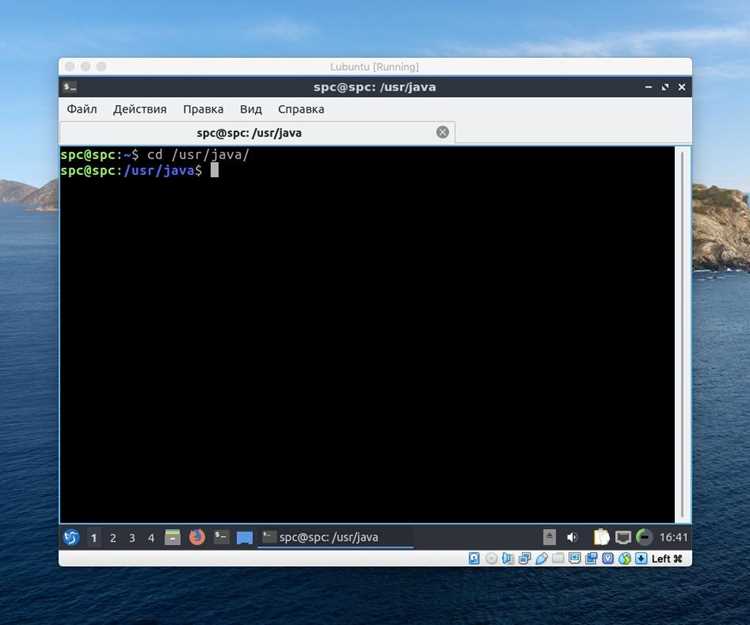
После установки Java на Windows 10 стандартное расположение зависит от разрядности системы и типа пакета установки (JDK или JRE). По умолчанию используются следующие пути:
| Тип Java | Разрядность | Путь по умолчанию |
|---|---|---|
| JDK | 64-bit | C:\Program Files\Java\jdk<версия> |
| JDK | 32-bit | C:\Program Files (x86)\Java\jdk<версия> |
| JRE | 64-bit | C:\Program Files\Java\jre<версия> |
| JRE | 32-bit | C:\Program Files (x86)\Java\jre<версия> |
Для проверки точного расположения установленной Java используйте команду where java в командной строке. Она выведет путь к исполняемому файлу java.exe. Для JDK дополнительно можно проверить переменную окружения JAVA_HOME, которая указывает на корневую папку установки.
Если установщик был изменен пользователем или использовался ZIP-архив для ручной установки, путь может отличаться. В таких случаях необходимо ориентироваться на папку, в которую распакован JDK или JRE.
Рекомендуется избегать изменения содержимого папок Java вручную, чтобы не нарушить работу приложений и системных инструментов, зависящих от установленной версии.
Проверка версии JDK и JRE в конкретной папке
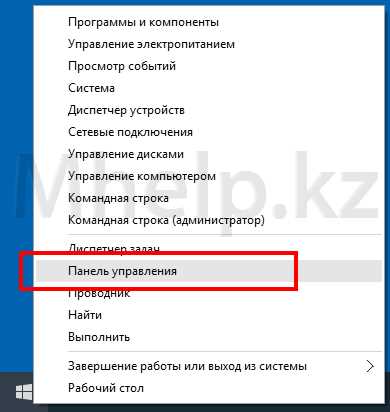
Для определения версии Java в конкретной директории Windows 10 используется командная строка с указанием полного пути к исполняемым файлам.
- Откройте PowerShell или Командную строку.
- Перейдите в папку с установленной Java или укажите путь к исполняемым файлам:
- Для JDK:
ПУТЬ_К_JDK\bin\java -version - Для JRE:
ПУТЬ_К_JRE\bin\java -version
Пример для JDK, расположенного в C:\Java\jdk-17:
- В командной строке выполните
C:\Java\jdk-17\bin\java -version - Система вернёт номер версии, например:
java version "17.0.5"
Для проверки компилятора JDK используйте:
ПУТЬ_К_JDK\bin\javac -version- Вы получите точную версию компилятора, которая может отличаться от версии runtime.
Если команда не срабатывает, убедитесь, что путь указан правильно и исполняемый файл java.exe существует в указанной папке.
Для массовой проверки нескольких установок создайте файл check_versions.bat с содержимым:
@echo off
"C:\Java\jdk-17\bin\java.exe" -version
"C:\Java\jdk-17\bin\javac.exe" -version
"C:\Java\jre-17\bin\java.exe" -version
pause
После запуска будут выведены версии всех указанных компонентов. Этот способ исключает влияние системных переменных PATH.
Скрытые папки Java и их поиск в Windows 10
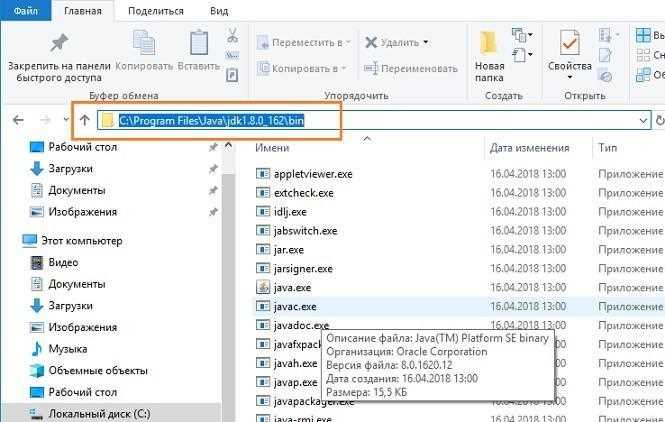
На Windows 10 ключевые компоненты Java часто располагаются в скрытых папках, таких как %ProgramFiles%\Java и %AppData%\LocalLow\Sun\Java. Для их отображения необходимо включить показ скрытых файлов: откройте проводник, перейдите в Вид → Параметры → Изменить параметры папок и поиска → Вид и отметьте Показывать скрытые файлы, папки и диски.
Java хранит системные настройки и кеш в %AppData%\Sun\Java и %LocalAppData%\Sun\Java. Эти папки изначально скрыты и могут содержать файлы конфигурации, временные файлы и сертификаты безопасности. При необходимости полного удаления старых версий Java рекомендуется проверять именно эти директории.
Для быстрого поиска скрытых папок используйте Командную строку или PowerShell. Например, команда dir %AppData%\Sun\Java /a /s покажет все вложенные файлы и папки, включая скрытые и системные.
Важно учитывать, что переменные окружения JAVA_HOME и PATH могут ссылаться на скрытые директории, отличные от стандартного Program Files. Проверка этих переменных через set JAVA_HOME или echo %PATH% помогает обнаружить актуальные пути установки.
Для очистки или резервного копирования конфигураций Java рекомендуется использовать команды копирования с ключом /H (копировать скрытые файлы) в командной строке: xcopy «%AppData%\Sun\Java» «D:\Backup\Java» /E /H /C /I.
Изменение системной переменной JAVA_HOME для новой версии
Для корректного использования новой версии Java необходимо перенастроить системную переменную JAVA_HOME. Откройте Панель управления → Система и безопасность → Система → Дополнительные параметры системы → Переменные среды.
В блоке «Системные переменные» найдите JAVA_HOME. Если переменная отсутствует, создайте её кнопкой Создать. В поле «Значение переменной» укажите точный путь к корневой папке новой установки Java, например: C:\Program Files\Java\jdk-20.
После изменения убедитесь, что путь не содержит пробелов или лишних символов и заканчивается на корневую папку JDK, а не на подкаталоги bin или lib.
Для проверки откройте командную строку и выполните echo %JAVA_HOME%. Результат должен точно соответствовать пути к новой версии JDK. Для полной интеграции с командной строкой обновите переменную Path, добавив %JAVA_HOME%\bin в начало списка, если там всё ещё указана старая версия.
После внесения изменений перезапустите все консольные окна и среды разработки, чтобы они подхватили новую переменную. Это обеспечит корректное выполнение компиляции и запуска приложений с актуальной версией Java.
Проверка корректности пути к Java через командную строку
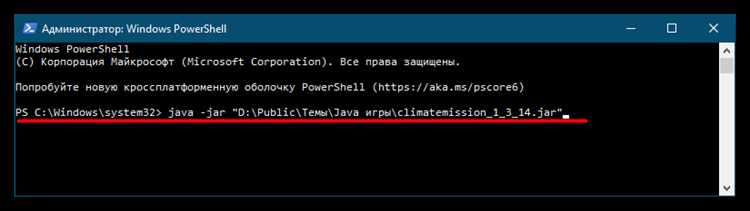
Для проверки переменной окружения PATH выполните echo %PATH%. Убедитесь, что путь к папке bin вашей установки Java, например C:\Program Files\Java\jdk-17.0.8\bin, присутствует в списке. Если его нет, добавьте через Панель управления → Система → Дополнительные параметры системы → Переменные среды → PATH → Изменить.
После внесения изменений в PATH или JAVA_HOME закройте и откройте командную строку заново. Повторная проверка через java -version и echo %JAVA_HOME% подтверждает корректность настроек.
Дополнительно для диагностики используйте where java. Команда покажет фактическое расположение исполняемого файла java.exe в системе. Несовпадение с ожидаемым путём указывает на конфликты версий или устаревшие записи в PATH.
Вопрос-ответ:
Где обычно находится папка Java в Windows 10 после установки?
После установки Java на Windows 10, папка с файлами обычно размещается в каталоге C:\Program Files\Java для 64-битной версии и в C:\Program Files (x86)\Java для 32-битной. Внутри этой папки находятся подпапки для каждой установленной версии, например jdk-17 или jre1.8.0_281.
Можно ли изменить расположение папки Java при установке?
Да, во время установки Java установщик предлагает выбрать путь установки. По умолчанию предлагается Program Files, но пользователь может указать любую другую директорию на жестком диске. После этого необходимо обновить системные переменные PATH, чтобы система корректно находила Java.
Как проверить путь к установленной Java через системные переменные?
Для проверки пути можно открыть свойства системы, перейти в раздел «Дополнительные параметры системы» → «Переменные среды» и найти переменную JAVA_HOME. В ней указан путь к установленной Java. Также можно в командной строке выполнить команду java -version, чтобы убедиться, что система использует правильный путь.
Что делать, если Windows 10 не видит Java после установки?
Если система не распознает Java, чаще всего это связано с тем, что переменная PATH не содержит путь к папке bin Java. Нужно вручную добавить путь C:\Program Files\Java\<версия>\bin в переменные среды. После этого необходимо закрыть и открыть командную строку заново, чтобы изменения вступили в силу.
Как отличить папку JDK от JRE в Windows 10?
JDK (Java Development Kit) содержит инструменты для разработки, включая компилятор javac, а JRE (Java Runtime Environment) предназначена только для запуска Java-приложений. В папке JDK есть подпапка bin с файлами javac.exe и java.exe, а в JRE — только java.exe. Обычно JDK устанавливается в C:\Program Files\Java\jdk-<версия>, а JRE — в C:\Program Files\Java\jre<версия>.

 Загрузка...


