Используйте встроенные средства отладки: режим Отладка позволяет пошагово проследить выполнение запроса, увидеть промежуточные значения переменных и корректность выборки. Важно проверять не только результат, но и критерии выборки, особенно при использовании сложных условий в запросах, таких как Группировка или Объединение нескольких таблиц.
Проверка точности данных в отчетах 1С
Для проверки точности данных в отчетах 1С необходимо сопоставить значения с первичными документами и регламентированными формами. Начните с контроля сумм и количеств: откройте отчет и сверяйте итоговые показатели с оборотно-сальдовой ведомостью или журналом операций за тот же период. Любые расхождения более 0,1% требуют дополнительного анализа.
Используйте фильтры и отборы для проверки отдельных сегментов данных. Например, фильтруйте по конкретным контрагентам или складам и сравнивайте результаты с учетными данными в соответствующих документах: счетах-фактурах, накладных, приходных и расходных ордерах. Если в отчете суммы не совпадают с документами, проверьте правильность настройки проводок и алгоритмов расчета показателей.
Применяйте механизм “Проверка ссылок” для выявления несуществующих или удаленных объектов. Это особенно важно при работе с номенклатурой и контрагентами: несоответствие ссылок может привести к искажению итогов отчета. Все исправленные ссылки должны быть проверены повторно, чтобы убедиться, что данные корректно агрегируются.
Сравнивайте текущие отчеты с архивными за аналогичный период. Это позволяет выявлять систематические ошибки в расчетах, например, двойной учет поступлений или пропущенные проводки. Если разница превышает установленный порог (обычно 1%), необходимо провести анализ корректности настроек отчетов и регистра сведений.
Для автоматизации проверки используйте встроенные механизмы 1С: обработку “Контроль точности данных” и стандартные тестовые отчеты. Они позволяют выявлять расхождения по ключевым показателям, например, по остаткам на складах, начисленной заработной плате или налоговым обязательствам. Настройка отчетов на детализацию до уровня документа повышает точность анализа.
Регулярная проверка точности данных снижает риск ошибок при формировании управленческих и регламентированных отчетов. После каждой корректировки данных повторяйте сверку с первичными источниками и тестовыми расчетами, чтобы исключить влияние ручных изменений на итоговые показатели.
Использование консоли запросов для тестирования выборок
Консоль запросов в 1С позволяет напрямую проверять корректность SQL-подобных выборок и видеть результат до внедрения их в код. Для тестирования выборки необходимо открыть «Консоль запросов» через меню «Администрирование» → «Консоль запросов» или сочетанием клавиш Ctrl+Shift+Q.
Перед выполнением запроса рекомендуется проверить структуру используемых таблиц и полей в конфигураторе. В консоли можно использовать команду ВЫБРАТЬ с ограничением ПЕРВЫЕ 10 или ПЕРВЫЕ 50, чтобы быстро оценить корректность синтаксиса и соответствие данных.
Для сложных выборок полезно использовать ПРЕДСТАВЛЕНИЯ и ВРЕМЕННЫЕ ТАБЛИЦЫ, что позволяет тестировать подзапросы без влияния на основную базу. Рекомендуется пошаговое добавление условий ГДЕ и СГРУППИРОВАТЬ ПО, чтобы сразу видеть, как фильтры и агрегации влияют на результат.
Консоль поддерживает отображение структуры результата в виде таблицы с именами полей и типами данных, что позволяет убедиться в соответствии типов для последующего использования в обработках и формах. Для тестирования динамических условий можно использовать параметры через ПАРАМЕТРЫ, задавая значения перед выполнением запроса, чтобы исключить ошибки на стадии внедрения.
Важно сохранять рабочие запросы в отдельные файлы с расширением .qry, что позволяет быстро повторять тестирование при изменении структуры базы или условий выборки.
Сравнение результатов обработки с первичными документами
Сравнение результатов обработки с первичными документами в 1С выполняется для выявления расхождений между введёнными данными и результатами расчетов системы. Это особенно важно при массовой обработке документов или интеграции с внешними системами.
Рекомендуется использовать следующий алгоритм проверки:
- Выборка документов: сформируйте список первичных документов за период или по определённым признакам (тип, контрагент, организация).
- Формирование отчёта по обработке: выполните обработку данных и сохраните результаты в отдельной таблице или регистре сведений.
- Сравнение ключевых полей: сопоставьте по каждому документу значения сумм, количеств, ставок налогов и реквизитов контрагента.
- Использование фильтров расхождений: в 1С предусмотрена возможность выделения документов с несовпадающими значениями через отбор «Не совпадает» или «Различие > 0».
- Подготовка протокола ошибок: создайте список документов с обнаруженными несоответствиями, указав конкретные поля и разницу значений.
- Корректировка данных: после выявления расхождений откорректируйте первичные документы или настройки обработки, затем повторно выполните сравнение.
Для ускорения проверки применяйте:
- Сводные отчёты с группировкой по контрагенту и номенклатуре.
- Автоматизированные обработки, сравнивающие суммы и количества сразу по всей выборке.
- Регистры накопления для хранения промежуточных результатов и контроля точности.
- Функцию «Сверка по ключевым реквизитам» для массовой проверки данных без ручного просмотра.
Дополнительно стоит вести журнал корректировок, чтобы фиксировать изменения в документах и обеспечивать прозрачность проверки. Это снижает риск ошибок при повторной обработке и облегчает аудит данных.
Проверка должна охватывать все критические поля: суммы, налоги, единицы измерения, ставки, контрагентов, даты и статусы проведения. Несоответствия более чем на 0,01 единицы следует анализировать отдельно.
Отладка и контроль отображения реквизитов в формах
Для проверки корректности отображения реквизитов в формах используйте встроенные средства 1С: режим отладки и консоль логирования. Начните с проверки свойств элемента формы: убедитесь, что параметр «Видимость» установлен в Истина, а «Доступность» соответствует требуемому уровню редактирования.
Для динамических форм важно проверять привязку реквизитов к источнику данных. Используйте метод ЭлементыФормы.ИмяРеквизита.Значение для получения текущего значения и сравнения с ожидаемым. Если значение не совпадает, проверьте алгоритмы заполнения через обработчики событий формы: ПриОткрытии, ПриИзменении, ПриЗаписи.
Используйте журнал регистрации для логирования значений реквизитов. Добавляйте строки вида Сообщить("Реквизит X: " + ЗначениеРеквизита) на ключевых этапах обработки формы, чтобы отслеживать момент и источник некорректных данных.
Особое внимание уделяйте реквизитам справочников и перечислений: для них проверяйте соответствие ссылок и значений. Для этого используйте методы Ссылка и Представление, чтобы убедиться, что отображаемый текст соответствует объекту.
Регулярно тестируйте формы с разными сценариями: создание, редактирование, удаление и массовое заполнение реквизитов. Это выявляет скрытые проблемы отображения и неправильной инициализации значений.
Проверка правильности группировок и фильтров
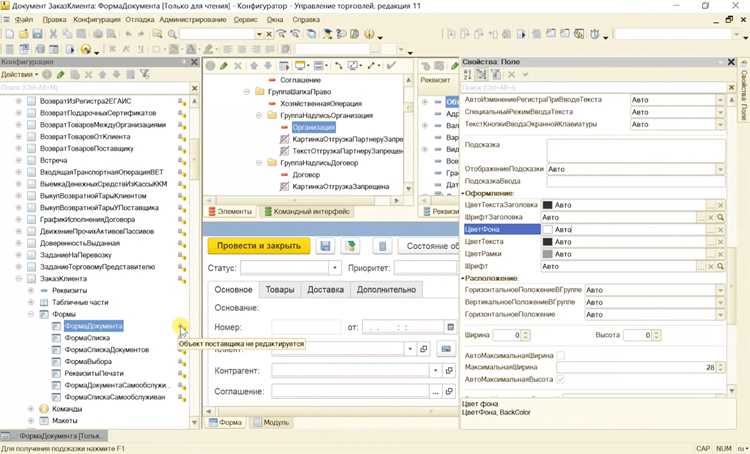
Для проверки корректности группировок в 1С необходимо сопоставить итоговые значения с исходными данными. Откройте отчет в режиме предварительного просмотра и сравните суммы по каждой группе с суммой соответствующих строк в регистре. Если отчет содержит несколько уровней группировок, проверьте каждую иерархию отдельно, начиная с нижнего уровня.
Используйте функцию «Отбор» для проверки фильтров. Примените конкретные значения фильтров и сверяйте результат с ожиданием. Например, если фильтр по контрагенту установлен на одного клиента, убедитесь, что строки с другими клиентами полностью отсутствуют.
Для сложных фильтров с несколькими условиями создайте отдельные временные отчеты по каждому условию. Сравните пересечение данных с комбинированным фильтром в основном отчете, чтобы выявить ошибки логики объединения условий (AND/OR).
При проверке группировок по датам проверьте правильность границ периодов. Для ежемесячной группировки сверяйте, что строки с датами конца месяца не переносились в следующую группу. Используйте выборку по конкретной дате для контроля попадания строки в нужную группу.
При обнаружении несоответствий проверьте настройки источника данных и способ расчета итогов: включены ли все необходимые реквизиты, корректно ли настроены агрегатные функции (Сумма, Среднее, Минимум, Максимум). Проверьте наличие скрытых фильтров в макете отчета и в модуле обработки.
Тестирование выгрузки данных в Excel и другие форматы
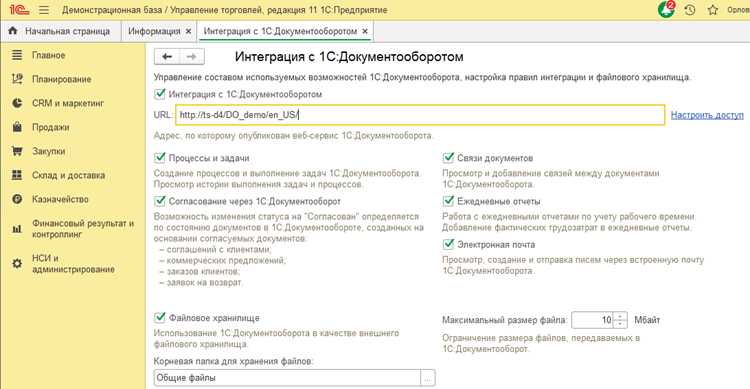
Для проверки корректности выгрузки данных из 1С необходимо последовательно протестировать каждый поддерживаемый формат: XLSX, CSV, TXT. Важно проверить структуру, точность данных и совместимость с целевыми приложениями.
Первый шаг – выбор контрольного набора данных. Он должен включать: строки с различными типами данных (числа, даты, текст), пустые поля, спецсимволы и длинные строки. Это позволит выявить ошибки форматирования и обрезку данных.
В случае Excel проверяется:
| Проверка | Описание | Метод |
|---|---|---|
| Структура таблицы | Соответствие колонок и заголовков исходной конфигурации 1С | Сравнение шаблона выгрузки с файлом Excel вручную или через скрипт на VBA/PowerShell |
| Типы данных | Числа, даты, булевы значения корректно распознаны Excel | Формат ячеек и автоматические вычисления |
| Полнота данных | Все строки выгружены, отсутствуют дубликаты и пропуски | Сравнение количества записей с выборкой из 1С |
| Спецсимволы | Кавычки, переносы строк, запятые не разрушают CSV | Тест на открытие файла в блокноте и Excel |
Для CSV и TXT дополнительно проверяют кодировку. Рекомендуется UTF-8 без BOM для совместимости с большинством программ. При большом объеме данных проверяется скорость выгрузки и целостность файлов, сравниваются контрольные суммы (MD5 или SHA256).
Для автоматизации тестирования используют скрипты на 1С или внешние инструменты (Python, PowerShell). Скрипт проверяет: совпадение количества строк, наличие всех полей, корректность типов, отсутствие лишних символов. Результаты логируются в отдельный файл с указанием ошибок и строк, где они обнаружены.
Важно фиксировать баги отдельно по типу формата. Например, Excel может корректно отображать числа с запятой, а CSV при открытии в Excel по умолчанию может изменять дату. Такие нюансы должны быть задокументированы, чтобы при внедрении выгрузки в производственную базу избежать некорректных данных.
Вопрос-ответ:
Как проверить корректность вывода данных в отчете 1С?
Для проверки корректности данных сначала откройте отчет и сравните значения с исходными документами, которые формируют эти данные. Можно использовать фильтры для отображения отдельного периода или конкретного объекта, чтобы убедиться, что результаты совпадают с реальными данными. Также рекомендуется проверить формулы и настройки отбора, чтобы исключить ошибки при вычислении сумм или других показателей.
Можно ли проверить вывод данных через отладчик 1С?
Да, отладчик позволяет пошагово просматривать выполнение обработки или отчета. С его помощью можно увидеть, какие данные подставляются в таблицу или форму вывода, какие фильтры применяются, и как рассчитываются значения. Это помогает выявлять ошибки на этапе формирования данных, а не только после их отображения в отчете.
Какие ошибки чаще всего встречаются при выводе данных в 1С?
Чаще всего проблемы связаны с некорректными настройками отбора, неправильным использованием реквизитов объектов или неверными формулами в запросах. Также бывают случаи, когда данные отображаются, но группировка или сортировка выполнена некорректно, что приводит к искажению итогов. Проверка на уровне исходных документов и тестирование отчета с разными фильтрами помогает выявить такие ошибки.
Как убедиться, что данные в форме 1С обновляются правильно после изменения документа?
После внесения изменений в документы следует обновить форму или отчет, чтобы убедиться, что новые значения отображаются корректно. Можно закрыть и заново открыть форму, проверить расчет итогов и сравнить с исходными документами. Также полезно использовать временные фильтры и сортировку для контроля отдельных записей, чтобы убедиться, что данные отражают актуальное состояние базы.

 Загрузка...