
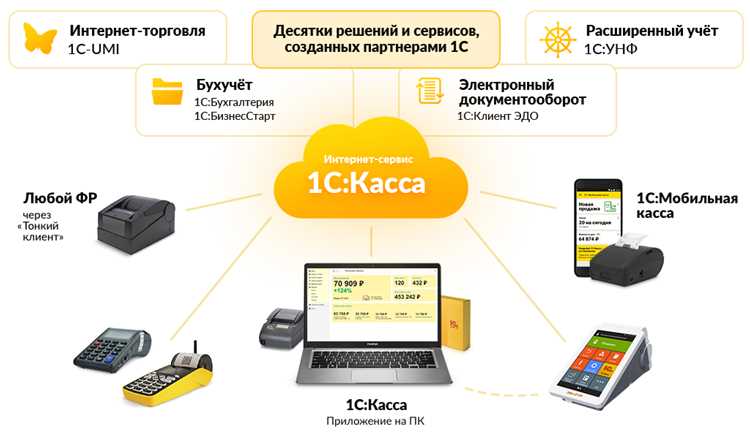
1С Автосервис предназначен для комплексного управления техническим обслуживанием и ремонтом автомобилей. Система позволяет фиксировать входящие заявки, контролировать сроки выполнения работ и автоматически формировать счета для клиентов. Важно настроить справочники техники и услуг перед началом работы, чтобы каждая операция имела корректное отражение в учете.
Первый шаг – внесение информации о клиенте и автомобиле. Для этого создается карточка клиента с контактными данными и история обслуживания. Каждому автомобилю присваивается уникальный идентификатор, что позволяет отслеживать ремонтные операции, запчасти и расходные материалы в разрезе конкретного транспортного средства.
Далее формируется заявка на ремонт или ТО. В системе указываются виды работ, необходимые запчасти и предполагаемые сроки. 1С Автосервис автоматически проверяет наличие материалов на складе и может предложить их резервирование. После завершения работ формируется отчет о выполненных операциях и создается счет для клиента с учетом всех затрат.
Для контроля эффективности работы важно использовать встроенные отчеты. Например, отчет по обороту запчастей позволяет выявлять дефицитные позиции, а анализ времени выполнения заявок помогает оптимизировать загрузку мастеров. Регулярная проверка этих показателей снижает простои и минимизирует ошибки в учете.
Заключительный этап – архивирование данных. 1С Автосервис сохраняет историю всех операций, что упрощает повторное обслуживание, контроль гарантийных случаев и ведение аналитики по каждому клиенту и автомобилю. Это обеспечивает прозрачность учета и ускоряет принятие управленческих решений.
Работа в 1С Автосервис: пошаговое руководство

Откройте модуль «Автосервис» и перейдите в раздел «Приемка автомобиля». Выберите клиента из базы данных или создайте новую карточку с обязательными полями: ФИО, контактный номер, номер автомобиля и VIN.
Создайте новую заявку на ремонт, указав тип услуги: техническое обслуживание, кузовной ремонт, диагностика. Введите пробег автомобиля и при необходимости добавьте комментарии по состоянию машины.
Проведите диагностику через встроенные справочники 1С. Введите выявленные неисправности, присвоив каждой код из каталога. Система автоматически рассчитает ориентировочную стоимость работ и запасных частей.
Формируйте заказ-наряд, добавляя в него выбранные услуги и детали. Укажите нормо-часы на каждый вид работ. Если требуется, назначьте ответственного механика и дату выполнения.
После завершения работ создайте акт выполненных услуг. Система позволяет автоматически обновлять остатки запчастей на складе и фиксировать расход материалов. Проверьте корректность сумм и записей по клиенту.
Сформируйте счет и передайте клиенту. При оплате используйте встроенные кассовые операции или привязанные платежные системы. После закрытия заказа данные автоматически отражаются в отчетах по выручке, затратам и эффективности сотрудников.
Для анализа используйте стандартные отчеты: «Выполненные работы по периодам», «Расход запчастей», «Рейтинг механиков». При необходимости экспортируйте отчеты в Excel или PDF для дальнейшей аналитики.
Регулярно обновляйте справочники автомобилей, услуг и запчастей, чтобы система корректно рассчитывала стоимость работ и отражала актуальные остатки. Настройка шаблонов документов ускоряет работу при повторяющихся операциях.
Настройка учетной записи и прав пользователей

Для создания новой учетной записи в 1С Автосервис откройте раздел Администрирование → Пользователи и нажмите Создать. Укажите ФИО, логин и пароль. Рекомендуется использовать комбинацию из 8–12 символов, включая цифры и заглавные буквы.
Присвоение ролей осуществляется через поле Группа пользователей. Стандартные группы: Администратор (полный доступ), Механик (только операции по ремонту и диагностике), Кассир (работа с платежами и кассовыми документами). Для создания кастомной роли нажмите Настроить права и установите галочки напротив необходимых модулей: Склад, Документы, Отчеты, Клиенты.
Важно ограничивать доступ к финансовым и управленческим разделам для пользователей без соответствующих обязанностей. Для этого используйте опцию Ограничение по подразделениям и назначьте конкретные точки обслуживания или отделы.
После настройки прав рекомендуется проверить их работу через Тестовую сессию. Войдите под учетной записью нового пользователя и убедитесь, что видимы только необходимые разделы и функции. Любые лишние доступы удаляются в разделе Права и ограничения.
Для повышения безопасности включите политику смены пароля каждые 90 дней и ограничьте число попыток входа до 5. Активируйте журнал действий пользователя для отслеживания изменений в документах и операциях.
Добавление и управление автотранспортом в базе
Для внесения нового автомобиля в базу 1С Автосервис необходимо выполнить последовательность действий:
- Открыть раздел Справочники → Транспортные средства.
- Нажать кнопку Создать.
- Заполнить обязательные поля:
- Марка и модель: выбираются из справочника или вводятся вручную.
- Госномер: вводится без пробелов и дефисов.
- VIN: уникальный идентификатор автомобиля.
- Год выпуска: указывается полностью, например, 2021.
- При необходимости добавить дополнительные характеристики:
- Тип топлива, объем двигателя, пробег на момент ввода.
- Ответственное лицо за обслуживание.
- Сохранить запись кнопкой Записать и закрыть.
Для управления автотранспортом доступны следующие операции:
- Редактирование данных: выбор автомобиля и корректировка характеристик или владельца.
- История обслуживания: просмотр всех проведенных ремонтов, ТО и замен расходных материалов.
- Состояние автомобиля: контроль актуального пробега, плановых и внеплановых ремонтов.
- Фильтры и поиск: поиск по госномеру, VIN, марке или дате последнего обслуживания.
Рекомендуется при вводе новых автомобилей проверять уникальность VIN и госномера, чтобы исключить дублирование записей. Для крупных автопарков удобно использовать импорт из Excel через функционал Обмен данными → Импорт транспортных средств с последующей проверкой корректности данных.
Регулярная актуализация информации о пробеге и ремонтах обеспечивает точный контроль ресурсов и планирование технического обслуживания.
Создание заказ-нарядов и контроль статусов работ
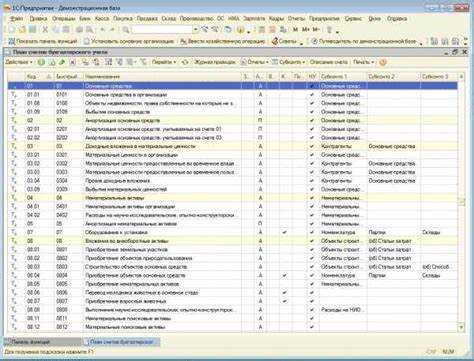
В 1С Автосервис заказ-наряд формируется через меню «Документы → Заказ-наряд → Создать». В карточке указываются клиент, автомобиль, VIN, пробег и дата обращения. Для каждой услуги необходимо выбрать тип работы из справочника, указать нормо-часы и цену. Запчасти добавляются через вкладку «Материалы», с указанием количества и стоимости за единицу.
Контроль статусов обеспечивается с помощью поля «Состояние», которое принимает значения: «Принят», «В работе», «Ожидает запчасти», «Готов», «Закрыт». Изменение статуса фиксируется автоматически в журнале операций с отметкой времени и пользователем. Рекомендуется устанавливать статусы сразу при смене этапа работы, чтобы исключить задержки и ошибки учета.
Для визуального контроля статусов используется таблица заказ-нарядов:
| Номер заказ-наряда | Клиент | Автомобиль | Дата | Состояние | Исполнитель |
|---|---|---|---|---|---|
| 00123 | Иванов И.И. | Toyota Camry, 2020 | 08.09.2025 | В работе | Петров А.А. |
| 00124 | Сидоров С.С. | Ford Focus, 2019 | 08.09.2025 | Ожидает запчасти | Кузнецов М.М. |
| 00125 | Кузнецова А.А. | Honda CR-V, 2021 | 08.09.2025 | Готов | Лебедев Н.Н. |
Для ускорения обработки заказов рекомендуется использовать фильтры по статусу и дате, а также настраивать уведомления о смене состояния. Это позволяет менеджерам и мастерам цеха видеть актуальные задачи и своевременно реагировать на задержки, избегая переполнения очереди работ.
Важным элементом является контроль нормо-часов и фактического времени выполнения. В 1С Автосервис есть отчет «Выполнение работ по заказ-нарядам», где фиксируются плановые и фактические часы. Регулярный анализ помогает выявлять узкие места и корректировать загрузку сотрудников.
Учет запасных частей и автоматизация списаний
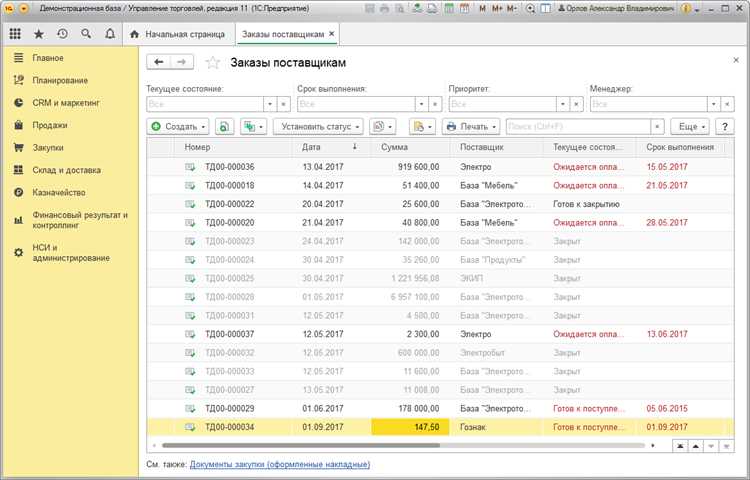
В 1С Автосервис учет запасных частей строится на регистре складских остатков и документах прихода, расхода и перемещения. Для точного контроля важно настроить номенклатуру с указанием артикула, производителя, единицы измерения и минимального запаса.
Рекомендации по организации учета:
- Использовать отдельные карточки для каждой позиции, включая аналоги и совместимые детали.
- Вводить поставки через документ «Поступление товаров» с указанием партии, даты и поставщика.
- Регулярно обновлять цены закупки и продажи для корректного расчета себестоимости и маржи.
- Настроить автоматическую проверку минимального остатка с уведомлением менеджера склада.
Автоматизация списаний в 1С реализуется через документы «Расходная накладная», «Списание материалов» и через операции закрытия смены.
- Привязка расхода к конкретному ремонту: при оформлении заказа указываются использованные детали, которые автоматически списываются со склада.
- Использование правил списания: система может списывать детали по FIFO, средневзвешенной стоимости или по партии.
- Автоматическое формирование отчетов по остаткам и расходу, позволяющее контролировать точность списаний и выявлять недостачи.
- Настройка интеграции с сервисными заказами: при закрытии заказа остатки списываются без ручного ввода.
Дополнительно рекомендуется:
- Проверять соответствие фактического и учетного остатков ежемесячно.
- Использовать маркировку серийных и дорогостоящих деталей для ускорения инвентаризации.
- Настроить права доступа: сотрудники мастерской видят только расход, а бухгалтер – движение денежных средств и себестоимость.
- Применять аналитику по расходу запчастей для планирования закупок и выявления часто используемых позиций.
Формирование счетов и ведение расчетов с клиентами

В 1С Автосервис формирование счета начинается с создания документа «Счет на оплату» в разделе «Продажи». Для каждой услуги или запчасти необходимо указать точное наименование, количество и цену. Система автоматически рассчитывает сумму с учетом налога на добавленную стоимость (НДС), если он установлен для конкретного товара или услуги.
При работе с постоянными клиентами удобно использовать шаблоны счетов. Это ускоряет процесс и исключает ошибки при повторном формировании документа. Для новых клиентов следует заполнить карточку клиента с реквизитами: ИНН, КПП, юридический адрес, контактное лицо. Система позволяет сохранить данные для последующих операций.
После формирования счета возможна автоматическая печать или отправка на электронную почту клиента. В 1С Автосервис есть возможность настроить шаблон печатной формы, включающий логотип сервиса, банковские реквизиты и условия оплаты. Это позволяет соблюдать стандарты документооборота и ускоряет обработку платежей.
Ведение расчетов с клиентами осуществляется через журнал «Взаиморасчеты». В нем фиксируются все платежи, предоплаты и задолженности. При поступлении оплаты документ «Поступление на расчетный счет» связывается с конкретным счетом, автоматически обновляя состояние задолженности. Система позволяет отслеживать просроченные платежи и формировать отчеты по дебиторской задолженности.
Для контроля финансовых потоков полезно использовать отчеты «Обороты по клиентам» и «Счета к оплате». Первый показывает суммарные поступления и задолженности по каждому клиенту, второй – список неоплаченных счетов с указанием дат и сумм. Эти инструменты помогают планировать денежные поступления и принимать решения по взаимодействию с клиентами.
При возврате или корректировке счета применяется документ «Возврат товара» или «Корректировка счета». Система автоматически пересчитывает итоговую сумму, налог и обновляет взаиморасчеты. Это исключает ошибки при ручном ведении бухгалтерии и сохраняет историю изменений.
Отслеживание истории обслуживания и диагностики авто

В 1С Автосервис каждая операция с автомобилем фиксируется в карточке клиента. Для контроля технического состояния автомобиля используйте раздел «История обслуживания», где отображаются выполненные работы, заменённые детали и пробег на момент проведения сервисных мероприятий.
При добавлении записи диагностики система позволяет указать точные данные по выявленным неисправностям, результатам тестов и проведённым проверкам. Рекомендуется использовать унифицированные коды работ и дефектов, чтобы впоследствии быстро формировать отчёты и анализировать повторяющиеся поломки.
Для оперативного контроля состояния автомобиля применяйте фильтры по дате, типу работ и пробегу. Это позволяет выявлять тенденции, например, ускоренный износ деталей или систематические сбои электроники. В карточке автомобиля можно прикреплять документы и фотографии дефектов, что облегчает коммуникацию с клиентом и обеспечивает прозрачность сервиса.
Функция «Сроки следующего обслуживания» автоматически рассчитывает интервал между ТО, исходя из пробега и рекомендаций производителя. Настройка уведомлений о приближающемся обслуживании позволяет снизить риск пропуска плановых проверок.
Для анализа эффективности работы сервисного центра используйте отчёты по количеству выполненных диагностик, типам выявленных неисправностей и стоимости работ. Эти данные помогают корректировать план закупки запчастей и оптимизировать распределение специалистов по приёмке и ремонту.
Формирование отчетов по выручке и расходам сервиса
Для точного контроля финансов в 1С Автосервис используется модуль «Отчеты». Начните с выбора раздела «Финансы» и подпункта «Анализ выручки и расходов». Здесь доступен фильтр по датам, подразделениям и типам операций.
Для отчета по выручке установите фильтр по документам реализации и услугам. Учитывайте разные виды оплаты: наличные, банковские переводы, карты. В отчете отображаются суммы по каждому виду услуги, дата проведения операции и ответственный сотрудник.
Для контроля расходов откройте документы закупок и затрат. Включите все статьи: расходные материалы, запчасти, зарплата сотрудников, аренда и коммунальные платежи. Система автоматически суммирует расходы по категориям и позволяет сравнить их с выручкой.
Используйте группировку по месяцам или подразделениям для выявления трендов и отклонений. Для анализа рентабельности создайте сводный отчет «Выручка минус расходы», который покажет прибыль по каждому сервисному направлению.
Рекомендуется настроить автоматическую отправку отчетов руководству еженедельно. Для этого в разделе «Настройки» выберите «Периодические отчеты», укажите шаблон, получателей и периодичность.
Дополнительно можно экспортировать данные в Excel или PDF для внешнего анализа и интеграции с бухгалтерией. Используйте фильтры по конкретным мастерам или типам услуг, чтобы детально оценивать эффективность работы персонала.
Вопрос-ответ:
Как правильно создать новую карточку автомобиля в 1С Автосервис?
Для создания карточки автомобиля нужно открыть раздел «Справочники», выбрать пункт «Автомобили» и нажать кнопку «Создать». В открывшейся форме следует заполнить основные данные: марку, модель, год выпуска, VIN-код и государственный номер. После внесения всех данных карточку необходимо сохранить. Если требуется, можно добавить информацию о владельце и историю обслуживания.
Каким образом можно вести учет работ и услуг для клиента?
Для учета выполненных работ и услуг используется журнал «Заказы клиентов». В нем создается новый заказ, указываются данные автомобиля, выбираются виды работ из справочника, назначаются исполнители и фиксируются затраты на материалы. После завершения работ формируется акт выполненных услуг и проводится взаиморасчет с клиентом. Это позволяет отслеживать историю обслуживания каждого автомобиля и контролировать расходы автосервиса.
Можно ли вести складской учет запчастей через 1С Автосервис?
Да, модуль учета запасных частей позволяет регистрировать поступление, списание и остатки на складе. Каждую позицию можно привязать к конкретному заказу, чтобы отслеживать расход материалов по клиентам. Система автоматически формирует отчеты по остаткам и движению запчастей, что облегчает контроль запасов и планирование закупок.
Какие возможности отчетности доступны для анализа работы автосервиса?
В 1С Автосервис можно формировать различные отчеты: по выручке, по выполненным работам, по расходу материалов, по эффективности сотрудников. Каждый отчет можно настроить по нужным периодам и категориям. Это помогает видеть загрузку цехов, популярность определенных услуг и финансовые показатели, что позволяет принимать обоснованные решения о работе предприятия.
Как настроить права доступа для сотрудников в программе?
Для настройки прав доступа необходимо зайти в раздел «Администрирование» и выбрать «Пользователи и права». Здесь создаются группы пользователей с определенными разрешениями: кто может создавать заказы, кто вести склад, кто формировать отчеты. После назначения прав для каждой группы система ограничивает доступ к функционалу, который не относится к их задачам, обеспечивая безопасность информации.

 Загрузка...


