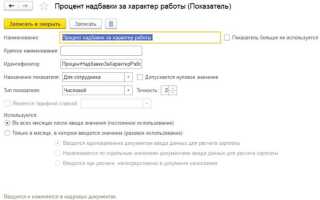
Для успешного освоения работы в 1С Питание сотрудникам необходимо понимать ключевые моменты интерфейса и основных функциональных блоков программы. Система состоит из множества элементов, которые помогут не только автоматизировать процессы учета продуктов и блюд, но и снизить риски ошибок при ведении отчетности. Следующие шаги позволят вам быстро освоиться и работать уверенно.
1. Основные разделы программы. В системе 1С Питание есть несколько базовых разделов: «Склад», «Меню», «Заказы», «Отчеты». Каждый из них отвечает за конкретные этапы учета и документооборота. Для начала работы необходимо разобраться в их назначении. Например, в разделе «Меню» хранятся данные о рецептах и составе блюд, а в «Складе» – учет товаров и материалов, используемых для их приготовления.
2. Добавление и редактирование блюд. Для внесения нового блюда в меню, откройте раздел «Меню», выберите «Добавить» и заполните обязательные поля: название блюда, категория (например, горячее или десерт), стоимость и состав. Важно указать правильное количество ингредиентов и их стоимость, чтобы избежать ошибок при расчетах и планировании закупок.
3. Работа с заказами. В 1С Питание можно быстро обрабатывать заказы, будь то индивидуальные или для групп. Для этого в разделе «Заказы» выбираем тип заявки, указываем клиентские данные и оформляем заказ, который затем автоматически переходит в раздел «Меню» для подготовки. Важно проверять правильность ввода данных, чтобы исключить дублирование или ошибки в расчетах.
4. Генерация отчетов. После завершения работы с заказами и меню, необходимо формировать отчеты для анализа. В 1С Питание есть возможность создать отчеты по складу, продажам, затратам на ингредиенты и другим ключевым показателям. Эти данные помогут оптимизировать работу, уменьшить потери и наладить эффективное планирование закупок.
5. Регулярное обновление данных. Работая в 1С, важно регулярно обновлять информацию о стоимости продуктов, блюд и их наличии на складе. Программа автоматически подстраивается под изменения цен, что позволяет отслеживать актуальность данных и минимизировать человеческие ошибки.
Настройка доступа сотрудников к системе 1С Питание
Для правильной настройки доступа сотрудников к системе 1С Питание необходимо четко определить права каждого пользователя, а также обеспечить безопасность данных и функционирование системы. Это достигается с помощью настройки ролей и прав доступа в самом приложении.
Процесс настройки включает несколько шагов:
| Шаг | Описание |
|---|---|
| 1. Создание учетных записей пользователей | Для начала необходимо создать учетные записи всех сотрудников, которым потребуется доступ к системе. В 1С Питание учетные записи создаются в разделе «Администрирование» -> «Пользователи». |
| 2. Определение ролей | Каждому пользователю нужно назначить роль. Это определяет его возможности внутри системы (например, доступ к отчетам, возможность редактирования данных и т.д.). Роли могут быть стандартными или настроенными для конкретных задач компании. |
| 3. Настройка прав доступа | В зависимости от роли, пользователю назначаются конкретные права. Например, роль «Менеджер» может включать права на редактирование заказов, а роль «Оператор» – только на просмотр информации. |
| 4. Ограничение доступа по уровням | Важно ограничить доступ на уровне меню, объектов и функций. Это можно сделать через настройки в разделе «Права доступа» в 1С Питание, где указываются разрешения на просмотр, добавление, редактирование или удаление данных. |
| 5. Установка паролей и двухфакторной аутентификации | Для повышения безопасности рекомендуется установить сложные пароли для учетных записей и, по возможности, настроить двухфакторную аутентификацию для критичных пользователей. |
| 6. Мониторинг и аудит | Для отслеживания действий сотрудников в системе можно настроить журнал аудита. Это позволяет отслеживать изменения в данных и видеть, кто и когда выполнил те или иные действия. |
После выполнения этих шагов необходимо провести тестирование прав доступа, чтобы убедиться, что пользователи могут выполнять только те действия, для которых у них есть соответствующие разрешения.
Не забывайте регулярно обновлять настройки доступа в случае изменений в структуре компании или ролях сотрудников. Это позволит поддерживать безопасность и корректность работы системы.
Как внести данные о продуктах и блюдах в 1С Питание
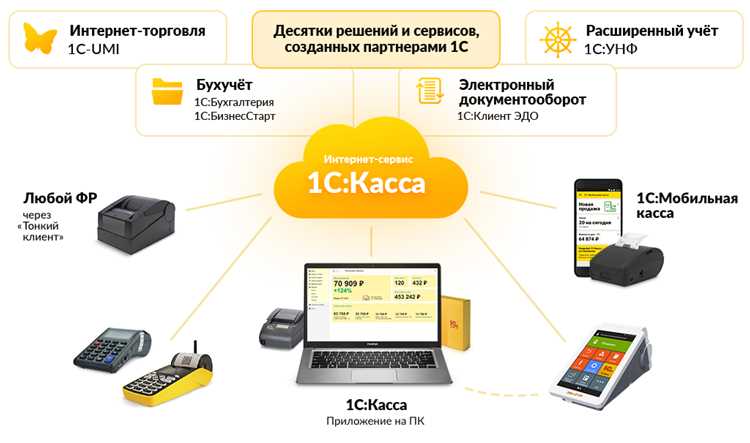
Для внесения данных о продуктах и блюдах в 1С Питание, необходимо пройти несколько ключевых этапов, обеспечивающих точность учета и правильное формирование отчетности.
1. Внесение продуктов:
Перейдите в раздел «Справочник продуктов». Для добавления нового продукта выберите пункт «Добавить» или используйте комбинацию клавиш Ctrl+Insert. В появившемся окне необходимо указать следующие данные:
- Наименование продукта – полное название, которое будет использоваться в отчетах и документации.
- Единица измерения – выберите соответствующую единицу (кг, г, литры и т.д.).
- Группа продукта – выберите категорию из заранее подготовленного списка (например, мясо, овощи, молочные продукты и т.д.).
- Код по ОКПД2 – для товаров, подлежащих классификации, заполните этот код.
- Цена закупки и продажи – введите стоимость, с учетом которой будет производиться расчет себестоимости и цены для продажи.
- Поставщик – укажите поставщика, если это необходимо для учета.
После ввода всех данных нажмите «ОК» для сохранения. Продукт будет добавлен в систему и доступен для дальнейшего использования.
2. Внесение блюд:
Для добавления блюда, откройте раздел «Справочник блюд» и нажмите «Добавить». В открывшемся окне укажите:
- Наименование блюда – точное название блюда, которое будет использоваться для меню.
- Состав блюда – добавьте список продуктов, входящих в состав, указав их количество и вес. Для этого используйте кнопку «Добавить» в разделе состава блюда.
- Технологическая карта – при необходимости укажите подробную инструкцию по приготовлению блюда, включая количество и последовательность добавления ингредиентов.
- Код рецепта – заполните этот параметр, если ваше предприятие использует уникальные коды для каждого рецепта.
- Группа блюда – укажите категорию блюда, например, первое, второе, десерт.
- Цена блюда – укажите стоимость, которая будет формироваться на основе себестоимости продуктов, входящих в состав блюда.
После завершения ввода данных, подтвердите добавление блюда нажатием «ОК». Блюдо будет добавлено в систему и доступно для включения в меню.
3. Обновление и коррекция данных:
Если необходимо изменить информацию о продукте или блюде, найдите его в соответствующем справочнике, откройте запись и внесите изменения. После этого нажмите «Записать» для сохранения изменений. Важно следить за корректностью данных, чтобы избежать ошибок в отчетах и расчетах.
4. Учет сезонности и массовых закупок:
Для учета сезонных изменений продуктов или массовых закупок используйте возможность добавления дополнительных данных в карточку продукта или блюда, например, поля для сроков поставки или сезонных ограничений.
Эти шаги обеспечат точность и актуальность данных в 1С Питание, что способствует правильному планированию меню и расчету себестоимости продукции.
Создание и редактирование меню для столовой или кафе
Для работы с меню в 1С Питание необходимо зайти в раздел «Меню», где осуществляется настройка всех позиций и категорий блюд. Процесс состоит из нескольких этапов: создания, редактирования и удаления пунктов меню, а также формирования его структуры.
Создание новых позиций в меню
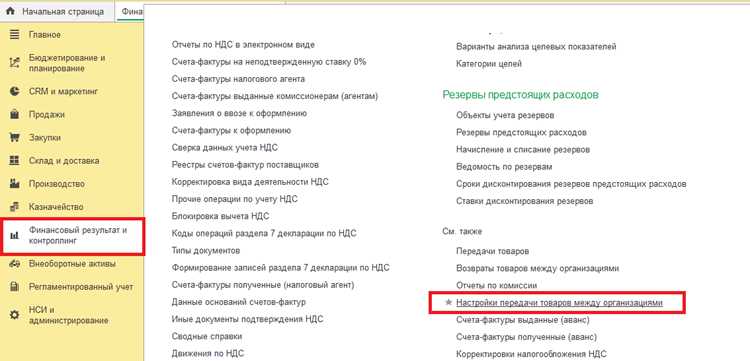
Для добавления нового блюда выполните следующие шаги:
- Перейдите в раздел «Меню».
- Выберите кнопку «Добавить» или «Создать позицию». Это откроет форму для ввода данных.
- Заполните обязательные поля: название блюда, категория (например, горячие блюда, десерты, напитки), стоимость, описание.
- Укажите ингредиенты, если это требуется для расчета себестоимости.
- Сохраните изменения.
После сохранения, блюдо будет добавлено в меню и отображаться для выбора при оформлении заказов.
Редактирование существующих позиций
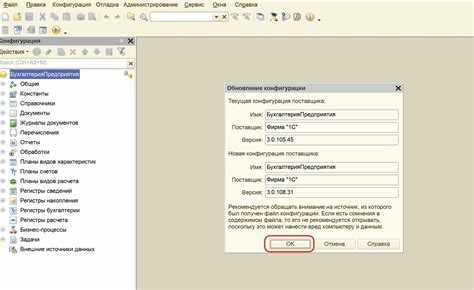
Для изменения информации о блюде откройте его карточку в разделе «Меню» и внесите необходимые изменения. Это может быть:
- Корректировка названия.
- Изменение цены.
- Добавление или удаление ингредиентов.
- Корректировка категории.
После внесения изменений, не забудьте сохранить обновленную карточку. Изменения будут сразу доступны для работы.
Структура меню и категории
Для удобства навигации и быстрого поиска блюд, меню делится на категории. Чтобы добавить новую категорию:
- Перейдите в раздел «Категории меню».
- Нажмите «Добавить категорию». Введите название категории (например, «Салаты», «Горячие блюда», «Десерты»).
- Укажите, если необходимо, параметры сортировки категории.
- Сохраните категорию.
Теперь вы можете добавить блюда в созданную категорию, выбрав соответствующую категорию при добавлении блюда в меню.
Удаление позиций
Если блюдо больше не предлагается в столовой или кафе, его можно удалить из меню:
- Откройте карточку блюда.
- Нажмите «Удалить» и подтвердите действие.
Удаление блюда не влияет на ранее сделанные заказы, но оно исчезает из меню, делая его недоступным для новых заказов.
Использование меню для планирования и отчетности

Меню в 1С Питание используется не только для отображения блюд, но и для планирования. Вы можете настроить ежедневные, недельные и месячные меню, планировать закупки и следить за остатками продуктов. Это позволяет автоматизировать процессы и минимизировать ошибки при оформлении заказов и расчетах.
Учет заказов и выноса блюд с помощью 1С Питание
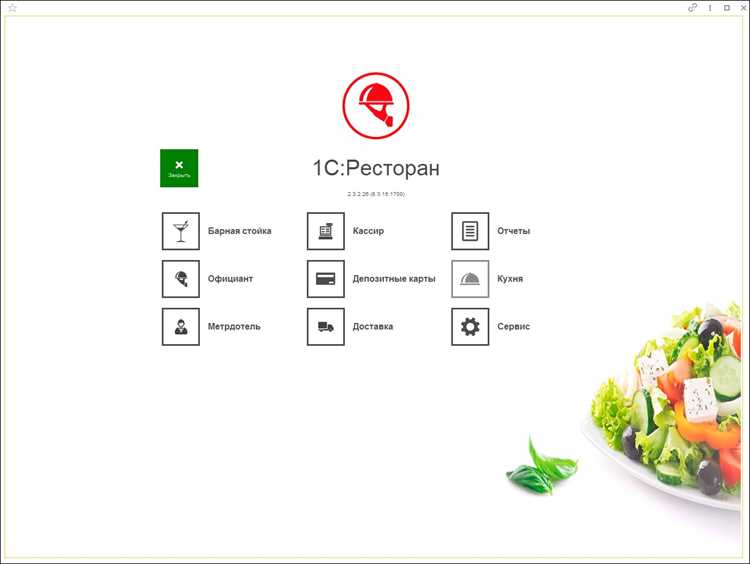
В 1С Питание учет заказов и вынос блюд выполняется через несколько взаимосвязанных этапов. В системе предусмотрены инструменты для автоматизации всего процесса – от приема заказа до его выполнения на кухне и доставки на стол клиенту.
Основные этапы учета заказов и выноса блюд:
- Прием заказа: На первом этапе сотрудник принимает заказ через рабочее место. В 1С Питание для этого используется форма, где сотрудник вводит информацию о клиенте, выбранных блюдах, времени подачи и дополнительных пожеланиях.
- Перенос заказа в кухню: После оформления заказа информация передается на кухню, где она отображается на экранах сотрудников, отвечающих за приготовление. Каждое блюдо имеет свой статус: «В ожидании», «Готовится», «Выдано».
- Контроль за выполнением: Важной частью системы является контроль за временем выполнения заказа. Менеджер или администратор может отслеживать, когда заказ был принят, когда его начали готовить и когда он был готов к подаче.
- Вынос блюд: Когда блюдо готово, оно передается на стойку выдачи, а соответствующий сотрудник получает уведомление через систему для выноса блюда клиенту. 1С Питание позволяет автоматически отслеживать, какие блюда уже выданы, а какие еще в процессе приготовления.
Система позволяет снизить количество ошибок, ускорить процесс обслуживания клиентов и улучшить взаимодействие между залом и кухней. Преимущество заключается в том, что вся информация о заказах и выносе блюд доступна в реальном времени для всех участников процесса.
Рекомендации по использованию системы:
- Регулярно обновляйте данные о блюдах в базе, чтобы информация о наличии и ценах всегда была актуальной.
- Настройте уведомления для персонала о статусах заказов, чтобы ускорить процесс и избежать задержек.
- Используйте фильтры для быстрого поиска заказов по времени или статусу – это поможет менеджерам оперативно реагировать на изменения.
Правильная настройка и использование 1С Питание обеспечивают более слаженную работу коллектива и повышают эффективность обслуживания клиентов.
Отчеты и аналитика по расходам на питание
В 1С для учета расходов на питание важно иметь доступ к аналитическим отчетам, которые позволяют оценить эффективность расходов и выявить закономерности. Для этого в системе предусмотрены специализированные отчеты, которые помогают получить четкое представление о распределении затрат по различным категориям.
1. Отчет «Расходы на питание» позволяет отслеживать суммы расходов по каждому сотруднику, подразделению или виду питания. В отчете можно настроить фильтры по дате, сотруднику или типу пищи. Это помогает быстро выявить превышение бюджета по конкретным категориям и анализировать поведение сотрудников в выборе питания.
2. Отчет «Анализ расходов по подразделениям» предоставляет информацию о том, какие подразделения компании тратят больше всего на питание. Это полезно для анализа потребностей в организациях с большим количеством отделов и сотрудников. Используя этот отчет, можно скорректировать политику по распределению ресурсов.
3. Сводный отчет по типам питания анализирует расходы на различные категории пищи, такие как обеды, перекусы или специальные меню для сотрудников с диетическими предпочтениями. Сравнивая расходы по типам питания, можно оптимизировать меню и сделать его более экономичным.
4. Отчет по перерасходам позволяет отслеживать случаи, когда расходы на питание превышают установленные нормы. Такой отчет помогает оперативно реагировать на возможные нарушения, предотвращая перерасход бюджета.
5. Отчет «Питание в разрезе сотрудников» предоставляет подробную информацию по каждому сотруднику, включая сумму расходов за определенный период. Это помогает контролировать соблюдение норм питания для каждого человека и выявлять несоответствия.
Для более точной аналитики в 1С можно настроить дополнительные фильтры и параметры отчетности, такие как привязка к проектам или задачам, что позволит связывать расходы с конкретной деятельностью компании. Также можно создать сводные отчеты, комбинирующие данные из нескольких источников для углубленного анализа.
Непрерывный контроль и регулярное использование этих отчетов помогает оптимизировать расходы на питание, избегать ненужных перерасходов и формировать более четкие прогнозы по бюджету.
Исправление ошибок в расчетах и данных о сотрудниках
Для устранения ошибок в расчетах и данных о сотрудниках в 1С питание, следуйте нескольким ключевым шагам. Важно помнить, что любые корректировки должны быть сделаны с вниманием к деталям, чтобы избежать влияния на другие учетные операции.
1. Проверка данных сотрудника
Первоначально убедитесь, что все данные о сотруднике введены корректно. Для этого откройте карточку сотрудника в модуле «Персонал» и проверьте следующие поля:
- ФИО – правильность написания и отсутствие лишних пробелов;
- Должность – соответствует текущей позиции сотрудника;
- Тарифная ставка – отражает актуальные данные для расчета заработной платы.
2. Коррекция ошибок в расчетах
Если ошибка связана с расчетом зарплаты, выполните следующие шаги:
- Перейдите в раздел «Расчеты с сотрудниками» и выберите нужный период.
- Просмотрите все начисления и удержания, чтобы убедиться в правильности их сумм. Например, проверьте корректность отпускных, командировочных или расчетных налогов.
- Если ошибка найдена, откорректируйте расчет, используя функцию «Пересчитать расчет» или вручную изменив нужную сумму.
3. Внесение изменений в расчетные параметры
В случае, если ошибка связана с неправильным расчетом оклада или других параметров, откройте форму расчета, выберите «Редактировать расчет» и внесите изменения в поля:
- Оклад – уточните, если была ошибка в записи;
- Переменные компоненты – корректировка надбавок или премий;
- Скидки и надбавки – пересмотрите данные, если они не совпадают с договорными условиями.
4. Использование отчетов для проверки корректности данных
Для выявления ошибок в расчетах и данных сотрудника используйте отчеты в 1С. Это поможет быстрее обнаружить несоответствия. Откройте отчет по расчету зарплаты за выбранный период и сравните его с фактическими данными, а также с отчетами налоговых и страховых органов.
5. Автоматическое исправление ошибок
Если ошибка выявлена в расчетах, используйте встроенную функцию автоматической корректировки. Она позволяет исправить расчеты за предыдущие периоды без вручную внесения изменений в каждое поле.
6. Контроль над исправлениями
После внесения изменений в расчеты обязательно проверьте правильность данных, особенно если исправления касаются налоговых и страховых взносов. Рекомендуется создать контрольный отчет, чтобы удостовериться в отсутствии дополнительных ошибок.
Вопрос-ответ:
Как настроить работу в 1С Питание для сотрудников?
Для начала нужно пройти несколько этапов настройки. Сначала установите программу и создайте учетную запись для каждого сотрудника. После этого добавьте необходимые данные о сотрудниках, такие как должности, подразделения, а также настройте доступы в системе. Важно проверить, что каждому сотруднику предоставлены нужные права для выполнения их задач, например, возможность редактировать заказы или проверять статистику.
Какие функции доступны сотрудникам в 1С Питание?
Сотрудники могут выполнять различные действия в зависимости от уровня доступа, который им предоставлен. Обычно это работа с заявками на питание, оформление заказов, контроль за наличием продуктов и управление складами. В некоторых случаях сотрудники могут отслеживать статистику по питанию, а также проводить инвентаризацию. Важно правильно настроить права доступа для разных категорий сотрудников.
Как в 1С Питание можно оформить заявку на питание для сотрудников?
Для оформления заявки на питание в 1С нужно выбрать нужную дату, указать список сотрудников, которые будут питаться, и выбрать меню из предложенных вариантов. После этого система автоматически рассчитает количество продуктов и составит заявку на поставку. В случае необходимости, можно отредактировать заявку или добавить дополнительные блюда. Все изменения будут отображены в системе для дальнейшей обработки.
Что делать, если сотрудник ошибочно выбрал неверное меню в 1С Питание?
Если ошибка была замечена до момента обработки заявки, можно легко отредактировать меню. Для этого нужно зайти в соответствующую заявку и заменить блюдо. Если же заявка уже отправлена поставщику, потребуется обратиться в службу поддержки для внесения корректировок, либо уточнить возможность изменения на уровне поставки. В некоторых случаях будет нужно отменить заявку и создать новую с правильными данными.
Как в 1С Питание отслеживать статистику по потреблению пищи?
Для отслеживания статистики нужно воспользоваться отчетами, которые можно настроить под любые нужды. Программа позволяет генерировать данные о количестве заказанных и выданных блюд, а также о расходах на питание по каждому сотруднику или по подразделению. Это помогает контролировать не только расход продуктов, но и эффективность организации питания на предприятии. В отчете можно выбрать конкретный период или категорию сотрудников для более точного анализа.

 Загрузка...