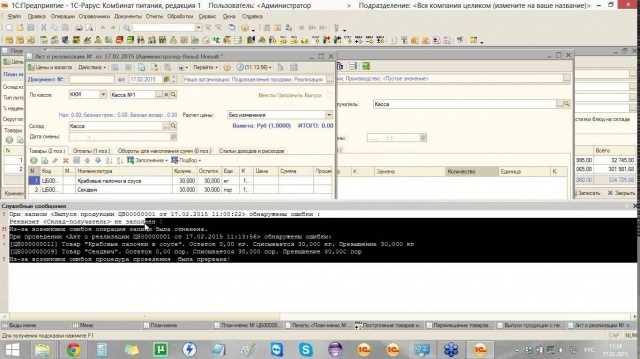
1С Рарус представляет собой платформу для автоматизации бухгалтерского, управленческого и складского учета в малом и среднем бизнесе. Система поддерживает работу с несколькими организациями одновременно, что позволяет вести учет филиалов без создания отдельных баз данных. Для эффективного старта важно сразу настроить права пользователей и определить уровни доступа к документам и отчетам.
Пользователи должны освоить основные объекты системы: справочники, документы и отчеты. Справочники позволяют структурировать данные о контрагентах, товарах, номенклатуре и сотрудниках. Документы фиксируют хозяйственные операции, включая продажи, закупки, движение денежных средств и инвентаризацию. Отчеты формируют аналитическую информацию, необходимую для контроля и принятия решений, и могут быть настроены под конкретные задачи предприятия.
Работа в 1С Рарус требует регулярного использования встроенных проверок корректности данных. Настройка автоматических контрольных правил минимизирует ошибки при вводе документов, а использование фильтров и подборок ускоряет поиск информации. Рекомендуется настроить шаблоны проводок для стандартных операций, что сокращает время на регистрацию повторяющихся операций и повышает точность бухгалтерского учета.
Для повышения эффективности важно освоить интеграцию с внешними системами: обмен с интернет-банком, электронный документооборот и выгрузка данных в отчетность. Настройка автоматических процедур обмена данных снижает ручную нагрузку и исключает дублирование информации. Ведение истории изменений и журналов регистрации обеспечивает прозрачность действий пользователей и контроль за выполнением бизнес-процессов.
Настройка учетной записи и прав доступа в 1С Рарус

Для создания учетной записи в 1С Рарус откройте раздел «Администрирование» → «Пользователи» и нажмите «Создать». Укажите уникальный логин, фамилию, имя и подразделение. Настройте параметр «Активен», чтобы учетная запись была доступна для входа.
Установите пароль в соответствии с политикой безопасности вашей организации. Минимальная длина – 8 символов, обязательное наличие заглавных букв, цифр и специальных символов. Используйте опцию «Срок действия пароля», чтобы автоматически требовать смену через заданный период.
Для назначения прав доступа перейдите в «Роли пользователей». Выберите существующую роль или создайте новую. При создании роли укажите: доступ к журналам операций, возможность проведения документов, права на редактирование справочников и отчетов. Ограничивайте права редактирования критически важных объектов, таких как бухгалтерские регистры и конфигурации.
Привязка роли к пользователю выполняется в карточке пользователя. Один пользователь может иметь несколько ролей. Для каждой роли можно задать «Область действия» – конкретные организации, подразделения или группы данных, что позволяет точечно регулировать доступ.
Для контроля изменений включите журнал регистрации. В «Администрирование» → «Журнал регистрации» отметьте типы событий: вход в систему, изменение данных, проведение документов. Настройте автоматическую отправку уведомлений администратору при попытке несанкционированного доступа.
Регулярно проверяйте соответствие прав пользователей требованиям безопасности. Используйте встроенный отчет «Права пользователей», чтобы выявлять учетные записи с избыточными или неиспользуемыми правами. Своевременная корректировка прав минимизирует риск ошибок и утечек данных.
Создание и редактирование документов: пошаговые инструкции
В 1С Рарус создание документа начинается с выбора соответствующего вида документа в главном меню. Для этого откройте раздел «Документы» и выберите нужную категорию, например «Счета», «Накладные» или «Заказы». Нажмите кнопку «Создать» для открытия формы нового документа.
Форма документа состоит из нескольких обязательных блоков: шапка документа, табличная часть и реквизиты. В шапке указываются дата документа, контрагент, склад и ответственный сотрудник. В табличной части вводятся позиции товара или услуги с указанием количества, цены и единицы измерения.
Для заполнения реквизитов используйте выпадающие списки и справочники 1С. Например, при выборе контрагента в форме автоматически подтягиваются адрес и банковские реквизиты. Для добавления новой позиции в табличной части нажмите «Добавить» и укажите все параметры товара или услуги.
Редактирование документа осуществляется через кнопку «Изменить». Все поля документа становятся доступными для редактирования. Для изменения табличной части выберите строку и внесите корректировки напрямую в таблицу. Чтобы удалить позицию, используйте кнопку «Удалить» или клавишу Del на клавиатуре.
| Действие | Описание | Рекомендация |
|---|---|---|
| Создание документа | Выбор вида документа и нажатие «Создать» | Проверять правильность выбранной категории документа |
| Заполнение шапки | Указание даты, контрагента, склада и ответственного | Использовать справочники для точного ввода реквизитов |
| Добавление позиций | Ввод товаров или услуг в табличной части | Следить за единицами измерения и актуальной ценой |
| Редактирование документа | Нажатие «Изменить», корректировка полей и табличной части | Сохранять документ после внесения изменений |
| Удаление позиции | Выбор строки и использование «Удалить» или Del | Проверять, что удаляемая позиция не участвует в расчетах |
После заполнения всех полей необходимо проверить правильность данных и нажать «Провести». Документ становится доступным для печати и дальнейшего учета. Для исправления ошибок после проведения используйте функцию «Отменить проведение», внесите корректировки и повторно проведите документ.
Ввод и корректировка бухгалтерских операций
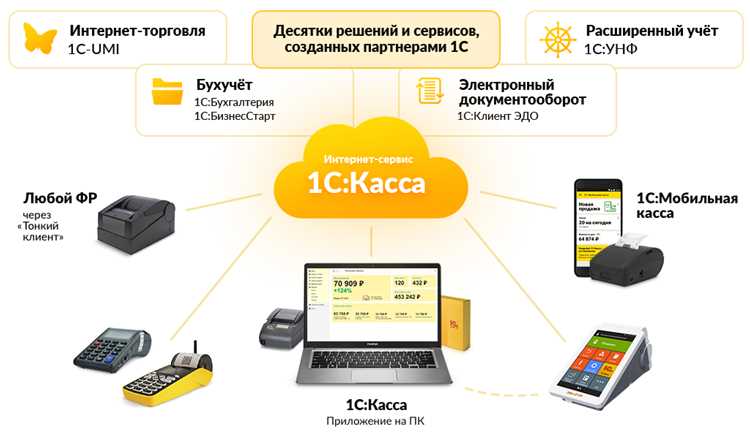
В 1С Рарус бухгалтерские операции фиксируются в журнале операций, доступ к которому осуществляется через меню Бухгалтерия – Операции – Журнал операций. Для ввода новой операции необходимо выбрать кнопку Создать и заполнить обязательные поля:
- Дата документа – устанавливает момент проведения операции.
- Вид операции – определяет шаблон проводок, например: «Поступление товаров», «Оплата поставщику», «Начисление зарплаты».
- Корреспонденция счетов – указываются дебет и кредит с суммами. Система автоматически проверяет правильность записей.
- Контрагент – выбирается из справочника для правильного формирования аналитики по дебиторам и кредиторам.
- Комментарий – рекомендуется использовать для внутреннего контроля и поиска операций.
Для корректировки уже проведенной операции:
- Выберите операцию в журнале по дате или номеру.
- Нажмите Изменить или Откатить проведение, если необходимо изменить сумму, счет или контрагента.
- После внесения изменений повторно проведите документ через кнопку Провести.
При вводе операций важно соблюдать следующие рекомендации:
- Не оставляйте пустыми поля Счет и Сумма, иначе документ не пройдет проверку.
- Используйте шаблоны операций для типовых проводок, это ускоряет ввод и уменьшает вероятность ошибок.
- Проверяйте корректность аналитики по контрагентам и складам, чтобы отчеты формировались корректно.
- Регулярно сверяйте журнал операций с бухгалтерской отчетностью для своевременного выявления ошибок.
Дополнительно, система позволяет массовую корректировку проводок через обработку «Изменение проводок», что удобно при исправлении систематических ошибок в нескольких документах одновременно.
Формирование отчетов и выгрузка данных для анализа
В 1С Рарус формирование отчетов осуществляется через модуль «Отчеты», где пользователь может выбрать стандартные или настраиваемые шаблоны. Для аналитики рекомендуется использовать отчет «Движение денежных средств» с фильтрацией по подразделениям и периодам, что позволяет получить точную информацию о потоках финансов за выбранный период.
При формировании отчета важно задавать корректные параметры: дата начала и окончания, контрагенты, номенклатура, статьи затрат. Для ускорения обработки больших объемов данных используйте группировку по категориям и отбор по признакам, чтобы система не обрабатывала лишние записи.
Выгрузка данных производится через меню «Выгрузка в Excel» или «Выгрузка в CSV». Для аналитической работы рекомендуется использовать формат CSV, так как он обеспечивает совместимость с большинством BI-систем и позволяет автоматически импортировать данные без потери структуры. Перед выгрузкой убедитесь, что в настройках экспорта включены все необходимые колонки: сумма, количество, подразделение, дата документа.
Для повторяющихся отчетов удобно создавать шаблоны с предустановленными фильтрами. Шаблон сохраняется в «Мои шаблоны», что сокращает время подготовки и снижает риск ошибок при ручной настройке. При выгрузке больших массивов данных (свыше 50 000 строк) рекомендуется разделять выгрузку на части по месяцам или подразделениям, чтобы исключить зависания системы.
Для проверки корректности выгрузки сравните итоговые суммы с итогами в регистрах бухгалтерии и аналитики 1С. Несовпадения могут указывать на ошибки в фильтрах или пропущенные проводки. При регулярной аналитике рекомендуется автоматизировать выгрузку через плановые задания с сохранением файлов на сетевой диск для последующей обработки в Excel или BI-системах.
Работа с номенклатурой и складскими остатками
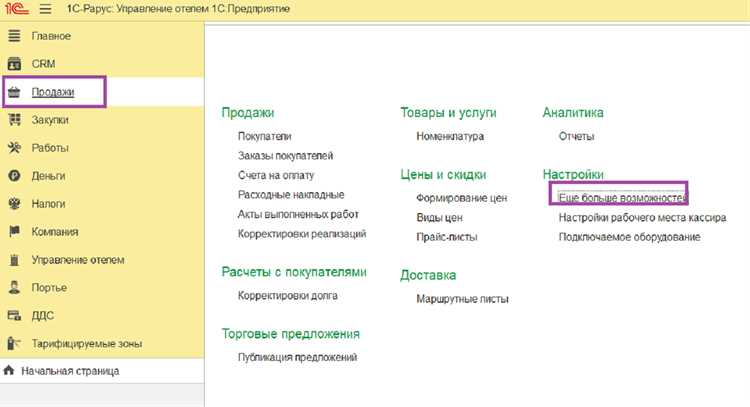
Для эффективного управления номенклатурой в 1С Рарус необходимо использовать справочник «Номенклатура». Каждый элемент должен иметь уникальный код, единицу измерения и группу. Рекомендуется заполнять поле характеристика для товаров с различиями по цвету, размеру или партии, что позволит корректно вести учет и формировать отчеты.
Для контроля складских остатков используется документ «Оприходование товаров» и «Списание товаров». Перед проведением операций убедитесь, что карточки номенклатуры заполнены полностью: наличие артикула, поставщика и цены закупки. Это снижает риск ошибок при автоматическом списании.
При работе с остатками важно регулярно использовать отчет «Остатки и обороты товаров». Отчет позволяет выявить товары с нулевым остатком, избыточные запасы и просроченные позиции. Настройка фильтров по складам и периодам помогает оперативно корректировать закупки и перемещения.
Для оптимизации движения товаров применяйте функционал «Перемещение между складами». При заполнении документа учитывайте актуальные остатки: система не позволит провести перемещение при недостатке товара, что предотвращает отрицательные остатки.
Используйте функцию массового обновления номенклатуры для изменения цен, единиц измерения или характеристик. Это сокращает время на рутинные операции и исключает ошибки ручного ввода. Для крупных складов рекомендуется проводить ревизию остатков не реже одного раза в месяц с фиксацией расхождений через документ «Инвентаризация товаров».
Автоматическое резервирование товаров в заказах клиентов позволяет контролировать доступный остаток. Настройка правил резервирования по приоритетам складов снижает вероятность несвоевременной отгрузки.
Использование аналитических отчетов, таких как «Движение товаров по складам» и «Анализ оборачиваемости», позволяет прогнозировать потребности, своевременно планировать закупки и минимизировать замораживание оборотных средств на складах.
Использование поиска и фильтров для быстрого доступа к информации

В 1С Рарус поиск реализован через панель быстрого поиска, доступную на любой форме справочника или документа. Для точного поиска рекомендуется использовать полное совпадение текста или маски с символами «*» для частичного совпадения. Например, поиск «Клиент*» выдаст все наименования, начинающиеся с слова «Клиент».
Фильтры применяются через кнопку «Настройка фильтра» на панели инструментов. Можно создавать сложные условия с использованием логических операторов «И» и «ИЛИ». Например, фильтр «Дата документа >= 01.09.2025 И Сумма > 10000» быстро отбирает документы за текущий месяц с суммой свыше 10 000.
Для ускорения работы с большим объемом данных рекомендуется сохранять часто используемые фильтры. Функция «Сохранить фильтр» позволяет применять готовые условия одним кликом без повторного ввода параметров.
Поиск внутри таблиц реализован через сочетание клавиш Ctrl+F. При этом активируются локальные фильтры, позволяющие искать значения только в выбранной колонке. Это удобно, когда справочник содержит более 10 000 записей.
Комбинирование поиска и фильтров повышает точность: сначала применяется фильтр по ключевым параметрам, затем поиск уточняет результат по конкретным значениям. Такой подход сокращает время обработки данных до 70% по сравнению с ручным просмотром.
Для анализа информации в реальном времени рекомендуется использовать динамические фильтры на отчетных формах. Изменение значения одного поля автоматически обновляет данные во всех связанных таблицах, что обеспечивает актуальность информации без дополнительных действий.
Регулярная проверка и очистка ненужных фильтров снижает нагрузку на систему и ускоряет отклик интерфейса, особенно при работе с большими справочниками и архивными документами.
Вопрос-ответ:
Как добавить нового контрагента в 1С Рарус?
Для добавления нового контрагента нужно открыть справочник «Контрагенты», выбрать команду «Создать» и заполнить необходимые поля: название организации, ИНН, КПП, адрес и контактные данные. После заполнения всех обязательных полей сохраните запись. Также можно указать группу контрагентов, что облегчает дальнейший поиск и фильтрацию.
Можно ли настроить права доступа для конкретного сотрудника в системе?
Да, в 1С Рарус можно настраивать права доступа через раздел «Администрирование» → «Пользователи и права». Для каждого сотрудника можно выбрать роль с определенными разрешениями на просмотр, редактирование и удаление документов, справочников и отчетов. Это позволяет ограничить доступ к конфиденциальной информации и распределить обязанности между сотрудниками.
Каким образом создавать новые документы продажи в системе?
Новые документы продажи создаются через модуль «Документы» → «Реализация товаров и услуг». Необходимо выбрать клиента, добавить позиции товаров с указанием количества и цены, проверить наличие на складе и сформировать проводки для учета. После этого документ можно провести, что обновит остатки на складе и отразит операцию в бухгалтерском учете.
Можно ли экспортировать отчеты из 1С Рарус в Excel?
Да, большинство отчетов в 1С Рарус поддерживают экспорт в форматы Excel и PDF. Для этого нужно открыть нужный отчет, выбрать команду «Выгрузить» или «Экспорт», затем указать формат файла и путь сохранения. После экспорта данные можно дополнительно обрабатывать, создавать графики или передавать коллегам.
Как настроить автоматическую нумерацию документов?
Автоматическая нумерация документов настраивается через «Администрирование» → «Нумерация документов». Здесь можно задать последовательность для разных типов документов, определить шаблон номера и правила сброса нумерации (например, по месяцам или годам). После настройки каждый новый документ будет получать уникальный номер автоматически, что упрощает учет и контроль.

 Загрузка...