Joomla предоставляет удобный интерфейс для управления контентом, где каждый элемент сайта можно изменить без прямого доступа к коду. Админпанель разделена на модули: «Статьи», «Меню», «Модули» и «Компоненты», что позволяет редактировать структуру сайта и обновлять контент последовательно и безопасно.
Для изменения текста на страницах необходимо открыть раздел «Статьи», выбрать нужную статью и использовать встроенный визуальный редактор. Важно сохранять структуру заголовков h2–h4 для корректного отображения на сайте и улучшения SEO. Использование категорий помогает систематизировать контент и ускоряет поиск материалов внутри админпанели.
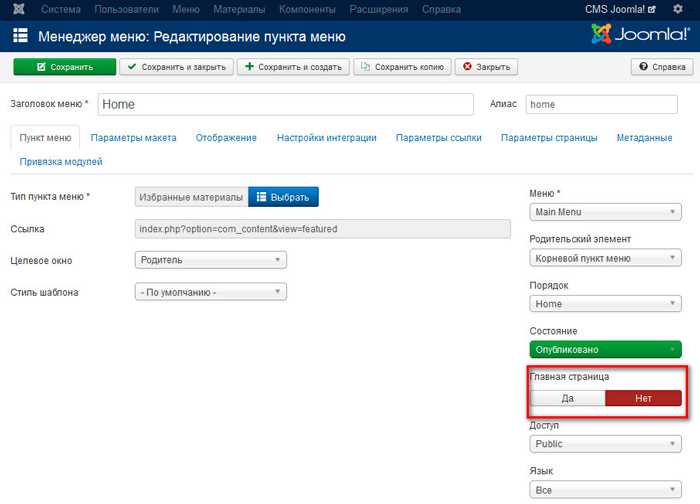
Изменение меню осуществляется через раздел «Меню». Каждое меню и пункт меню можно связать с конкретной статьей или внешним URL. Настройка параметров отображения, таких как родительский элемент и доступность для групп пользователей, позволяет гибко управлять навигацией.
Модули в Joomla отвечают за визуальные блоки на сайте. В разделе «Модули» можно добавлять текстовые блоки, баннеры или формы подписки. Для каждого модуля задаются позиции шаблона, порядок отображения и условия публикации, что позволяет точно контролировать вид страниц без вмешательства в код.
Редактирование через админпанель требует регулярного резервного копирования. Joomla поддерживает экспорт базы данных и файлов, что позволяет восстановить сайт при ошибках. Планомерная работа с контентом и модулями минимизирует риски поломки структуры и ускоряет обновление информации.
Как войти в админпанель Joomla и настроить профиль пользователя
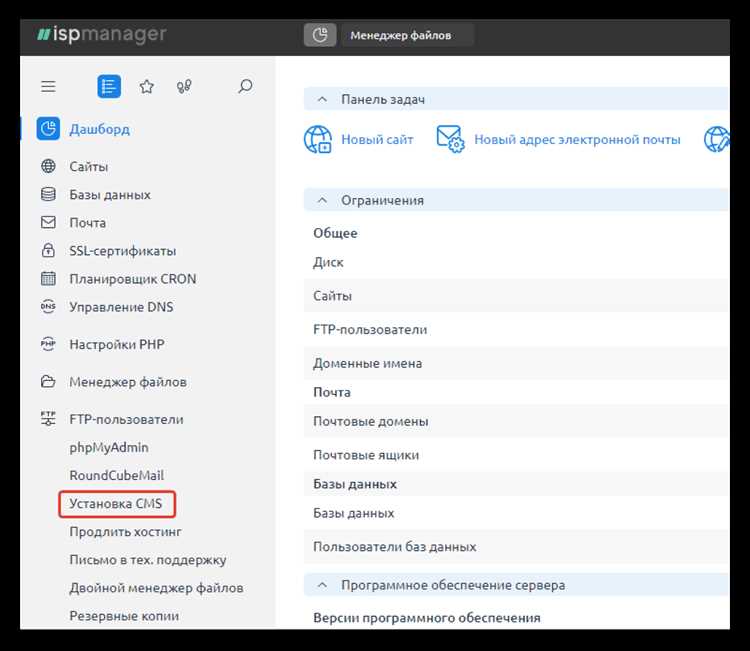
Для доступа к админпанели Joomla откройте браузер и введите в адресной строке ваш_домен/administrator. На открывшейся странице авторизации введите имя пользователя и пароль, указанные при установке Joomla или предоставленные администратором.
После успешного входа в админпанель на верхней панели выберите Система → Управление пользователями → Пользователи. В списке пользователей найдите свой аккаунт и нажмите Изменить.
В открывшейся форме можно обновить имя, логин, email и пароль. Для изменения пароля используйте поле Новый пароль и подтвердите его в Подтвердить пароль. Joomla поддерживает генерацию сложных паролей; рекомендуется использовать встроенный инструмент для безопасности.
Чтобы настроить дополнительные параметры, откройте вкладку Настройки учетной записи. Здесь можно включить или отключить отображение имени на сайте, выбрать язык админпанели и определить уровень доступа к компонентам сайта. Сохраняйте изменения кнопкой Сохранить или Сохранить и закрыть для возврата к списку пользователей.
После изменения данных профиля рекомендуется выйти из админпанели и снова войти, чтобы убедиться, что новые параметры работают корректно.
Создание и редактирование материалов: статьи, категории, теги
В Joomla управление контентом осуществляется через компонент «Материалы». Основные элементы – статьи, категории и теги. Для создания новой статьи перейдите в «Материалы → Управление материалами → Создать». В форме укажите заголовок, выберите категорию и при необходимости добавьте теги. Содержание вводится через встроенный редактор, поддерживающий HTML и вставку медиафайлов.
Категории позволяют структурировать материалы. Для их создания откройте «Материалы → Категории → Создать». Укажите название, родительскую категорию и описание. Категории влияют на фильтрацию и отображение материалов на сайте, включая меню и модули последних новостей.
Теги обеспечивают дополнительную навигацию и объединяют материалы разных категорий. Создание тегов выполняется через «Материалы → Теги → Создать». Важно присваивать теги, соответствующие содержанию, чтобы улучшить поиск и фильтрацию. Один материал может иметь несколько тегов.
Для массового редактирования используйте отметку чекбоксом в списке материалов и выберите «Изменить» или «Опубликовать/Снять с публикации». Также доступна смена категории и добавление тегов сразу для нескольких материалов.
| Элемент | Рекомендации |
|---|---|
| Статья | Указывайте конкретные заголовки, структурируйте текст с подзаголовками, используйте изображения и ссылки внутри контента. |
| Категория | Создавайте логичную иерархию, чтобы материалы можно было фильтровать и группировать для меню и модулей. |
| Тег | Применяйте 2–5 тегов на материал, отражающих ключевые темы. Избегайте дублирования и слишком общих слов. |
При редактировании материалов важно сохранять версию статьи, что позволяет откатиться к предыдущей версии при ошибках. Для этого включите опцию «Сохранять версии» в настройках компонента «Материалы».
Настройки публикации включают дату начала и окончания, авторство, доступ к определенным группам пользователей. Планирование публикации позволяет автоматизировать обновление контента без ручного вмешательства.
Управление меню: добавление новых пунктов и изменение ссылок
Для добавления нового пункта меню перейдите в админпанели Joomla в раздел «Меню» и выберите нужное меню. Нажмите «Создать» или «Добавить пункт меню». В открывшейся форме укажите тип элемента меню: «Страница», «Категория», «Ссылка» или «Внешний URL». Выбор типа определяет, как будет отображаться содержимое при переходе по ссылке.
При добавлении страницы или категории важно указать точный идентификатор материала или категории, чтобы элемент меню корректно связывался с контентом. Для внешних ссылок в поле «Ссылка» необходимо прописывать полный URL с протоколом (http:// или https://), иначе переход может не сработать.
Для управления отображением пункта меню используйте поля «Опубликовано» и «Доступ». Это позволяет скрывать пункты от определённых групп пользователей без удаления. При необходимости изменить порядок пунктов меню используйте вкладку «Сортировка», перетаскивая элементы или устанавливая числовые значения позиции.
Изменение ссылок существующих пунктов меню выполняется через редактирование пункта. Откройте элемент, исправьте URL или тип связанного материала и сохраните изменения. Joomla автоматически обновит маршрутизацию сайта, исключая необходимость ручной корректировки ссылок в других частях сайта.
Для комплексного контроля используйте опцию «Проверка меню», чтобы выявить сломанные или дублирующиеся ссылки. Это предотвращает появление 404 ошибок и улучшает навигацию на сайте.
Настройка модулей: размещение блоков на страницах сайта
Для управления расположением модулей в Joomla перейдите в Менеджер модулей через админпанель. Каждый модуль привязан к конкретной позиции шаблона, обозначенной в его настройках. Названия позиций зависят от используемого шаблона и могут быть, например, position-1, sidebar, footer.
При создании или редактировании модуля указывайте его позицию в выпадающем списке. Чтобы модуль отображался только на определённых страницах, используйте вкладку Меню и отметьте нужные пункты меню. Для отображения на всех страницах выбирайте Все страницы, для ограниченного показа – Выбранные страницы.
Joomla позволяет управлять порядком модулей в одной позиции. В списке модулей используйте колонки Порядок или перетаскивание мышью, чтобы изменить последовательность блоков. Учтите, что изменения вступают в силу после сохранения и очистки кэша сайта.
Для сложных макетов применяйте модульные контейнеры шаблона, которые объединяют несколько позиций. Это позволяет гибко комбинировать блоки, например размещать форму подписки рядом с последними новостями в одной горизонтальной строке.
Используйте условные модули для динамического отображения: по типу пользователя, дате или активности на сайте. В настройках модуля можно включить видимость только для зарегистрированных пользователей или скрыть блок для гостей.
После настройки модулей проверьте корректность отображения на разных устройствах. Joomla поддерживает адаптивные шаблоны, поэтому блоки должны корректно перестраиваться на мобильных и планшетах без необходимости дополнительных правок кода.
Работа с компонентами: подключение форм, галерей и магазинов
В Joomla компоненты управляются через Меню «Компоненты» в админпанели. Для подключения формы обратной связи рекомендуется использовать Компонент «Contacts» или сторонние расширения, такие как RSForm! Pro. После установки необходимо создать форму, указать поля, настроить уведомления на e-mail и разместить форму на странице через модуль или меню-ссылку.
Для организации галерей изображений оптимально применять Phoca Gallery или Simple Image Gallery. Создание галереи начинается с загрузки изображений через админпанель, последующего распределения по категориям и настройкой параметров отображения, включая размеры превью и количество колонок. Галерея вставляется на страницу с помощью шорткода или модуля.
Подключение интернет-магазина в Joomla осуществляется через компоненты VirtueMart или HikaShop. Важно настроить каталог товаров, методы оплаты и доставки перед публикацией. Для каждого товара указываются цена, наличие, характеристики и изображения. Размещение магазина на сайте возможно через меню или модуль последних товаров, что позволяет гибко управлять страницами и блоками.
Рекомендуется проверять совместимость компонентов с текущей версией Joomla, обновлять их и использовать резервные копии перед внесением изменений. Это предотвращает ошибки и обеспечивает стабильную работу форм, галерей и магазина.
Редактирование шаблонов и изменение внешнего вида страниц
В Joomla структура шаблона состоит из файлов index.php, templateDetails.xml и папки css. Для изменения внешнего вида страниц следует работать с этими файлами через админпанель или напрямую через файловый менеджер.
Основные шаги редактирования шаблона через админпанель:
- Перейдите в Расширения → Шаблоны → Шаблоны.
- Выберите активный шаблон и откройте его для редактирования.
- Редактируйте файлы index.php для изменения структуры страниц и размещения модулей.
- Используйте файлы CSS в папке css для настройки шрифтов, цветов и отступов.
- Для изменения отдельных модулей настройте позиции модулей через Расширения → Модули.
Для конкретного изменения внешнего вида:
- Цветовую схему изменяют в файле template.css с точной корректировкой селекторов.
- Фоновые изображения подключаются через CSS или через параметры шаблона, если такая функция предусмотрена.
- Шрифты подключаются с помощью @font-face или через встроенные Google Fonts, указанные в index.php.
- Адаптивность проверяется через инспектор браузера; для мобильных изменений правят медиазапросы в CSS.
Для ускорения работы рекомендуется создать копию шаблона и вносить изменения в нее, чтобы не потерять исходные файлы после обновлений Joomla.
Дополнительно можно использовать Overrides для компонентов и модулей:
- Перейдите в Расширения → Шаблоны → Переопределения.
- Создайте переопределение нужного компонента или модуля.
- Измените HTML-разметку и стили отдельно, не трогая исходные файлы расширения.
После внесения изменений всегда очищайте кеш Joomla через Система → Очистить кеш, чтобы корректно отображались обновленные страницы.
Управление правами пользователей и групп для редактирования контента
В Joomla управление доступом к редактированию контента строится на основе комбинации пользователей, групп и уровней доступа. Для точного контроля нужно использовать следующие элементы:
- Группы пользователей: Joomla по умолчанию включает группы «Public», «Registered», «Author», «Editor», «Publisher». Каждая группа имеет определённые права на создание, редактирование и публикацию материалов.
- Уровни доступа: Определяют, какой контент виден пользователю. Уровни доступа можно создавать вручную и связывать с группами.
- ACL (Access Control List): Позволяет задавать права на уровне категорий и отдельных материалов, ограничивая или разрешая действия для конкретных групп.
Практические рекомендации по настройке:
- Создайте отдельные группы для конкретных ролей, например «Редактор новостей» и «Контент-менеджер». Это позволит гибко управлять доступом без изменения стандартных групп.
- Настройте права для категорий: в разделе Content → Categories → Options → Permissions установите права «Create», «Edit», «Edit Own» и «Edit State» для каждой группы.
- Для материалов с ограниченным доступом используйте индивидуальные уровни доступа. Присвойте материалу уровень, доступный только определённой группе пользователей.
- Регулярно проверяйте права пользователей: администратор должен контролировать, чтобы никто не имел избыточных полномочий, особенно права «Edit State» и «Delete».
- Используйте функцию наследования прав. Группы-потомки автоматически получают разрешения родителей, что упрощает управление большим количеством пользователей.
Следуя этим рекомендациям, вы сможете организовать безопасный и прозрачный процесс редактирования контента, минимизируя ошибки и предотвращая несанкционированные изменения.
Вопрос-ответ:
Как добавить новую статью на сайт через админпанель Joomla?
Для добавления статьи нужно войти в админпанель Joomla, перейти в раздел «Материалы» и выбрать «Создать новый материал». В открывшейся форме заполните заголовок, основной текст и при необходимости укажите категорию. После этого можно сохранить статью и сразу опубликовать её на сайте.
Можно ли изменить внешний вид страницы без редактирования кода?
Да, в Joomla большинство изменений внешнего вида можно делать через админпанель. Для этого используются шаблоны и модули. В разделе «Шаблоны» можно настроить цветовую схему, шрифты и расположение блоков. Модули позволяют добавлять или перемещать элементы на страницах без прямого вмешательства в код.
Как управлять меню сайта через админпанель?
Меню создаются и редактируются в разделе «Меню». Чтобы добавить новый пункт, нужно выбрать нужное меню и нажать «Создать пункт меню». Затем указываются название пункта, тип ссылки (например, на материал, категорию или внешний URL) и другие настройки. После сохранения изменения становятся видны на сайте.
Можно ли ограничить доступ к определённым материалам для пользователей?
Да, Joomla позволяет настраивать уровни доступа. В карточке материала или категории есть опция «Доступ». Можно выбрать группы пользователей, которым разрешён просмотр материала, например «Гости», «Зарегистрированные» или пользовательские группы. Таким образом, некоторые страницы будут видны только выбранным пользователям.
Как обновить модуль или компонент через админпанель Joomla?
Обновление выполняется через раздел «Расширения» → «Менеджер расширений». Здесь можно проверить наличие обновлений для всех установленных модулей и компонентов. Если обновление доступно, оно отображается в списке, и достаточно нажать кнопку «Обновить». После этого система автоматически заменит старую версию на новую.

 Загрузка...