Создание копии сайта на WordPress требуется при переносе проекта на новый хостинг, тестировании изменений без риска для рабочей версии или перед глобальными обновлениями. Копирование включает файлы движка, темы, плагинов и базу данных MySQL, где хранятся все публикации, настройки и учетные записи.
Для корректного дублирования необходимо учесть два ключевых компонента: файловую структуру и базу данных. Первый шаг – сохранить корневую директорию сайта с помощью FTP-клиента или файлового менеджера хостинга. Второй – экспортировать базу данных через phpMyAdmin или WP-CLI. Эти данные формируют полноценную копию, которую можно развернуть на другом сервере или локальной машине.
Часто используется автоматизация через плагины, такие как Duplicator или All-in-One WP Migration, позволяющие выполнить копирование и перенос в несколько кликов. Однако при больших объемах данных или ограничениях хостинга надежнее применять ручной способ – он обеспечивает контроль за каждым этапом и исключает ошибки совместимости.
Выбор и установка плагина для клонирования
Для копирования сайта на WordPress оптимально использовать специализированные плагины, которые автоматизируют экспорт базы данных, файлов и их восстановление на новом хостинге или локальном сервере.
- Duplicator – создает архив с файлами и SQL-дампом, позволяет развернуть копию через мастер установки.
- All-in-One WP Migration – экспортирует сайт в один файл, поддерживает перенос через drag-and-drop, удобен для новичков.
- WPvivid Backup – сочетает функции бэкапа и миграции, поддерживает облачные хранилища.
Процесс установки одинаков для всех решений:
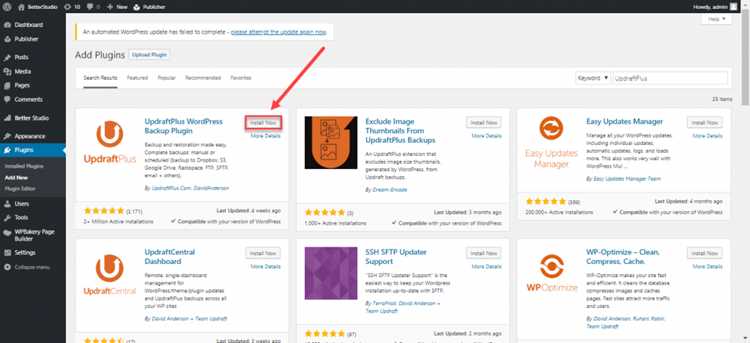
- Перейти в панель администратора WordPress → «Плагины» → «Добавить новый».
- В строке поиска ввести название выбранного плагина.
- Нажать «Установить» и после установки активировать плагин.
После активации рекомендуется сразу выполнить тестовый экспорт небольшой копии сайта, чтобы убедиться в корректной работе плагина на текущем хостинге.
Создание полного бэкапа файлов и базы данных
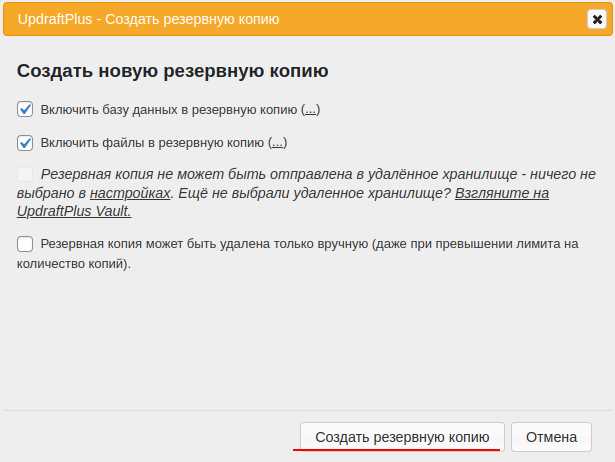
Для переноса сайта на WordPress требуется полная копия файлов движка, тем, плагинов и медиа, а также экспорт базы данных MySQL. Без сохранения обоих компонентов восстановить сайт невозможно.
Резервное копирование файлов:
1. Подключитесь к серверу через FTP или используйте файловый менеджер хостинга.
2. Скопируйте весь каталог сайта, включая скрытые файлы (.htaccess).
3. Убедитесь, что сохранены директории wp-content, wp-includes и wp-admin.
Экспорт базы данных:
1. Откройте phpMyAdmin или используйте команду mysqldump в терминале.
2. Выберите базу данных, привязанную к WordPress.
3. Сохраните файл дампа в формате .sql.
| Элемент | Метод сохранения | Формат |
|---|---|---|
| Файлы сайта | FTP / файловый менеджер | ZIP / TAR.GZ |
| База данных | phpMyAdmin / mysqldump | SQL |
Для надежности рекомендуется хранить резервные копии на внешнем диске или в облачных сервисах, а не только на хостинге. Минимальная частота создания бэкапов – перед любыми изменениями в коде или обновлениями системы.
Экспорт и импорт содержимого через инструменты WordPress
Для переноса контента используйте встроенный раздел Инструменты → Экспорт. Здесь можно выгрузить отдельные типы данных: записи, страницы, медиафайлы или весь сайт целиком. Результатом будет файл формата .xml, который сохраняется на компьютер.
Импорт выполняется через Инструменты → Импорт. Если модуль WordPress Importer ещё не установлен, система предложит его загрузить. После активации выберите сохранённый .xml, отметьте автора для привязки контента и при необходимости включите импорт вложений.
Рекомендуется предварительно очистить тестовый сайт от лишних записей, чтобы избежать дублирования. Для больших сайтов лучше разбивать экспорт на части по типам контента, так как загрузка крупных файлов может завершиться ошибкой на хостинге с ограничениями.
После завершения импорта проверьте корректность ссылок на медиафайлы и работу внутренних ссылок. В случае отсутствующих изображений используйте опцию повторного импорта вложений или специализированные плагины для массового восстановления файлов.
Перенос сайта на локальный сервер для тестирования
Для запуска копии WordPress на локальном компьютере потребуется веб-сервер, PHP и база данных. Удобнее всего использовать готовые сборки: XAMPP, OpenServer или MAMP. После установки необходимо создать новую базу данных через phpMyAdmin или консоль MySQL.
Файлы сайта копируются в каталог локального сервера, например htdocs/название_сайта для XAMPP. Архив распаковывается полностью, включая wp-content и системные директории.
Дамп базы данных импортируется в созданную базу. Для этого в phpMyAdmin выбирается база и выполняется импорт SQL-файла. При больших объемах данных целесообразно использовать утилиту mysql из командной строки.
Файл wp-config.php редактируется вручную: указываются имя базы данных, пользователь и пароль, настроенные в локальном сервере. Если сайт переносился с другого домена, необходимо обновить адреса в таблице wp_options и выполнить поиск-замену ссылок в базе через WP-CLI или плагин Better Search Replace.
После настройки сайт становится доступен по адресу http://localhost/название_сайта. Такой подход позволяет тестировать обновления, плагины и правки кода без риска для боевого проекта.
Настройка домена и конфигурации wp-config.php
После переноса файлов и базы данных необходимо привязать копию сайта к новому домену. В панели управления хостингом пропишите корректные DNS-записи для домена, указывая A-запись на IP-адрес сервера. При использовании поддомена добавьте его в раздел «Домены» или «Дополнительные домены» хостинга.
В файле wp-config.php настройте параметры подключения к базе данных. Убедитесь, что значения DB_NAME, DB_USER, DB_PASSWORD и DB_HOST соответствуют данным новой базы:
define('DB_NAME', 'имя_базы');

define('DB_USER', 'пользователь');

define('DB_PASSWORD', 'пароль');

define('DB_HOST', 'localhost');
Чтобы исключить ошибки при открытии сайта с новым доменом, добавьте строки:
define('WP_HOME', 'https://новый-домен.ru');

define('WP_SITEURL', 'https://новый-домен.ru');
Если сайт работает через HTTPS, установите корректный SSL-сертификат и активируйте его в настройках хостинга. После внесения изменений очистите кеш браузера и при необходимости обновите постоянные ссылки в админ-панели WordPress.
Проверка работы скопированного сайта и устранение ошибок

После переноса сайта на новый хост важно убедиться, что все элементы функционируют корректно. Основные этапы проверки включают:
- Проверка доступности страниц: используйте инструмент Google Search Console или Screaming Frog для выявления битых ссылок и страниц с кодом ответа 404/500.
- Тестирование форм: проверьте все контактные формы, формы подписки и обратной связи. Отправьте тестовые данные, убедитесь, что письма доходят на указанные email.
- Проверка работы медиафайлов: убедитесь, что все изображения, видео и аудио корректно отображаются, без ошибок загрузки. Для этого можно использовать Inspect Element в браузере или плагин Regenerate Thumbnails для пересоздания миниатюр.
- Проверка структуры URL: убедитесь, что все ссылки соответствуют оригинальному сайту, включая ЧПУ (человеко-понятные URL), и нет дублирования страниц.
- Тестирование производительности: проведите замеры скорости с помощью Google PageSpeed Insights или GTmetrix. Исправьте проблемы с кэшированием, сжатие CSS/JS, оптимизацию изображений.
- Проверка работы плагинов и виджетов: отключите все неиспользуемые плагины, проверьте совместимость активных с текущей версией WordPress и PHP.
- Тестирование на мобильных устройствах: используйте Responsive Design Checker или встроенные инструменты браузера, чтобы убедиться, что дизайн адаптивен и все элементы на месте.
- Проверка SEO-настроек: убедитесь, что мета-теги, заголовки H1-H6 и карты сайта сохранены корректно. Проверьте файл robots.txt и наличие XML-карты сайта.
Если обнаружены ошибки, рекомендуется действовать по следующему алгоритму:
- Битые ссылки: исправьте вручную или используйте плагин Redirection для настройки 301-редиректов.
- Медиафайлы: пересоздайте миниатюры, проверьте права доступа к папкам wp-content/uploads, при необходимости загрузите файлы заново.
- Ошибки плагинов: обновите или замените конфликтующие плагины, отключайте их поочередно для выявления причины сбоя.
- Скорость и оптимизация: включите кэширование через WP Rocket или LiteSpeed Cache, минимизируйте CSS/JS, используйте lazy loading для изображений.
- Мобильная адаптация: корректируйте CSS и медиазапросы, проверяйте на разных устройствах и браузерах.
После исправления всех ошибок рекомендуется провести повторную полную проверку сайта и создать резервную копию. Это позволит зафиксировать рабочую версию перед дальнейшими изменениями.
Вопрос-ответ:
Можно ли создать копию сайта на WordPress без использования плагинов?
Да, можно. Для этого нужно вручную скопировать файлы сайта через FTP и экспортировать базу данных через phpMyAdmin. После этого создаются соответствующие папки на новом сервере, загружаются файлы и импортируется база данных. Также потребуется обновить файл wp-config.php, указав новые данные подключения к базе данных. Этот метод занимает больше времени и требует аккуратности, чтобы не пропустить важные файлы.
Как убедиться, что копия сайта полностью работоспособна?
После переноса нужно проверить все страницы, ссылки, формы и медиафайлы. Важно протестировать работу плагинов и корректность отображения темы. Если копия создавалась на другом домене, рекомендуется проверить URL в базе данных и при необходимости заменить старый адрес новым с помощью скрипта поиска и замены. Также полезно убедиться, что сайт правильно отображается на мобильных устройствах и в разных браузерах.
Существуют ли бесплатные инструменты для создания резервной копии WordPress?
Да, есть несколько бесплатных плагинов, которые позволяют создавать копии сайта. Например, UpdraftPlus, Duplicator или All-in-One WP Migration. Они позволяют сохранять файлы и базу данных на локальном компьютере или в облаке, а затем восстановить сайт на новом сервере. Для небольших сайтов этого обычно достаточно, хотя большие проекты могут потребовать дополнительных настроек и контроля за размером файлов.
Можно ли использовать копию сайта для тестирования изменений без влияния на основной сайт?
Да, это один из распространённых способов безопасной работы с сайтом. Создаётся отдельная копия на локальном сервере или поддомене, где можно проверять обновления плагинов, темы или новые функции. Любые ошибки в тестовой версии не повлияют на основной сайт. После завершения тестирования изменения можно внедрять на рабочий сайт вручную или с помощью инструментов миграции.

 Загрузка...