WordPress позволяет запустить полноценный интернет-магазин без глубоких знаний программирования. Достаточно базовых навыков работы с админ-панелью и понимания ключевых инструментов. В качестве движка интернет-торговли используется плагин WooCommerce, который интегрируется в WordPress и превращает сайт в магазин с каталогом, корзиной, системой заказов и оплат.
Перед установкой WordPress важно выбрать надежный хостинг с поддержкой PHP 8.0+ и MySQL 5.7+ или MariaDB 10.4+. Рекомендуется сразу подключить HTTPS-сертификат для защиты платежных данных. Оптимальным решением будет тариф с SSD-дисками и возможностью автоматического масштабирования ресурсов при росте посещаемости.
После установки WordPress и WooCommerce необходимо настроить структуру категорий, валюту, методы доставки и оплаты. Для приема платежей подходят плагины интеграции с «Яндекс Кассой», PayPal или Stripe. Важно протестировать каждый способ оплаты, чтобы исключить ошибки при оформлении заказа.
Дизайн интернет-магазина формируется с помощью специализированных тем, совместимых с WooCommerce. Наиболее востребованные решения: Astra, GeneratePress, Storefront. Они обеспечивают высокую скорость загрузки и адаптивную верстку. Дополнительно рекомендуется использовать кеширующие плагины и CDN для ускорения работы магазина.
Выбор хостинга и установка WordPress
Для интернет-магазина критичны скорость загрузки и стабильность работы. Минимальные требования WordPress: PHP 8.1+, MySQL 5.7 или MariaDB 10.4+, поддержка HTTPS. Оптимально выбирать виртуальный хостинг с SSD или VPS с выделенными ресурсами, чтобы выдерживать рост трафика и работу плагинов для e-commerce.
При выборе провайдера обратите внимание на наличие автоматических бэкапов, панели управления (например, cPanel или ISPmanager) и бесплатного SSL-сертификата Let’s Encrypt. Это избавит от дополнительных расходов и упростит настройку.
Установка WordPress возможна двумя способами. Через панель хостинга доступна функция «быстрая установка», где система сама создаёт базу данных и конфигурационный файл. Второй вариант – ручная установка: загрузка дистрибутива с wordpress.org, распаковка файлов в корневую директорию сайта, создание базы в phpMyAdmin и последующая настройка в браузере через wp-config.php.
Для интернет-магазина важно сразу указать корректный префикс таблиц в базе данных и включить HTTPS при первичной настройке. Это уменьшит риски безопасности и избавит от лишних перенаправлений в будущем.
Настройка темы, адаптированной под интернет магазин
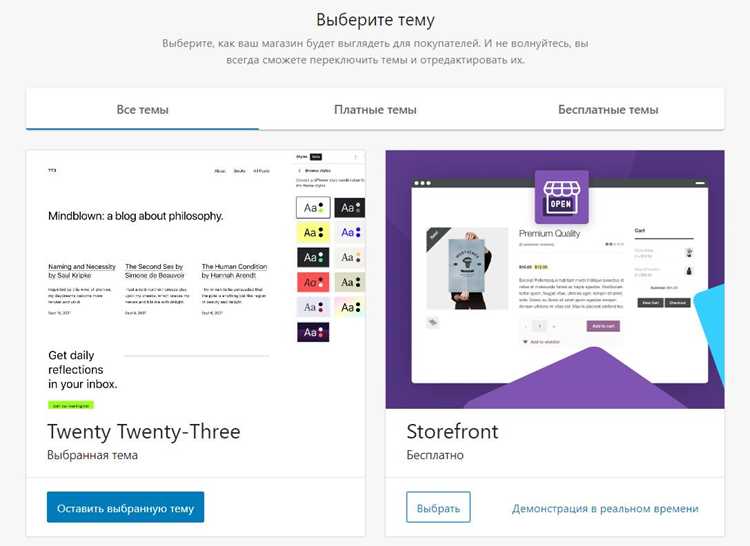
Для работы интернет-магазина рекомендуется использовать темы, совместимые с плагином WooCommerce. Наиболее популярные решения – Storefront, Astra, OceanWP. Эти темы содержат преднастроенные шаблоны корзины, страницы товара и каталога.
После установки активируйте тему и перейдите в «Настройки → Персонализация». Здесь задаются цвета кнопок «Купить», фоновые оттенки, типографика и ширина макета. Важно обеспечить читаемость текста и контраст между элементами интерфейса.
В разделе «Меню» настройте навигацию: добавьте ссылки на каталог, корзину, оформление заказа и личный кабинет. Для улучшения структуры каталога используйте многоуровневые меню с категориями товаров.
Проверьте адаптивность на мобильных устройствах. В настройках темы включите мобильное меню (бургер-иконку) и убедитесь, что карточки товаров корректно масштабируются. Удобство мобильных пользователей напрямую влияет на конверсию.
Дополнительно настройте шаблоны страницы товара: активируйте отображение галереи изображений, блока с характеристиками и вкладки «Отзывы». Это повышает доверие покупателей и ускоряет процесс выбора.
Если тема поддерживает хуки или пользовательские блоки, используйте их для добавления баннеров, промо-блоков и рекомендаций товаров без изменения исходного кода.
Установка и базовая конфигурация WooCommerce
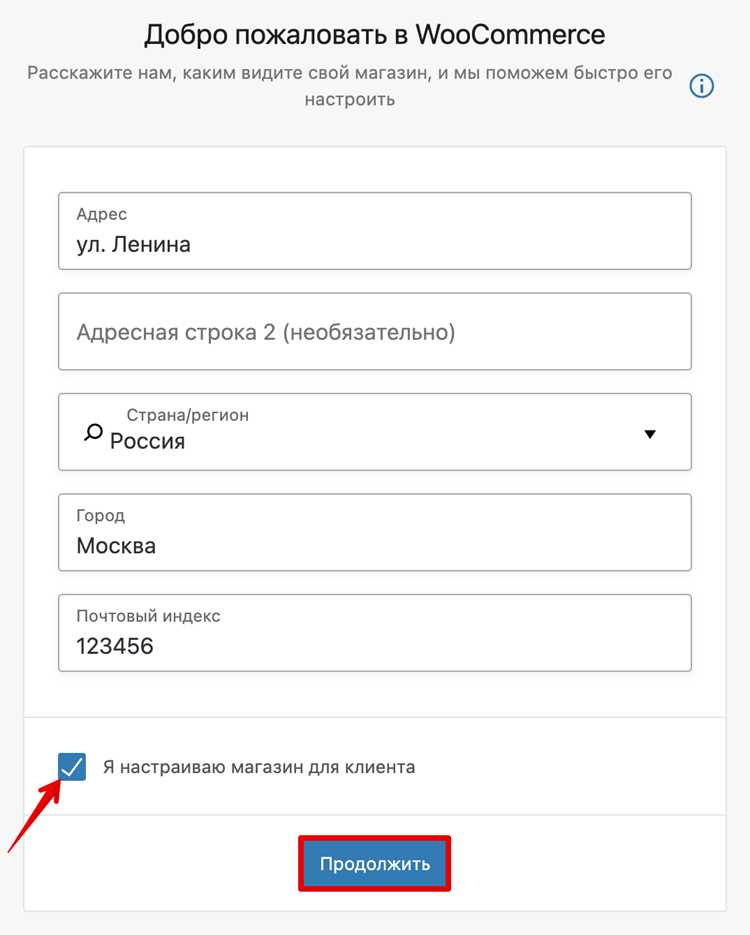
В админ-панели WordPress перейдите в раздел «Плагины» → «Добавить новый» и введите в поиске «WooCommerce». После установки и активации запустится мастер настройки.
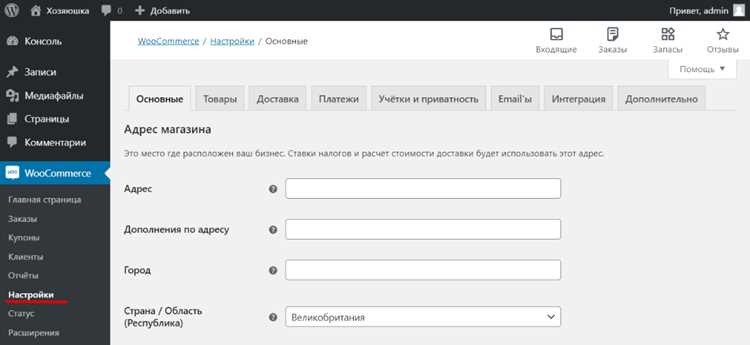
На первом шаге укажите страну, валюту и единицы измерения товаров. Эти параметры определяют налоги и способы доставки.
Далее настройте методы оплаты: доступны переводы на банковский счёт, наложенный платёж, а также интеграции с PayPal, Stripe и другими сервисами. При необходимости можно активировать несколько способов сразу.
На этапе конфигурации доставки создайте зоны: например, «Россия», «Европа», «США». Для каждой зоны задайте тарифы – фиксированную цену, бесплатную доставку или расчет по весу и расстоянию.
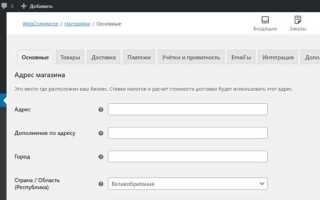
После завершения мастера в разделе «WooCommerce» → «Настройки» уточните параметры страниц магазина: корзины, оформления заказа и личного кабинета. Эти страницы создаются автоматически, но при необходимости их можно переопределить.
Обязательно проверьте корректность налоговых ставок, включив тестовый заказ. Это позволит убедиться, что расчёт стоимости и доставка работают корректно.
Добавление товаров и настройка категорий каталога
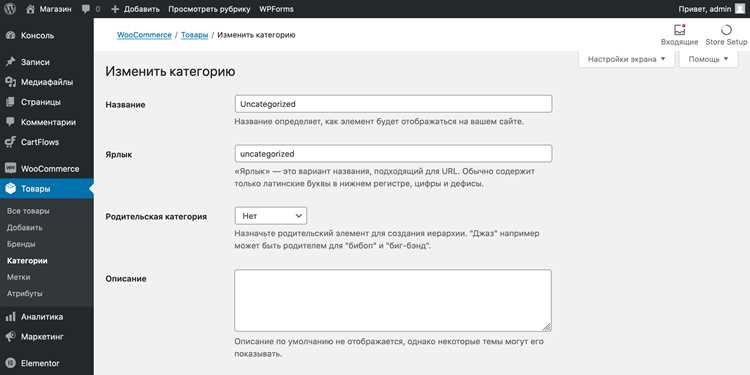
Для добавления нового товара в админ-панели WordPress откройте раздел «Товары» → «Добавить новый». Укажите название, подробное описание, короткий текст для превью, установите основное изображение и при необходимости галерею. В блоке «Данные товара» задайте цену, скидку, артикул, количество на складе и параметры доставки.
Если планируется продажа вариативных товаров, сначала активируйте тип «Вариативный». Затем создайте атрибуты (например, размер, цвет), отметьте «Использовать для вариаций» и настройте комбинации с индивидуальными ценами и остатками.
При большом ассортименте рекомендуется также создать теги для быстрого поиска и фильтрации. После добавления категорий назначайте их товарам, чтобы каталог оставался структурированным и удобным для покупателей.
Подключение способов оплаты и доставки
После установки WooCommerce необходимо настроить модули оплаты и доставки, чтобы магазин мог полноценно работать.
Оплата

- В панели администрирования откройте WooCommerce → Настройки → Платежи.
- Активируйте необходимые методы: банковские карты, онлайн-кошельки, переводы по реквизитам.
- Для приема карт в России популярны плагины от ЮKassa, Сбербанк, Tinkoff. Они обеспечивают безопасное подключение по протоколу 3-D Secure.
- При работе с международными клиентами используйте PayPal или Stripe.
- После активации плагина введите данные из личного кабинета платежного провайдера: идентификатор магазина, секретный ключ, параметры возвратов.
Доставка
- Перейдите в WooCommerce → Настройки → Доставка и создайте «зоны доставки» (например, Москва, регионы России, международные заказы).
- Для каждой зоны укажите методы: фиксированная стоимость, бесплатная доставка при определенной сумме, самовывоз.
- Для интеграции с транспортными компаниями (СДЭК, Boxberry, Почта России) установите официальные плагины. Они позволяют рассчитывать тарифы по весу и габаритам, автоматически формировать наклейки и отслеживать отправления.
- В настройках модуля доставки укажите API-ключ, склад или пункт приема, параметры упаковки.
После ввода данных выполните тестовые заказы: оплатите минимальную сумму банковской картой и оформите доставку на разные адреса. Это поможет выявить ошибки до запуска магазина для покупателей.
Оптимизация скорости и безопасности интернет магазина
Скорость загрузки напрямую влияет на конверсию. Используйте легкую тему, минимизируйте количество подключаемых скриптов и стилей. Для кеширования установите WP Rocket или W3 Total Cache. Оптимизируйте изображения через Imagify или ShortPixel. Подключите сеть доставки контента (CDN), например Cloudflare, чтобы сократить время отклика для посетителей из разных регионов.
База данных требует регулярной очистки. С помощью WP-Optimize удаляйте ревизии записей, спам и временные таблицы. Это снижает нагрузку и ускоряет работу запросов.
Безопасность обеспечивается несколькими уровнями защиты. Установите плагин Wordfence или iThemes Security, включите двухфакторную аутентификацию для администраторов. Обязательно используйте SSL-сертификат (Let’s Encrypt подходит для большинства случаев). Настройте автоматическое обновление WordPress, тем и плагинов, чтобы закрывать уязвимости.
Резервные копии создавайте через UpdraftPlus или BackupBuddy с хранением в облаке. Это позволит восстановить магазин при сбое или атаке.
Хостинг имеет ключевое значение. Для WooCommerce выбирайте тарифы с выделенными ресурсами и поддержкой PHP 8.1 или выше. Проверяйте наличие встроенного кеширования и инструментов безопасности на уровне сервера.
Вопрос-ответ:
Какие плагины нужны для запуска магазина на WordPress?
Для создания интернет магазина на WordPress чаще всего используют плагин WooCommerce. Он добавляет функции управления товарами, корзиной, заказами и оплатой. Дополнительно можно подключить плагины для SEO, улучшения скорости сайта, интеграции с платежными системами и службами доставки. Например, Yoast SEO помогает с продвижением, а плагин для кеширования ускоряет загрузку страниц.
Как выбрать тему для интернет магазина на WordPress?
Тема должна поддерживать WooCommerce и быть адаптивной, чтобы корректно отображаться на мобильных устройствах. Важно обратить внимание на скорость загрузки, наличие настроек для отображения товаров и удобную навигацию. Бесплатные темы можно найти в каталоге WordPress, но часто лучше рассмотреть платные, так как у них есть поддержка и регулярные обновления.
Как настроить способы оплаты для магазина на WordPress?
WooCommerce поддерживает несколько вариантов оплаты: банковские карты, электронные кошельки, наложенный платеж. Для подключения нужно зайти в раздел «Настройки» → «Оплата» и активировать нужные способы. Часто используются плагины конкретных платежных систем, например, PayPal или Stripe. После установки необходимо протестировать работу платежей, чтобы убедиться, что деньги поступают корректно.
Как организовать доставку товаров через интернет магазин?
В WooCommerce есть настройки доставки, где можно задать тарифы, зоны и способы доставки. Например, доставка курьером в пределах города, почтой или через транспортные компании. Для автоматизации расчетов стоимости лучше использовать плагины конкретных служб доставки. Также важно прописать сроки и условия доставки, чтобы покупатели видели полную информацию перед оформлением заказа.
Нужно ли мне писать контент для страниц товаров самостоятельно?
Да, текст и описание товаров лучше создавать самостоятельно. Это позволяет точнее передать особенности продукции, добавить уникальные фотографии и улучшить видимость сайта в поисковых системах. Короткие описания помогают покупателям быстро понять суть товара, а подробные — раскрыть его преимущества и специфику. Для больших каталогов можно использовать шаблоны описаний, но уникальность текста повышает доверие покупателей.

 Загрузка...