

Выбор интегрированной среды разработки (IDE) напрямую влияет на скорость и качество работы с Java. Наиболее востребованные IDE – IntelliJ IDEA, Eclipse и NetBeans. IntelliJ IDEA предлагает продвинутую систему автодополнения кода, встроенные инструменты для рефакторинга и интеграцию с системами контроля версий. Eclipse ценится за гибкость конфигураций и широкий выбор плагинов, включая поддержку Maven и Gradle. NetBeans отличается удобной визуальной разработкой интерфейсов и простой настройкой проектов Java SE и Java EE.
Для управления зависимостями и сборкой проектов Java применяются Maven и Gradle. Maven обеспечивает декларативное описание проекта через файл pom.xml, что упрощает управление библиотеками и совместимость версий. Gradle позволяет создавать кастомные скрипты сборки на Groovy или Kotlin, ускоряя интеграцию с CI/CD-пайплайнами и облегчая масштабирование крупных проектов.
Компиляция, тестирование и профилирование кода требуют дополнительных инструментов. JUnit и TestNG являются стандартами для модульного тестирования, обеспечивая высокую надежность кода. VisualVM и Java Mission Control позволяют анализировать потребление памяти, производительность потоков и выявлять утечки, что критично для серверных приложений и высоконагруженных систем.
Для работы с современными фреймворками стоит использовать специализированные плагины и интеграции. Spring Boot поддерживается через собственный плагин в IntelliJ IDEA и Maven/Gradle, позволяя генерировать рабочие шаблоны проектов и управлять зависимостями. Lombok сокращает шаблонный код через аннотации, а Checkstyle и PMD обеспечивают соблюдение код-стайла и предотвращают потенциальные ошибки на этапе компиляции.
Настройка IntelliJ IDEA для разных типов проектов
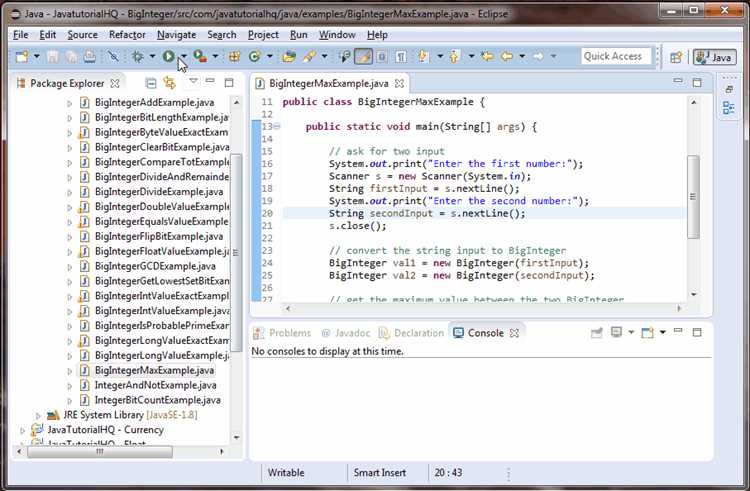
IntelliJ IDEA поддерживает разнообразные типы проектов, включая Java SE, Java EE, Spring, Maven и Gradle. Оптимальная настройка среды повышает производительность и снижает количество ошибок.
Для проектов Java SE:
- При создании нового проекта выберите Java SDK версии 17 или выше.
- Включите опцию Create project from template и выберите Command Line App для быстрого старта.
- Настройте Project Structure → Modules: укажите правильный путь к исходным файлам и ресурсам, добавьте необходимые библиотеки через Dependencies.
Для Maven-проектов:
- При создании проекта активируйте Import Maven projects automatically.
- Проверьте версию maven.compiler.source и maven.compiler.target в pom.xml.
- Включите индексацию репозиториев через Settings → Build, Execution, Deployment → Build Tools → Maven для ускорения автодополнения зависимостей.
Для Gradle-проектов:
- Выберите Use Gradle wrapper для обеспечения совместимости с командной строкой и CI/CD.
- Установите Delegate IDE build/run actions to Gradle для консистентного поведения сборки.
- Обновите кэш Gradle через File → Invalidate Caches / Restart, если появляются ошибки синхронизации.
Для Spring и Spring Boot:
- Используйте Spring Initializr при создании проекта, указывая версию Spring Boot и нужные стартеры.
- Включите плагин Spring в Settings → Plugins для автоматического распознавания бинов и конфигураций.
- Настройте Run/Debug Configurations → Spring Boot с указанием активного профиля и VM Options для корректной работы приложений.
Общие рекомендации для всех типов проектов:
- Проверяйте версию JDK в Project Structure → Project SDK и соответствие версии проекта.
- Настройте Code Style → Java для соблюдения корпоративных стандартов форматирования.
- Используйте File → Power Save Mode при работе с большими проектами для снижения нагрузки на систему.
- Регулярно обновляйте плагины через Settings → Plugins → Updates для совместимости с последними версиями библиотек.
Использование Eclipse для отладки многопоточных приложений
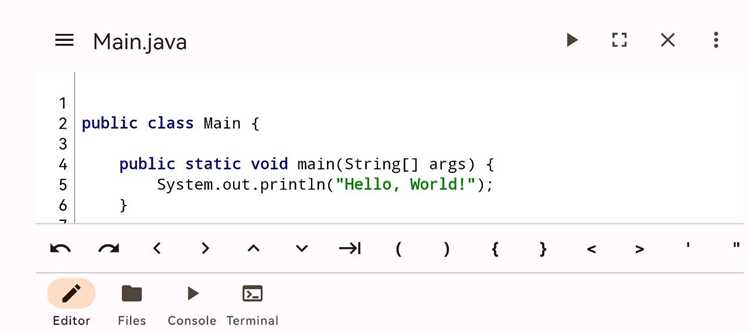
В Eclipse предусмотрены средства для управления и анализа потоков при отладке Java-программ. Для начала необходимо запустить приложение в режиме Debug. После остановки на breakpoint откроется окно Debug, где отображаются все активные потоки.
Для каждого потока Eclipse показывает стек вызовов. Важно следить за состояниями потоков: RUNNING, WAITING, BLOCKED или TERMINATED. Состояние BLOCKED указывает на ожидание блокировки объекта, что часто вызывает взаимные блокировки.
Использование функции Step Into позволяет проследить выполнение конкретного потока, а Step Over – пропустить вызовы методов без входа в них. Для анализа нескольких потоков одновременно рекомендуется включать Thread Group, чтобы наблюдать их взаимодействие.
Eclipse позволяет устанавливать thread-specific breakpoints, ограничивающие остановку программы определёнными потоками. Это снижает шум при отладке многопоточных участков. Для синхронизации потоков удобно применять monitor breakpoints, срабатывающие при входе или выходе из критической секции.
Важной практикой является использование Conditional Breakpoints для потоков, где нужно остановить выполнение при специфическом состоянии переменных. Это ускоряет выявление гонок данных и ошибок синхронизации.
Окно Variables позволяет отслеживать значения объектов в контексте выбранного потока. Для проверки правильности блокировок рекомендуется визуально сопоставлять активные потоки и их мониторы, что уменьшает вероятность пропуска проблем с конкурентным доступом.
Использование этих инструментов позволяет выявлять ошибки синхронизации, анализировать взаимные блокировки и оптимизировать выполнение потоков без необходимости добавления логирования в код.
Конфигурация NetBeans для работы с Maven и Gradle
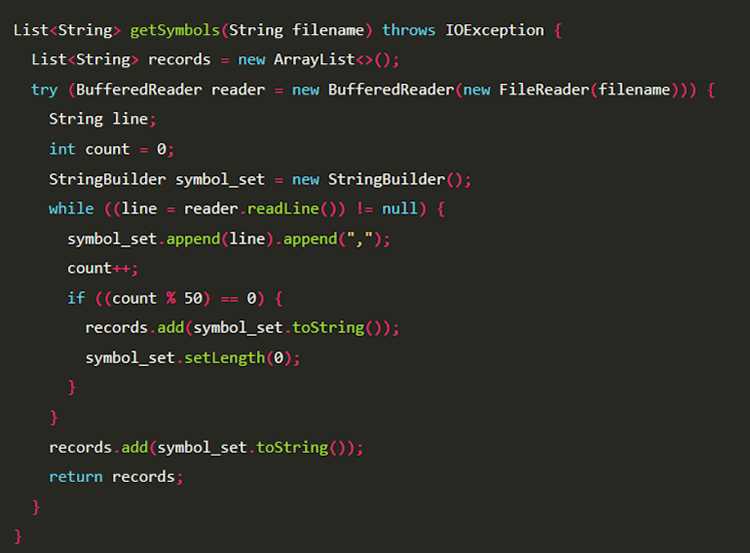
NetBeans поддерживает интеграцию с Maven и Gradle без установки сторонних плагинов, однако требуется корректная настройка JDK и путей к инструментам сборки.
Maven

Для настройки Maven в NetBeans выполните следующие действия:
- Убедитесь, что установлен JDK 17 или выше. NetBeans использует его для компиляции проектов Maven.
- Проверьте наличие Maven на компьютере. По умолчанию NetBeans использует встроенный Maven, расположенный в
NetBeans_install_dir/apache-maven. - Чтобы указать внешнюю установку Maven, откройте Tools → Options → Java → Maven и укажите путь к
MAVEN_HOME. - Настройте локальный репозиторий, если требуется нестандартное расположение. Это делается через поле Local Repository.
- Обновите индексы репозиториев через Tools → Maven → Reload Repositories, чтобы NetBeans распознал новые зависимости.
После этих действий можно создавать Maven-проекты через File → New Project → Maven → Java Application. NetBeans автоматически подгружает зависимости из pom.xml и позволяет запускать сборку через Run → Build Project.
Gradle
Настройка Gradle в NetBeans требует указания пути к установленному Gradle:
- Установите Gradle версии 7.x или выше.
- В NetBeans откройте Tools → Options → Java → Gradle и укажите путь к папке Gradle.
- Установите Gradle Wrapper для каждого проекта, чтобы гарантировать одинаковую версию Gradle. NetBeans распознает
gradlewиgradlew.bat. - Обновите проект через Right-click → Reload Project, чтобы IDE подтянуло зависимости и задачи Gradle.
Для запуска сборки или тестирования используйте контекстное меню проекта: Run → Build или Test. NetBeans поддерживает автоматическое выполнение задач Gradle через вкладку Gradle Tasks.
Рекомендации
- Используйте одинаковую версию JDK для NetBeans, Maven и Gradle, чтобы избежать конфликтов сборки.
- Регулярно обновляйте индексы Maven и Gradle, особенно при добавлении новых зависимостей.
- Для крупных проектов рекомендуется включить кэширование Gradle и локальный репозиторий Maven, чтобы ускорить сборку.
- Следите за совместимостью плагинов Maven и Gradle с версией NetBeans.
Подключение библиотек и фреймворков через Maven
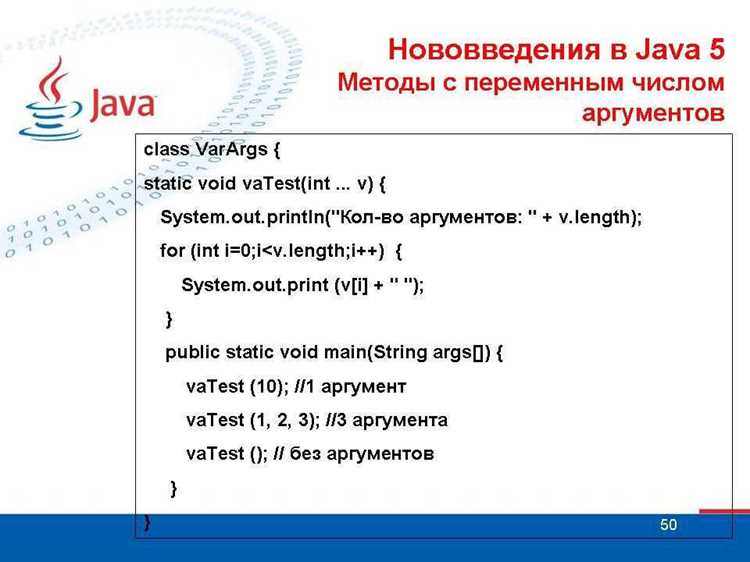
Maven использует файл конфигурации pom.xml для управления зависимостями проекта. Каждая библиотека указывается с уникальным идентификатором группы (groupId), артефакта (artifactId) и версии (version), что обеспечивает точное определение нужной версии и предотвращает конфликты.
Для добавления зависимости необходимо вставить блок <dependency> внутри секции <dependencies>:
<dependency>

  <groupId>org.springframework.boot</groupId>

  <artifactId>spring-boot-starter-web</artifactId>

  <version>3.2.1</version>

</dependency>
Maven автоматически скачивает указанные библиотеки из центрального репозитория (https://repo.maven.apache.org/maven2) и помещает их в локальный репозиторий, что исключает ручное управление JAR-файлами. При использовании корпоративных или нестандартных репозиториев их адрес указывается в <repositories>.
Для управления конфликтами версий Maven применяет механизм «dependency mediation». В случае дублирования библиотек с разными версиями выбирается версия, указанная ближе к корню дерева зависимостей, что гарантирует предсказуемое поведение приложения.
Maven поддерживает плагины для интеграции с фреймворками: например, maven-compiler-plugin для компиляции, spring-boot-maven-plugin для сборки и запуска Spring Boot приложений. Эти плагины добавляются в секцию <build><plugins> и управляют жизненным циклом проекта.
При обновлении версий зависимостей рекомендуется использовать команду mvn dependency:tree для визуализации всех библиотек и выявления конфликтов. Также полезно подключать maven-enforcer-plugin для принудительного соблюдения ограничений по версиям.
Maven упрощает интеграцию популярных фреймворков: Hibernate, Spring, Apache Commons. Достаточно указать зависимости в pom.xml, после чего проект готов к компиляции и запуску без дополнительной ручной настройки.
Автоматизация сборки проектов с Gradle
Gradle представляет собой гибкий инструмент автоматизации сборки, который поддерживает декларативное описание зависимостей и задач через Groovy или Kotlin DSL. Его преимущество в том, что можно точно определить этапы сборки: компиляцию, тестирование, упаковку и публикацию артефактов.
Для подключения Gradle к проекту Java создайте файл build.gradle и укажите плагины:
plugins {
id 'java'
id 'application'
}
Управление зависимостями осуществляется через блок dependencies. Например, для JUnit 5:
dependencies {
testImplementation 'org.junit.jupiter:junit-jupiter:5.10.0'
}
Gradle позволяет создавать пользовательские задачи для автоматизации любых процессов. Например, сборка JAR с включением зависимостей:
tasks.register('fatJar', Jar) {
archiveClassifier.set('all')
from sourceSets.main.get().output
dependsOn configurations.runtimeClasspath
from { configurations.runtimeClasspath.get().filter { it.name.endsWith('jar') }.collect { zipTree(it) } }
}
Gradle интегрируется с популярными IDE: IntelliJ IDEA и Eclipse автоматически распознают структуру проекта и зависимости. Использование команд gradle build и gradle test обеспечивает последовательное выполнение компиляции и тестирования без ручного вмешательства.
Для ускорения сборки рекомендуется включать Gradle Daemon и инкрементальную сборку. Они сокращают время повторной компиляции, анализируя изменения только в измененных файлах.
Автоматизация с Gradle особенно полезна при интеграции с CI/CD: настройка Gradle Wrapper гарантирует одинаковую версию Gradle на локальных машинах и сервере сборки, исключая несовместимости.
В результате проект становится полностью воспроизводимым, а сборка управляемой и предсказуемой без ручных сценариев или сложных скриптов.
Тестирование кода на Java с JUnit и TestNG
JUnit и TestNG – два самых распространённых фреймворка для модульного тестирования в Java. JUnit 5 предлагает аннотации @Test, @BeforeEach, @AfterEach, @BeforeAll и @AfterAll для управления жизненным циклом тестов. Он поддерживает параметризованные тесты через @ParameterizedTest и источники данных @ValueSource, @CsvSource, @MethodSource, что облегчает проверку функций с разными входными значениями.
TestNG отличается гибкой конфигурацией зависимостей тестов и параллельным выполнением. Аннотации @BeforeSuite, @AfterSuite, @BeforeTest, @AfterTest, @BeforeClass, @AfterClass, @BeforeMethod, @AfterMethod позволяют точечно контролировать порядок и окружение тестов. Параметризованные тесты реализуются через @DataProvider, а группы тестов позволяют запускать конкретные подмножества сценариев.
JUnit интегрируется с Maven и Gradle, используя зависимости типа org.junit.jupiter:junit-jupiter:5.x.x, а TestNG подключается через org.testng:testng:7.x.x. Для CI/CD удобно запускать тесты с помощью Maven команды mvn test или Gradle gradle test. Оба фреймворка поддерживают отчёты и интеграцию с IDE: IntelliJ IDEA и Eclipse отображают результаты тестов в отдельной панели с возможностью отладки отдельных методов.
JUnit хорошо подходит для модульного тестирования сервисов и утилит, TestNG – для комплексных сценариев с зависимостями между тестами и нагрузочного тестирования. Рекомендуется использовать аннотации исключений и тайм-аутов в обоих фреймворках для выявления ошибок в граничных случаях и предотвращения зависаний тестов.
Для Mock-объектов в сочетании с JUnit или TestNG применяется библиотека Mockito. Она позволяет создавать заглушки и имитации внешних зависимостей, проверять вызовы методов и исключения. Использование Mockito снижает сложность тестов и ускоряет их выполнение без необходимости запуска полной среды приложения.
Практическая рекомендация: структурируйте тесты по пакетам аналогично основному коду, используйте явное именование методов methodName_condition_expectedResult для JUnit и TestNG, включайте аннотации @DisplayName или @Test(description) для удобного понимания сценариев в отчётах. Это облегчает поддержку и интеграцию в автоматизированные процессы сборки.
Профилирование и анализ производительности приложений
Для точного анализа производительности рекомендуется профилировать приложение в среде, максимально приближенной к боевой. Использование heap dump помогает определить объекты, вызывающие утечки памяти, а мониторинг GC – выявить частые или продолжительные сборки мусора. CPU-профилирование показывает, какие методы занимают наибольшее время, что помогает оптимизировать алгоритмы.
Важно использовать как sampling, так и instrumenting профилирование. Sampling минимально влияет на производительность и подходит для выявления горячих методов, а instrumenting точнее показывает время выполнения отдельных участков кода и количество вызовов, но замедляет работу приложения.
Java Flight Recorder вместе с Mission Control позволяет собирать данные о производительности в продакшн-среде с минимальной нагрузкой. Для анализа потоков рекомендуется использовать Thread Dump и визуализаторы блокировок, чтобы обнаружить deadlock и contention.
Автоматизация профилирования через скрипты позволяет регистрировать метрики на регулярной основе и сравнивать результаты после изменений в коде. Важная практика – устанавливать пороговые значения для памяти и CPU и реагировать на их превышение, чтобы предотвращать деградацию производительности.
Интеграция систем контроля версий Git в IDE
Современные IDE для Java, такие как IntelliJ IDEA, Eclipse и NetBeans, предоставляют встроенную поддержку Git. Это позволяет выполнять операции с репозиториями без необходимости переключаться на командную строку.
В IntelliJ IDEA интеграция Git активируется через меню File → Settings → Version Control → Git, где указывается путь к исполняемому файлу Git. После настройки появляется панель Git, которая позволяет выполнять коммиты, слияния и откаты.
В Eclipse Git поддерживается через плагин EGit. Настройка выполняется через Window → Preferences → Team → Git. Репозитории можно клонировать прямо из IDE, а работа с ветками осуществляется через контекстное меню проекта.
NetBeans автоматически обнаруживает установленные Git-репозитории. Для работы с ними используется меню Team → Git. В NetBeans доступны функции коммита, pull/push и разрешения конфликтов.
Следующая таблица показывает основные функции Git в популярных IDE:
| IDE | Коммиты | Слияния веток | Push/Pull | Разрешение конфликтов |
|---|---|---|---|---|
| IntelliJ IDEA | Да | Да | Да | Да |
| Eclipse (EGit) | Да | Да | Да | Да |
| NetBeans | Да | Да | Да | Да |
Для эффективной работы рекомендуется использовать графический интерфейс IDE для обычных операций и командную строку Git для сложных сценариев, таких как интерактивный rebase или cherry-pick. Автоматическая проверка статуса файлов, встроенная в IDE, снижает вероятность ошибок при коммитах.
Вопрос-ответ:
Какая среда разработки лучше подходит для новичка в Java?
Для новичка часто рекомендуют IntelliJ IDEA Community Edition или Eclipse. IntelliJ IDEA отличается удобным интерфейсом и умной подсказкой кода, что помогает быстрее понимать структуру программы. Eclipse также популярен, поддерживает большое количество плагинов и позволяет работать с проектами разных размеров. Оба варианта бесплатны, поэтому выбор зависит от личных предпочтений и привычки к интерфейсу.
Чем отличается NetBeans от IntelliJ IDEA и Eclipse?
NetBeans изначально создавался как среда для разработки Java и включает встроенные инструменты для работы с графическим интерфейсом и базами данных. В отличие от IntelliJ IDEA и Eclipse, NetBeans требует меньше дополнительных плагинов для базовых задач. Однако IntelliJ IDEA обычно обеспечивает более умные подсказки и удобнее работает с крупными проектами, а Eclipse предлагает гибкость настройки и широкий выбор расширений.
Какие инструменты помогают управлять зависимостями в Java-проектах?
Для управления зависимостями часто используют Maven и Gradle. Maven применяет декларативный подход через XML-файл и автоматизирует скачивание библиотек, а Gradle более гибок и использует скрипты на языке Groovy или Kotlin. Оба инструмента интегрируются с большинством популярных сред разработки, облегчая подключение сторонних библиотек и обновление версий.
Нужна ли отдельная установка компилятора Java, если я использую IDE?
Да, установка JDK требуется даже при работе в IDE, так как среда разработки использует компилятор и библиотеки JDK для создания и запуска программ. Обычно IDE автоматически обнаруживает установленный JDK, но иногда нужно указать путь к нему вручную. Без JDK выполнение Java-кода и сборка проекта невозможны.

 Загрузка...


