OpenCart – это система управления интернет-магазином с открытым исходным кодом, совместимая с PHP 7.4 и выше, MySQL 5.7 и Apache/Nginx. Для локальной установки потребуется веб-сервер, например, XAMPP или OpenServer, которые включают все необходимые компоненты: Apache, MySQL и phpMyAdmin.
Перед установкой убедитесь, что в папке htdocs или соответствующей директории вашего сервера создана пустая папка для проекта. Скачайте последнюю стабильную версию OpenCart с официального сайта и распакуйте архив в эту папку. Проверьте, что структура каталогов совпадает с рекомендованной документацией: корневая директория должна содержать папки admin, catalog, system и файлы конфигурации.
Создайте базу данных через phpMyAdmin, задав имя базы и пользователя с полными правами. В процессе установки OpenCart потребуется указать эти данные, а также задать административный логин и пароль. Рекомендуется использовать сложный пароль и уникальное имя пользователя, чтобы минимизировать риск локальных атак на тестовом сервере.
Установка через веб-интерфейс состоит из трех этапов: проверка системных требований, конфигурация базы данных и настройка административной панели. Каждый шаг сопровождается проверкой доступности файлов и прав на запись, поэтому важно предварительно установить права доступа для папок system/storage и image.
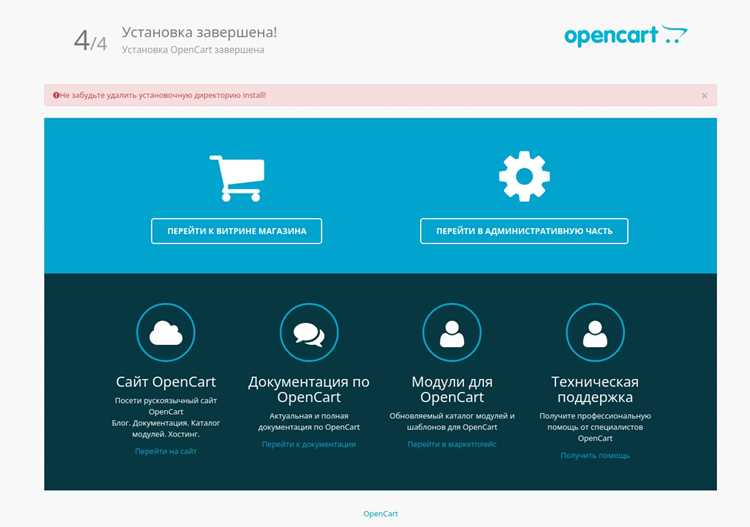
После успешного завершения установки удалите папку install из корня проекта. Это обязательная мера безопасности, предотвращающая повторную установку и возможное вмешательство в настройки магазина. Далее можно перейти к настройке шаблонов, модулей и тестированию функционала на локальном сервере.
Скачивание последней версии OpenCart с официального сайта
Перейдите на официальный сайт OpenCart по адресу https://www.opencart.com.
В верхнем меню выберите раздел «Download». Доступна последняя стабильная версия, обычно отображаемая в формате x.x.x. Рекомендуется использовать именно стабильные релизы, чтобы избежать проблем с совместимостью модулей и безопасности.
Нажмите кнопку «Download OpenCart» для загрузки архива в формате .zip. Размер файла обычно составляет около 20–30 МБ.
После скачивания проверьте контрольную сумму MD5 или SHA256 на странице загрузки, чтобы убедиться, что файл не поврежден и соответствует официальной версии.
Распакуйте архив в отдельную папку на вашем компьютере, чтобы подготовить файлы к установке на локальный сервер.
Подготовка локального сервера с помощью XAMPP или OpenServer
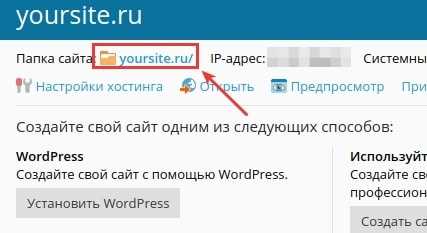
Скачайте последнюю стабильную версию XAMPP с официального сайта apachefriends.org или OpenServer с open-server.ru. Для XAMPP выберите пакет с PHP не ниже версии 8.1, Apache и MySQL/MariaDB. Для OpenServer используйте версию «Full», включающую Apache, Nginx, PHP и MySQL.
Установите XAMPP в директорию без пробелов, например C:\XAMPP, или распакуйте OpenServer в C:\OpenServer. Для XAMPP запустите панель управления и активируйте модули Apache и MySQL. Для OpenServer выберите режим «Старт» и убедитесь, что сервер работает без ошибок (значок в трее зеленый).
Проверьте версию PHP через команду php -v в терминале или через вкладку «Инструменты» → «PHP Info» в OpenServer. Для корректной работы OpenCart необходим PHP с включенными расширениями: mysqli, gd, curl, mbstring, zip, xml, json. В XAMPP включение осуществляется через файл php.ini, расскомментировав соответствующие строки, например extension=mysqli.
Создайте базу данных для OpenCart в phpMyAdmin. В XAMPP доступ к phpMyAdmin через http://localhost/phpmyadmin, в OpenServer через меню «Базы данных». Назовите базу осмысленно, например opencart_db, и установите кодировку utf8mb4_general_ci.
Проверьте права доступа к папкам сервера. Для XAMPP убедитесь, что директория htdocs доступна для записи. Для OpenServer права выставляются автоматически при использовании режима «Full». Скопируйте будущий каталог OpenCart в htdocs/opencart или в директорию domains/имя_сайта OpenServer.
Создание базы данных для OpenCart в phpMyAdmin
Для корректной работы OpenCart требуется отдельная база данных MySQL. Процесс её создания через phpMyAdmin включает несколько точных шагов.
- Войдите в phpMyAdmin с учетными данными администратора MySQL.
- На главной странице нажмите кнопку Создать базу данных.
- В поле Имя базы данных введите уникальное имя, например opencart_db. Рекомендуется использовать латиницу и нижнее подчеркивание.
- Выберите кодировку utf8mb4_general_ci для правильного отображения всех символов, включая кириллицу и эмодзи.
- Нажмите Создать. phpMyAdmin подтвердит успешное создание базы.
После создания базы данных необходимо настроить пользователя с правами доступа:
- Перейдите на вкладку Привилегии и выберите Добавить пользователя.
- Заполните поля:
- Имя пользователя: opencart_user
- Хост: localhost
- Пароль: используйте сложный, минимум 12 символов, включая буквы, цифры и специальные символы.
- Установите полные привилегии на созданную базу данных opencart_db.
- Сохраните изменения. Теперь база готова к использованию при установке OpenCart.
Важно: не используйте для OpenCart базу данных, где уже есть таблицы с другими проектами, чтобы избежать конфликтов.
Распаковка файлов OpenCart в папку локального сервера

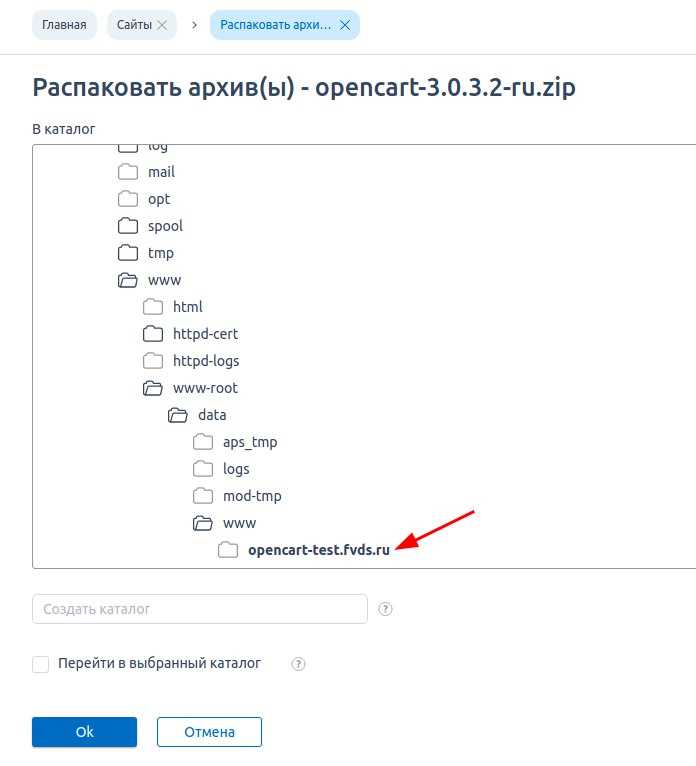
Скачанный архив OpenCart необходимо распаковать в корневую папку локального сервера. Для XAMPP это обычно C:\xampp\htdocs, для WAMP – C:\wamp\www. Создайте отдельную папку для проекта, например opencart_local, чтобы структура файлов оставалась организованной.
Используйте архиваторы с поддержкой формата .zip, такие как 7-Zip или WinRAR. Кликните правой кнопкой мыши на архив и выберите «Извлечь в opencart_local». Убедитесь, что в папке оказались директории upload и install с соответствующими файлами.
После распаковки переместите содержимое папки upload в корень папки проекта. Файлы должны оказаться в opencart_local без вложенных каталогов upload. Проверьте наличие файлов index.php и config-dist.php.
Права на файлы и папки устанавливаются автоматически на Windows. Для Linux назначьте папкам system/storage/ и image/ права на запись с помощью команды chmod 755, а для файлов внутри – chmod 644. Это необходимо для корректной работы инсталлятора OpenCart.
После завершения распаковки удалите исходный архив, чтобы избежать случайного запуска повторной распаковки и сохраните чистую структуру папок. Проверьте, что путь к проекту не содержит пробелов и кириллицы, это предотвращает ошибки при установке и подключении к базе данных.
Настройка прав доступа к папкам и файлам

После установки OpenCart необходимо правильно настроить права доступа к файлам и папкам, чтобы обеспечить корректную работу магазина и безопасность данных.
Все каталоги и файлы OpenCart должны принадлежать пользователю веб-сервера. Для Linux-серверов это чаще всего пользователь www-data. Выполните команду: chown -R www-data:www-data /путь/к/папке/opencart.
Папки system/storage/, image/, download/ и config.php должны иметь права на запись. Установите для них права 755 для папок и 644 для файлов через команды: chmod 755 имя_папки и chmod 644 имя_файла. Если сервер требует, можно временно использовать 775 для папок с записью.
Запрещается давать права 777, кроме временной диагностики проблем. Такой уровень доступа делает систему уязвимой для атак.
После изменения прав доступа рекомендуется проверить работу панели администратора и загрузку изображений. Если возникает ошибка записи, убедитесь, что веб-сервер действительно владеет соответствующими каталогами и что права не превышают 755/644.
Для автоматизации можно использовать рекурсивные команды: find /путь/к/папке/opencart -type d -exec chmod 755 {} \; для папок и find /путь/к/папке/opencart -type f -exec chmod 644 {} \; для файлов.
Регулярная проверка прав доступа помогает предотвратить проблемы с обновлениями, загрузкой файлов и защитой данных клиентов.
Запуск установки OpenCart через браузер

Для запуска установки OpenCart откройте браузер и введите адрес локального сервера с указанием папки, куда распакован OpenCart. Например, если вы используете XAMPP и распаковали OpenCart в папку opencart, адрес будет выглядеть как http://localhost/opencart/upload/. Если используется другой сервер, замените localhost на соответствующий путь.
При правильном доступе откроется страница установки с четырьмя шагами: Проверка сервера, Лицензионное соглашение, Настройки базы данных и Настройка администратора. На шаге проверки сервер проверяет:
| Параметр | Требуемое значение | Примечание |
|---|---|---|
| Версия PHP | >= 7.4 | Нижняя граница – 7.4, оптимально 8.0–8.2 |
| Расширения PHP | curl, zip, mbstring, json, gd, mysqli | Отсутствующие расширения можно включить в php.ini |
| Права на папки | Доступ на запись | Проверяется для папок system/storage/ и image/ |
Если все проверки пройдены, нажмите кнопку Next для перехода к следующему этапу. На шаге базы данных укажите:
| Параметр | Рекомендация |
|---|---|
| Хост | localhost (если MySQL на локальном сервере) |
| Имя базы данных | Созданная заранее база, например opencart_db |
| Пользователь и пароль | Соответствующие учетные данные MySQL |
После ввода данных для администратора создается первый пользователь с правами полного доступа. Рекомендуется использовать сложный пароль и уникальный логин для безопасности.
Заканчивается установка кнопкой Install. После завершения необходимо удалить папку install/ из директории OpenCart для предотвращения повторного запуска инсталлятора.
Доступ к панели администратора будет по адресу http://localhost/opencart/admin/. Перед первым входом убедитесь, что конфигурационные файлы config.php и admin/config.php имеют корректные права на чтение и запись.
Настройка администратора и проверка работоспособности магазина
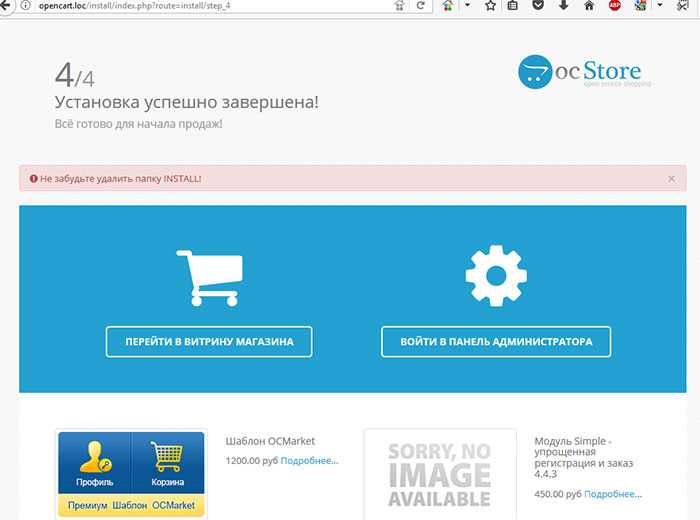
После завершения установки OpenCart необходимо создать учетную запись администратора и проверить основные функции магазина.
-
Создание учетной записи администратора:
- Откройте адрес
http://localhost/admin. - Введите имя пользователя и пароль администратора, указанные при установке.
- В случае необходимости измените пароль на более сложный: не менее 8 символов, сочетание букв и цифр, специальные символы.
- Заполните обязательные поля профиля: электронная почта, имя, телефон.
- Сохраните изменения и выполните повторный вход для подтверждения корректности данных.
- Откройте адрес
-
Проверка панели администратора:
- Убедитесь, что отображаются все разделы: Каталог, Продажи, Клиенты, Система, Расширения, Отчеты.
- Проверьте работу меню навигации, открывая несколько разделов и проверяя загрузку страниц без ошибок.
- В разделе «Система → Настройки» проверьте правильность данных магазина: название, адрес, валюта, часовой пояс.
-
Добавление тестового товара:
- Перейдите в «Каталог → Товары» и нажмите «Добавить».
- Заполните поля: название, описание, цена, количество, статус «Включен».
- Сохраните товар и убедитесь, что он отображается в списке и на витрине магазина.
-
Проверка витрины магазина:
- Откройте
http://localhost/и убедитесь, что магазин загружается корректно. - Проверьте отображение товаров, категорий, фильтров и поиска.
- Добавьте тестовый товар в корзину и проверьте процесс оформления заказа до страницы подтверждения.
- Откройте
-
Тестирование дополнительных функций:
- Проверьте работу панели отчетов: продажи, клиенты, просмотры товаров.
- Убедитесь, что уведомления на электронную почту администратора о новых заказах приходят корректно (при настройке почты).
- Проверьте корректность языковых и валютных настроек.
После выполнения всех шагов магазин готов к полноценной работе, а панель администратора функционирует без ошибок.
Вопрос-ответ:
Какие системные требования нужны для установки OpenCart на компьютер?
Для установки OpenCart на локальный компьютер необходимо, чтобы была установлена веб-серверная среда, например, XAMPP или WAMP. Также потребуется PHP версии не ниже 7.4 и база данных MySQL. Рекомендуется иметь хотя бы 2 ГБ оперативной памяти и современный браузер для работы с административной панелью.
Как подготовить базу данных для OpenCart перед установкой?
Перед установкой OpenCart необходимо создать базу данных в MySQL. Это можно сделать через phpMyAdmin, создав новую базу и пользователя с полными правами. Важно запомнить имя базы, логин и пароль, так как они понадобятся на этапе конфигурации системы.
Почему после установки OpenCart сайт не отображается корректно?
Чаще всего проблемы с отображением связаны с неправильными настройками сервера или PHP. Нужно проверить, поддерживаются ли все необходимые модули PHP, правильно ли указан путь к файлам и разрешены ли права на чтение и запись для папок OpenCart. Иногда помогает очистка кэша браузера и повторная загрузка страницы.
Можно ли установить OpenCart на компьютер без подключения к интернету?
Да, OpenCart можно установить локально без доступа к интернету. Для этого достаточно установить серверное ПО на компьютер и развернуть файлы OpenCart в локальной среде. Однако обновления и установка дополнительных модулей потребуют подключения к сети.
Как выполнить первые настройки после установки OpenCart?
После успешной установки необходимо зайти в административную панель и указать основные параметры магазина: название, валюту, способ оплаты и доставки. Также рекомендуется сразу создать хотя бы одну категорию и добавить товары, чтобы проверить работу магазина. Дополнительно можно настроить SEO и установить необходимые расширения.
Какие системные требования необходимы для установки OpenCart на компьютер?
Для работы OpenCart на локальном компьютере понадобится веб-сервер (например, Apache или Nginx), PHP версии не ниже 7.3 и база данных MySQL. Также потребуется минимум 512 МБ оперативной памяти и достаточное место на жестком диске для файлов магазина и базы данных. Рекомендуется использовать локальные серверные пакеты вроде XAMPP, WAMP или MAMP, которые уже включают все необходимые компоненты и позволяют быстро настроить окружение.
Как правильно подключить базу данных при установке OpenCart?
Во время установки OpenCart система попросит указать данные для подключения к базе данных: имя сервера (обычно localhost), имя базы данных, имя пользователя и пароль. Нужно сначала создать базу данных в MySQL через phpMyAdmin или другую утилиту. После ввода данных OpenCart проверяет соединение. Если всё указано верно, установка продолжится и автоматически создаст необходимые таблицы и структуры в базе. Ошибки обычно возникают при неправильном имени пользователя, пароле или отсутствии базы с указанным названием.

 Загрузка...