OpenCart требует для работы веб-сервер с поддержкой PHP и базы данных MySQL. На локальном компьютере оптимально использовать пакеты типа XAMPP или OpenServer, которые включают Apache, PHP и MySQL в одной установке. Рекомендуется использовать PHP версии 8.0 и выше для совместимости с последними релизами OpenCart.
Перед установкой необходимо создать отдельную папку в директории веб-сервера, например htdocs/opencart в XAMPP или domains/opencart в OpenServer. Важно проверить, чтобы права на запись были предоставлены для папки system/storage и всех подкаталогов, иначе установка и дальнейшая работа движка будут невозможны.
Скачайте последнюю версию OpenCart с официального сайта в формате zip и распакуйте содержимое в созданную папку. Для корректной работы убедитесь, что все файлы сохраняют структуру каталогов, особенно директории upload и config.php, которые нужны для конфигурации сайта и базы данных.
Создайте новую базу данных MySQL через phpMyAdmin или другой инструмент управления. Рекомендуется использовать utf8mb4_general_ci в качестве кодировки, чтобы избежать проблем с отображением мультиязычных символов. При создании базы данных запишите логин и пароль – они понадобятся на этапе конфигурации OpenCart.
После распаковки файлов и создания базы данных запустите установочный скрипт, перейдя по адресу localhost/opencart в браузере. Следуйте инструкциям мастера установки, внимательно проверяя требования к серверу, пути к каталогам и параметры базы данных. После успешной установки удалите папку install для безопасности.
Установка OpenCart на локальный компьютер: пошаговое руководство
Для работы OpenCart на локальном компьютере потребуется серверная среда. Наиболее удобные варианты – XAMPP или OpenServer. Убедитесь, что установлены Apache, MySQL и PHP версии не ниже 7.4.
- Скачивание OpenCart:
Перейдите на официальный сайт OpenCart и скачайте последнюю стабильную версию в формате ZIP. Распакуйте архив в папку
htdocs(для XAMPP) илиdomains/ваш_проект(для OpenServer). - Создание базы данных:
Откройте phpMyAdmin через локальный сервер. Создайте новую базу данных, например
opencart_local, выбрав кодировку UTF-8. - Настройка прав доступа:
Убедитесь, что папки
system/storage/иimage/имеют права записи. В XAMPP это обычно не требуется, в OpenServer проверяется через контекстное меню папки. - Запуск установки:
Откройте браузер и перейдите по адресу
http://localhost/ваш_проект. Следуйте инструкциям мастера установки:- Примите лицензионное соглашение.
- Проверка серверных требований – убедитесь, что все галочки зеленые.
- Введите параметры базы данных: хост –
localhost, имя базы, пользователь –root(для XAMPP), пароль – пустой (если не менялся). - Создайте административный аккаунт для управления магазином.
- Завершение установки:
После успешной установки удалите папку
installиз корневой директории. Это обязательная мера безопасности. - Проверка работы:
Откройте
http://localhost/ваш_проект/adminдля входа в панель администратора иhttp://localhost/ваш_проект/для просмотра магазина. Убедитесь, что страницы загружаются без ошибок.
После установки рекомендуется установить расширения и настроить базовые параметры магазина, такие как валюты, языки и способы оплаты, чтобы локальная копия была полностью функциональной для тестирования и разработки.
Скачивание последней версии OpenCart и подготовка файлов
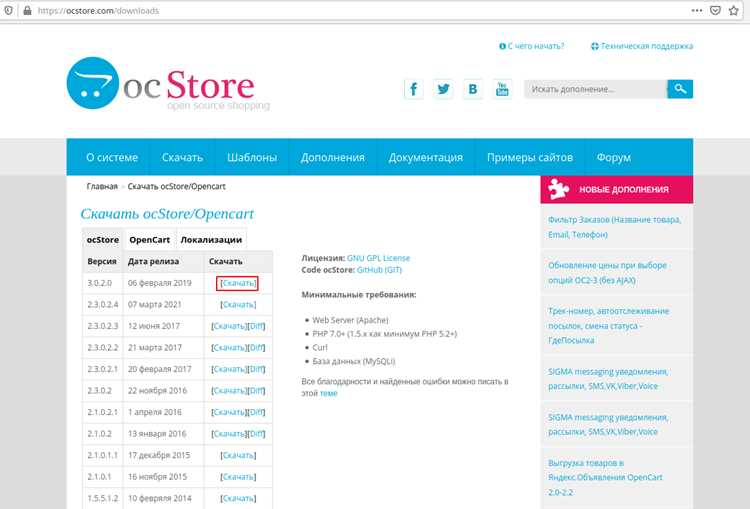
Для установки OpenCart на локальный компьютер необходимо загрузить последнюю стабильную версию с официального сайта. Перейдите на opencart.com и выберите раздел Downloads. Рекомендуется скачивать пакет с расширением .zip, так как он включает все необходимые файлы и примеры данных.
После загрузки выполните следующие шаги для подготовки файлов:
- Создайте отдельную папку на локальном диске, например
C:\OpenCart, для хранения всех файлов проекта. - Распакуйте архив с OpenCart в созданную папку. Внутри архива находятся каталоги
upload,installи файлы конфигурации. - Переместите содержимое папки
uploadнапрямую в корень вашей рабочей папкиC:\OpenCart. Важно, чтобы структура выглядела так:admin,catalog,systemна одном уровне. - Откройте папку
config-dist.phpиadmin/config-dist.php. Переименуйте их вconfig.phpиadmin/config.phpсоответственно. Эти файлы будут использоваться для подключения к локальной базе данных.
После этих действий файлы OpenCart подготовлены к локальной установке. На этом этапе важно убедиться, что структура каталогов не нарушена и файлы конфигурации переименованы правильно, иначе установка не сможет корректно завершиться.
Установка локального сервера XAMPP и настройка Apache и MySQL
Скачайте последнюю версию XAMPP с официального сайта Apache Friends. Выберите установочный файл для вашей операционной системы (Windows, Linux, macOS) и запустите установку с правами администратора.
Во время установки отключите компоненты, которые не нужны для работы OpenCart: оставьте Apache, MySQL (или MariaDB), PHP и phpMyAdmin. Выберите путь установки без пробелов и русских символов, например, C:\xampp.
После завершения установки откройте панель управления XAMPP. Запустите модули Apache и MySQL. Если Apache не стартует, проверьте, не занят ли порт 80 другими программами (Skype, IIS). В таком случае измените порт на 8080 через кнопку Config → Apache (httpd.conf) → Listen 8080.
Для MySQL убедитесь, что порт 3306 свободен. В панели управления XAMPP откройте Config → my.ini и при необходимости скорректируйте порт. Перезапустите MySQL после изменений.
Откройте браузер и перейдите по адресу http://localhost для проверки работы Apache и http://localhost/phpmyadmin для проверки MySQL. Убедитесь, что phpMyAdmin загружается без ошибок.
Создайте базу данных для OpenCart в phpMyAdmin. Введите имя базы данных, установите кодировку utf8_general_ci и создайте пользователя с полными правами. Запишите имя базы, логин и пароль для дальнейшей установки OpenCart.
Проверьте настройки PHP: откройте Config → PHP (php.ini) и убедитесь, что включены модули curl, mbstring, zip и gd. После изменений перезапустите Apache.
Локальный сервер готов к установке OpenCart. Убедитесь, что директория C:\xampp\htdocs пуста или содержит отдельную папку для OpenCart, чтобы избежать конфликтов с другими проектами.
Создание базы данных для OpenCart через phpMyAdmin
Запустите локальный сервер (например, XAMPP или OpenServer) и откройте phpMyAdmin через http://localhost/phpmyadmin. Убедитесь, что служба MySQL активна.
Нажмите на вкладку Базы данных и в поле Создать базу данных введите уникальное имя, например: opencart_db. Выбирайте кодировку utf8mb4_general_ci для корректного отображения кириллицы и спецсимволов.
После создания базы данных перейдите во вкладку Пользователи и добавьте нового пользователя. Укажите логин, например oc_user, надежный пароль и задайте Хост – localhost. Отметьте права Все привилегии, чтобы OpenCart мог полностью управлять базой.
Запомните имя базы данных, логин и пароль – они понадобятся на этапе установки OpenCart. Проверьте, что пользователь привязан к созданной базе и имеет доступ к таблицам.
Проверка: после входа от имени нового пользователя убедитесь, что можно создавать таблицы вручную. Это гарантирует успешное подключение OpenCart к базе данных во время установки.
Копирование файлов OpenCart в папку локального сервера
После скачивания архива с OpenCart распакуйте его с помощью встроенного инструмента Windows или программы 7-Zip. Убедитесь, что структура папок сохранена: папки `admin`, `catalog`, `system` и файлы в корне должны находиться в исходном виде.
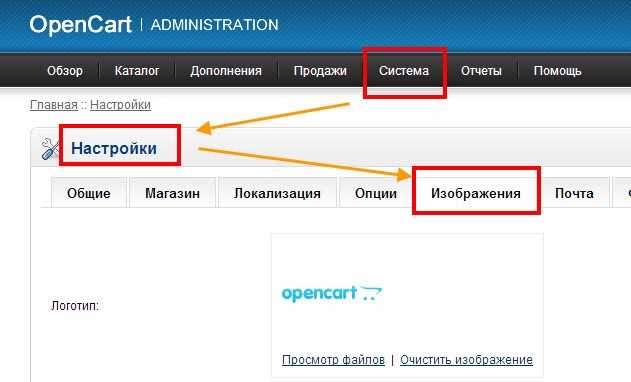
Перенесите содержимое распакованной папки в директорию локального сервера. Для XAMPP это `C:\xampp\htdocs\название_проекта`, для WampServer – `C:\wamp\www\название_проекта`. Не создавайте дополнительные вложенные папки внутри целевой директории, иначе OpenCart не сможет корректно определить пути.
При копировании используйте комбинацию Ctrl+C / Ctrl+V или Drag & Drop в проводнике. На больших проектах предпочтительно использовать программу Total Commander или WinSCP для контроля целостности файлов.
Проверьте права доступа к папкам `system/storage`, `image`, `admin/controller`, `admin/view` и их поддиректориям. На локальном сервере достаточно прав чтения и записи для текущего пользователя Windows. Если используется Linux-подобная среда, установите права 755 для папок и 644 для файлов.
После завершения копирования откройте локальный сервер через браузер по адресу `http://localhost/название_проекта`. Структура файлов должна соответствовать требованиям установки: корневой каталог содержит `index.php`, `config.php` и папки `admin`, `catalog`, `system`.
Если при открытии страницы появляются ошибки отсутствия файлов, проверьте, не пропущена ли вложенная папка при копировании. Каждую папку и файл следует сверять с оригинальным архивом OpenCart для исключения неполной загрузки.
Запуск установщика OpenCart через браузер и ввод данных базы
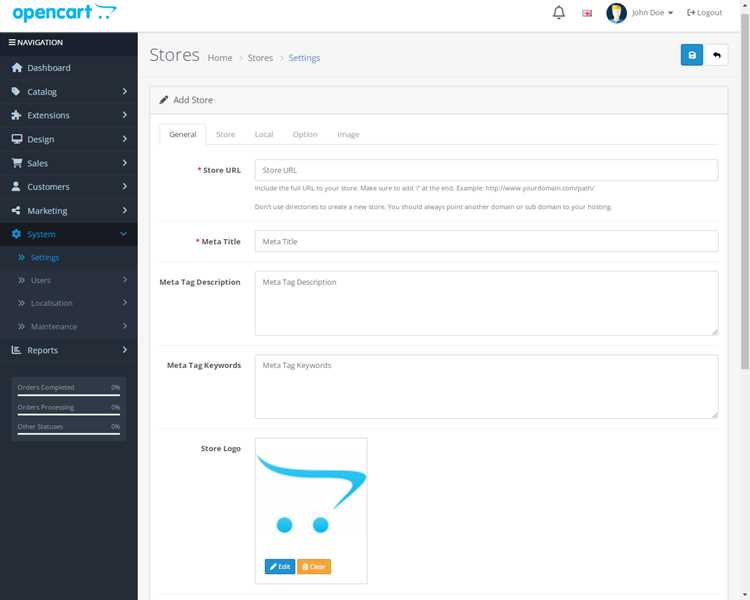
После распаковки файлов OpenCart в локальный каталог веб-сервера откройте браузер и введите адрес: http://localhost/имя_папки. Установка автоматически перенаправит вас на страницу Install. Если перенаправление не произошло, проверьте корректность пути и права доступа к файлам.
На первом экране установщика выбираем язык и нажимаем кнопку Next. На следующем шаге проверяются системные требования. Убедитесь, что все пункты отмечены зелёной галочкой. Особое внимание уделите версии PHP, наличию расширений cURL, GD, Zip, mbstring и правам на запись в папках system/storage и image.
Для ввода данных базы данных откройте секцию Step 3: Database. В таблице указаны обязательные поля:
| Параметр | Описание | Пример |
|---|---|---|
| DB Driver | Тип используемой базы данных | MySQLi |
| Hostname | Адрес сервера базы данных | localhost |
| Username | Имя пользователя базы данных | root |
| Password | Пароль пользователя базы данных | 1234 |
| Database | Название базы данных, созданной заранее | opencart_db |
| Port | Порт подключения к серверу базы | 3306 |
| Table Prefix | Префикс для таблиц OpenCart, рекомендуется использовать уникальный | oc_ |
После заполнения всех полей нажмите Continue. Установщик проверит соединение с базой. В случае ошибки проверьте корректность имени базы, логина и пароля, а также доступность MySQL-сервера на локальном компьютере.
При успешном подключении установщик создаст структуру таблиц и внесёт начальные данные. Этот этап завершается автоматически, и вы переходите к настройке администратора магазина на следующем экране.
Настройка администратора и проверка работы магазина на локальном компьютере

После завершения установки OpenCart откройте браузер и перейдите по адресу http://localhost/opencart/admin. На странице входа введите логин и пароль администратора, указанные при установке. Если доступ запрещён, проверьте права на папку admin и корректность файла config.php.
В админ-панели перейдите в раздел Система → Настройки → Магазины и убедитесь, что указаны правильные данные: название магазина, URL http://localhost/opencart/, адрес электронной почты и выбран язык по умолчанию. Несоответствие URL приведёт к некорректной работе ссылок и загрузке стилей.
Активируйте режим разработчика: Система → Настройки → Сервер → Режим разработчика. Это позволит отображать ошибки PHP и уведомления OpenCart при локальном тестировании.
Для проверки работы магазина откройте главную страницу по адресу http://localhost/opencart/. Убедитесь, что отображаются шаблоны, изображения и категории товаров. Если отсутствуют изображения, проверьте корректность пути к папке image и права на запись.
Создайте тестовый товар через админ-панель: Каталог → Товары → Добавить. Задайте название, цену и категорию. После сохранения проверьте его отображение на сайте. Наличие товара подтверждает правильное подключение базы данных и корректную работу движка.
Для проверки функционала корзины добавьте товар в корзину и перейдите к оформлению заказа. В локальной версии оплата может быть настроена как «наличными при доставке» для упрощённого тестирования. Проверьте уведомления об успешном добавлении товара и правильное обновление корзины.
Дополнительно проверьте работу модулей: Расширения → Модули. Активируйте хотя бы один модуль, например слайдер или новинки, и убедитесь, что он отображается на главной странице. Это подтвердит корректную работу шаблонной системы и кеширования.
Вопрос-ответ:
Какие программы нужно установить на компьютер перед установкой OpenCart?
Для работы OpenCart на локальном компьютере потребуется веб-сервер с поддержкой PHP и базой данных MySQL или MariaDB. Наиболее удобным вариантом является пакет XAMPP или OpenServer, который включает Apache, PHP и MySQL. После установки нужно убедиться, что сервер запущен, а службы Apache и MySQL активны.
Как создать базу данных для OpenCart на локальном сервере?
После запуска локального сервера откройте phpMyAdmin. Создайте новую базу данных, указав имя (например, opencart_db) и тип кодировки utf8mb4_general_ci. После этого запишите имя базы данных, имя пользователя и пароль, чтобы использовать их при установке OpenCart.
Какие шаги включает установка OpenCart на локальный компьютер?
Сначала скачайте последнюю версию OpenCart с официального сайта. Распакуйте архив в папку локального сервера (например, htdocs в XAMPP). Перейдите в браузере по адресу localhost/имя_папки. Установка проведет вас через проверку системы, настройку базы данных, создание учетной записи администратора и установку примерных данных магазина.
Что делать, если при установке OpenCart появляются ошибки с правами доступа к файлам?
OpenCart требует, чтобы определенные папки и файлы имели права на запись. Обычно это папки config и system/storage. На Windows достаточно убедиться, что ваш пользователь имеет полный доступ к папкам. На Linux можно установить права командой chmod 755 для папок и chmod 644 для файлов, а для папок с записью – chmod 777.
Можно ли тестировать OpenCart на локальном компьютере без подключения к интернету?
Да, после установки на локальный сервер OpenCart полностью работает офлайн. Вы сможете добавлять товары, создавать категории и настраивать шаблоны. Для некоторых функций, например, загрузки расширений или обновлений, потребуется интернет, но основная работа магазина доступна без подключения.

 Загрузка...