
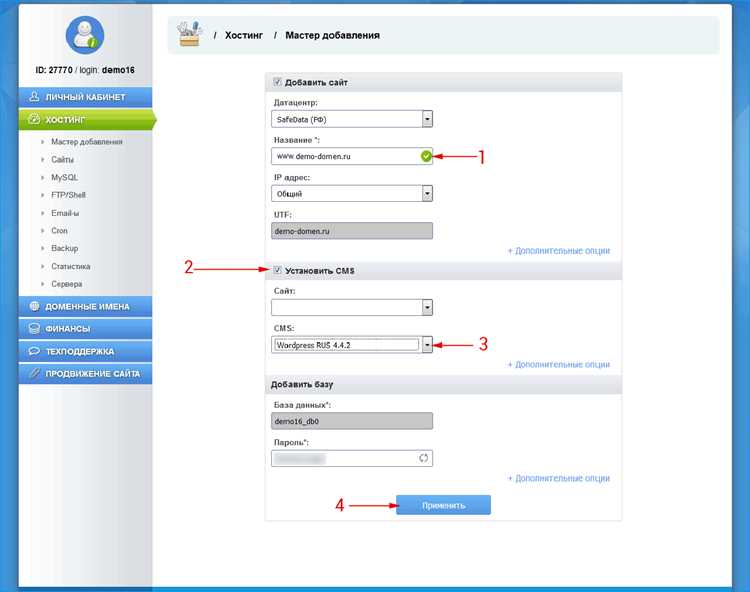
Ручная установка WordPress на сервер может показаться сложной задачей, но она дает полный контроль над настройками вашего веб-сайта и позволяет оптимизировать процесс для конкретных требований. В отличие от автоматической установки, где многое происходит за вас, этот метод требует внимательности к деталям и понимания базовых принципов работы с сервером и базами данных.
Шаг 1: Подготовка сервера. Для установки WordPress вам потребуется сервер с установленным PHP (версией 7.4 или выше), MySQL или MariaDB и доступом к файловой системе через FTP или SSH. Важно также убедиться, что сервер поддерживает модуль mod_rewrite, необходимый для работы постоянных ссылок в WordPress.
Шаг 2: Загрузка файлов WordPress. Перейдите на официальную страницу загрузки и скачайте последнюю версию WordPress. После этого распакуйте архив на вашем локальном компьютере и загрузите все файлы на сервер в нужную директорию, используя FTP-клиент, например, FileZilla.
Шаг 3: Создание базы данных. На сервере создайте новую базу данных и пользователя с полными правами доступа. Используйте phpMyAdmin или командную строку для создания базы данных с именем, например, wordpress_db. Запомните имя базы, логин и пароль, они понадобятся в процессе настройки WordPress.
Шаг 4: Настройка конфигурации WordPress. Перейдите в папку, куда вы загрузили файлы WordPress, и найдите файл wp-config-sample.php. Переименуйте его в wp-config.php и откройте для редактирования. Укажите параметры подключения к базе данных, которые вы создали на предыдущем шаге, в строках DB_NAME, DB_USER, DB_PASSWORD и DB_HOST. Сохраните изменения и закройте файл.
Шаг 5: Завершающая настройка. Перейдите в браузере по адресу вашего сайта, чтобы запустить процесс установки. WordPress предложит вам выбрать язык, создать учетную запись администратора и настроить основные параметры сайта. После завершения установки ваш сайт будет готов к работе.
Подготовка серверной среды для установки WordPress

Перед установкой WordPress на сервер необходимо подготовить инфраструктуру, чтобы обеспечить оптимальную работу сайта. Для этого потребуется установить и настроить несколько компонентов: веб-сервер, базу данных и PHP.
1. Установка веб-сервера
WordPress требует для работы веб-сервер, поддерживающий PHP. Самыми популярными решениями являются Apache и Nginx. Apache проще в настройке, но Nginx может предложить лучшую производительность при высокой нагрузке.
Для установки Apache на сервер с Ubuntu выполните команду: sudo apt-get install apache2. Для Nginx: sudo apt-get install nginx. После установки запустите и убедитесь в работе веб-сервера, посетив IP-адрес сервера в браузере.
2. Установка PHP
WordPress работает на PHP версии 7.4 или выше. Установить последнюю стабильную версию PHP можно через менеджер пакетов: sudo apt-get install php php-mysql libapache2-mod-php (для Apache) или sudo apt-get install php php-fpm php-mysql (для Nginx). Также важно установить дополнительные расширения PHP, которые используются WordPress, такие как php-gd, php-mbstring и php-xml.
3. Установка и настройка MySQL или MariaDB
WordPress использует MySQL или совместимую СУБД для хранения данных. На сервере необходимо установить MySQL: sudo apt-get install mysql-server или MariaDB: sudo apt-get install mariadb-server.
После установки запустите безопасную настройку MySQL с помощью команды sudo mysql_secure_installation, чтобы установить пароль root и защитить базу данных от несанкционированного доступа.
4. Создание базы данных для WordPress
Для работы WordPress необходимо создать отдельную базу данных. Для этого войдите в MySQL: sudo mysql -u root -p. Затем создайте базу данных с помощью команды:
CREATE DATABASE wordpress;
Также создайте пользователя для WordPress с необходимыми правами:
CREATE USER 'wp_user'@'localhost' IDENTIFIED BY 'password';
Предоставьте пользователю доступ к базе данных:
GRANT ALL PRIVILEGES ON wordpress.* TO 'wp_user'@'localhost';
Завершите работу с MySQL командой FLUSH PRIVILEGES;.
5. Настройка прав доступа
После установки всех компонентов необходимо настроить права доступа к директориям. Папка, куда будет установлена копия WordPress, должна иметь права на запись для веб-сервера. Для этого выполните команду:
sudo chown -R www-data:www-data /var/www/html/
Также рекомендуется установить соответствующие права доступа на файлы и папки, чтобы обеспечить безопасность.
6. Проверка и тестирование
Перед установкой самого WordPress стоит проверить, что сервер и компоненты работают корректно. Попробуйте открыть в браузере адрес сервера и убедитесь, что веб-сервер показывает страницу приветствия. Также проверьте доступность PHP, создав файл info.php в директории веб-сервера с содержимым:
<?php phpinfo(); ?>
После этого откройте файл в браузере: http://your-server-ip/info.php. Если все настроено правильно, появится информация о версии PHP и установленных расширениях.
Скачивание и настройка файлов WordPress на сервере
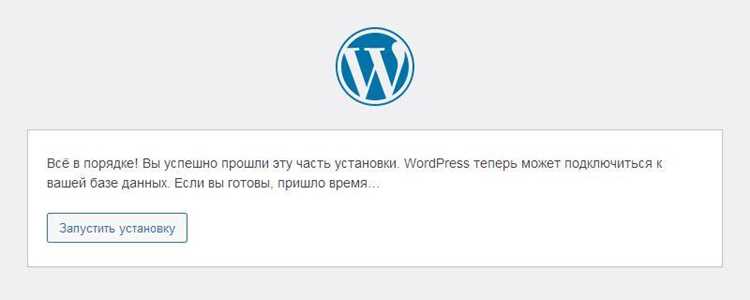
Для установки WordPress на сервер необходимо сначала скачать актуальную версию CMS с официального сайта. Перейдите по ссылке https://wordpress.org/download/, где можно выбрать последнюю стабильную версию. Скачивание будет выполнено в виде архива .zip.
После завершения загрузки архив нужно распаковать на локальном компьютере. Полученные файлы включают все необходимые компоненты для работы сайта: темы, плагины и основные скрипты WordPress.
Теперь подключитесь к серверу через FTP-клиент (например, FileZilla) или с помощью SSH, если сервер предоставляет доступ к командной строке. На сервере найдите директорию, в которой будет размещаться сайт. Обычно это папка public_html или www.
Перетащите все распакованные файлы в выбранную директорию сервера. Убедитесь, что структура каталогов сохранена. Все файлы, включая скрытые (например, .htaccess), должны быть на месте.
После загрузки файлов WordPress необходимо создать базу данных MySQL. Для этого зайдите в панель управления хостингом (например, cPanel), откройте раздел «MySQL базы данных» и создайте новую базу данных, а также пользователя для неё с соответствующими правами доступа. Сохраните название базы данных, имя пользователя и пароль – они потребуются на следующем этапе.
Теперь откройте браузер и перейдите по адресу вашего сайта. WordPress автоматически предложит запустить установку. На первом экране укажите данные для подключения к базе данных: название базы данных, имя пользователя и пароль. Также можно выбрать префикс таблиц, если нужно использовать несколько установок WordPress в одной базе данных.
После завершения настройки подключения к базе данных, на экране появится форма для ввода информации о сайте (название, логин администратора, пароль и email). Заполните её и завершите установку.
По завершении установки, WordPress предложит зайти в административную панель сайта для дальнейшей настройки. Это можно сделать через адрес: http://ваш_домен/wp-admin.
Создание базы данных MySQL для WordPress
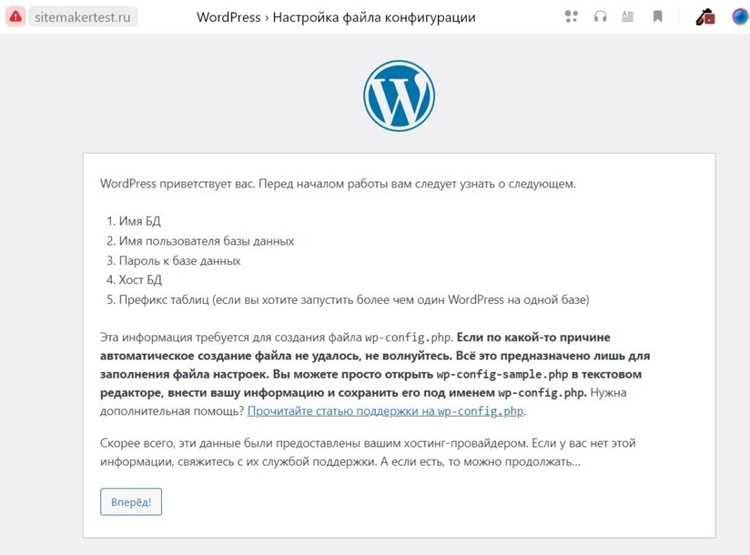
Перед установкой WordPress необходимо создать базу данных MySQL, в которой будет храниться вся информация о сайте. Этот шаг важен для корректной работы системы. Для этого используйте панель управления хостингом или выполните команду через SSH, если у вас есть доступ к серверу.
Шаги создания базы данных:
- Войдите в панель управления хостингом (например, cPanel, Plesk).
- Перейдите в раздел «MySQL базы данных» или «Databases».
- Создайте новую базу данных. Придумайте уникальное имя базы (например, wp_database). Запомните его – оно будет использоваться для подключения к базе.
- Создайте нового пользователя для базы данных. Придумайте сильный пароль, который будет сложен для взлома.
- Назначьте пользователю права на новую базу данных. Обязательно предоставьте все необходимые разрешения: SELECT, INSERT, UPDATE, DELETE и другие.
Если вы работаете через SSH, выполните следующие шаги:
- Подключитесь к серверу через SSH.
- Запустите MySQL клиент с командой:
mysql -u root -p
Введите пароль для пользователя root.
- Создайте базу данных:
CREATE DATABASE wp_database;
- Создайте пользователя и установите пароль:
CREATE USER 'wp_user'@'localhost' IDENTIFIED BY 'your_password';
- Назначьте права на базу данных:
GRANT ALL PRIVILEGES ON wp_database.* TO 'wp_user'@'localhost';
- Примените изменения:
FLUSH PRIVILEGES;
- Выйдите из MySQL:
EXIT;
После выполнения этих шагов база данных будет создана, и вы сможете использовать ее для подключения WordPress во время его установки.
Конфигурирование файла wp-config.php для подключения к базе данных
Файл wp-config.php содержит настройки, которые позволяют WordPress подключаться к базе данных. Для корректной работы необходимо задать параметры подключения, такие как имя базы данных, имя пользователя, пароль и хост. Эти данные обычно предоставляются хостинг-провайдером или устанавливаются вручную при создании базы данных.
1. Откройте файл wp-config.php, который находится в корневой директории вашего сайта. Если файл отсутствует, скопируйте файл wp-config-sample.php и переименуйте его в wp-config.php.
2. Найдите следующую строку:
/** Имя базы данных для WordPress */
define('DB_NAME', 'database_name_here');
Замените database_name_here на имя вашей базы данных. Убедитесь, что оно точно совпадает с именем базы, созданной в панели управления хостингом.
3. Найдите строку:
/** Имя пользователя базы данных MySQL */
define('DB_USER', 'username_here');
Замените username_here на имя пользователя, который имеет доступ к базе данных. Обычно это имя предоставляется при создании базы данных.
4. Далее укажите пароль:
/** Пароль к базе данных MySQL */
define('DB_PASSWORD', 'password_here');
Замените password_here на реальный пароль пользователя базы данных. Убедитесь, что пароль введен правильно, иначе подключение не будет успешным.
5. Хост базы данных также необходимо указать в строке:
/** Имя хоста MySQL */
define('DB_HOST', 'localhost');
Значение localhost используется в большинстве случаев, если база данных размещена на том же сервере, что и сайт. Если база данных находится на другом сервере, замените localhost на соответствующий адрес хоста.
6. Важно настроить префикс таблиц, который используется для имени каждой таблицы в базе данных:
/** Префикс таблиц базы данных WordPress */
$table_prefix  = 'wp_';
Префикс по умолчанию – wp_. Вы можете изменить его для повышения безопасности, но важно, чтобы все таблицы базы данных использовали одинаковый префикс.
7. Дополнительно можно настроить параметры для отладки, чтобы выявить ошибки при работе с базой данных:
/** Для включения отладки в WordPress */
define('WP_DEBUG', false);
8. После внесения изменений сохраните файл wp-config.php и загрузите его на сервер, если вы редактировали файл локально.
Подключение к базе данных будет настроено, если все параметры указаны правильно. При возникновении проблем с подключением обязательно проверяйте правильность введенных данных и убедитесь, что сервер базы данных доступен.
Настройка прав доступа к файлам и папкам WordPress
1. Права доступа к файлам и папкам WordPress
По умолчанию папки в WordPress должны иметь права 755, а файлы – 644. Это позволяет пользователю и серверу выполнять необходимые действия, при этом ограничивая доступ к изменению файлов сторонними пользователями.
2. Рекомендуемые права для директорий и файлов:
- Папки: 755 (rwxr-xr-x) – это позволяет владельцу читать, записывать и выполнять файлы в папке, а остальным пользователям – только читать и выполнять.
- Файлы: 644 (rw-r—r—) – позволяет владельцу читать и записывать файлы, остальным пользователям доступно только чтение.
3. Права на конфигурационные файлы
Конфигурационные файлы, такие как wp-config.php, содержат важную информацию, например, настройки базы данных. Они должны иметь более строгие права доступа:
- wp-config.php: 600 (rw——-) – только владелец может читать и записывать этот файл.
4. Права для загрузок
Каталог wp-content/uploads должен иметь права 755, чтобы разрешить WordPress загружать новые файлы. Важно следить за тем, чтобы разрешение на запись имели только те, кто действительно должен добавлять или изменять файлы.
5. Права на выполнение скриптов
Скрипты, такие как установочные файлы или install.php, не должны иметь права на выполнение после завершения настройки. После установки можно установить права 644 для всех скриптов, чтобы предотвратить их случайное выполнение.
6. Применение прав через консоль
Для изменения прав доступа можно использовать команду chmod. Например, чтобы установить права 755 для папки, используйте команду:
chmod 755 /path/to/your/wordpress/directoryДля файлов:
chmod 644 /path/to/your/wordpress/file.phpДля конфигурационного файла:
chmod 600 /path/to/your/wordpress/wp-config.php7. Права владельца файлов
Кроме прав доступа, также важно корректно настроить владельцев файлов и папок. Обычно это делает серверный процесс пользователя (например, www-data на Apache). Для этого можно использовать команду chown:
chown -R www-data:www-data /path/to/your/wordpressЭто гарантирует, что сервер будет иметь необходимые права на файлы и папки для корректной работы WordPress.
8. Заключение
Корректно настроенные права доступа к файлам и папкам WordPress помогают обеспечить безопасность вашего сайта. Регулярно проверяйте настройки прав и избегайте использования слишком широких разрешений, таких как 777, так как это может привести к уязвимостям.
Запуск установки WordPress через браузер
Для начала установки WordPress через браузер откройте веб-браузер и введите URL вашего сайта, где вы загрузили файлы WordPress. Это должен быть адрес вашего домена или IP-адрес сервера, например: http://example.com или http://192.168.1.1. В случае, если файлы WordPress находятся в подкаталоге, укажите путь, например: http://example.com/wordpress.
Когда вы введете правильный адрес, браузер автоматически перенаправит вас на страницу установки WordPress. На первом экране вам будет предложено выбрать язык для установки. Это важный шаг, так как он определит интерфейс вашей панели управления и доступность перевода.
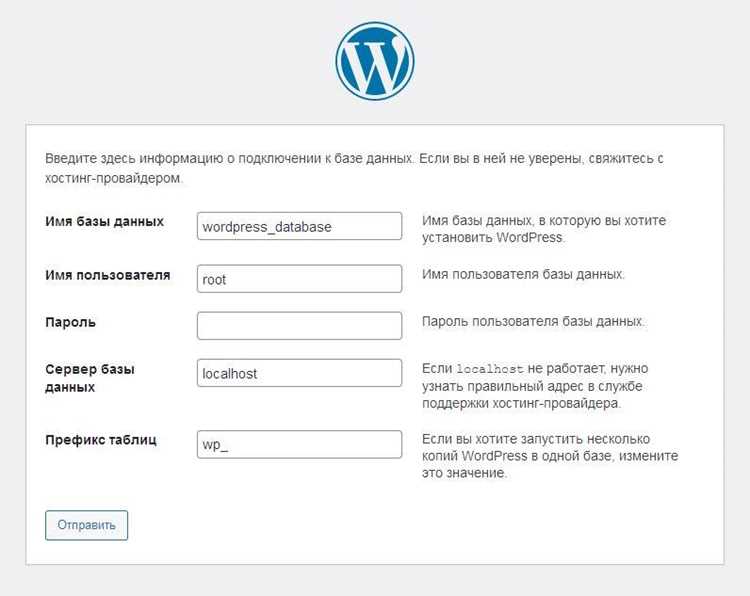
После выбора языка появится экран, на котором будет предложено подключить WordPress к базе данных. Для этого введите следующие данные:
| Параметр | Описание |
|---|---|
| Имя базы данных | Название базы данных, которую вы создали на сервере (например, wordpress_db) |
| Имя пользователя | Имя пользователя для подключения к базе данных (например, wp_user) |
| Пароль | Пароль для указанного пользователя |
| Хост базы данных | Адрес хоста базы данных, обычно это localhost, если база данных находится на том же сервере. |
| Префикс таблиц | Префикс для создания таблиц в базе данных (по умолчанию wp_, но можно изменить для безопасности). |
После ввода всех данных нажмите кнопку «Отправить». Если соединение с базой данных прошло успешно, вы будете перенаправлены на следующий экран.
На следующем шаге вам нужно будет подтвердить настройки и создать учетные данные для администратора сайта, включая:
| Параметр | Описание |
|---|---|
| Название сайта | Укажите название вашего сайта, которое будет отображаться на главной странице. |
| Имя пользователя | Имя администратора, которое вы будете использовать для входа в панель управления. |
| Пароль | Сильный пароль для защиты доступа к вашему сайту. |
| Электронная почта | Электронный адрес для получения уведомлений и восстановления пароля. |
| Поиск в поисковых системах | Выберите, хотите ли вы, чтобы поисковые системы индексировали ваш сайт. |
После заполнения всех полей нажмите «Установить WordPress». Процесс установки займет несколько минут. Когда он завершится, вы увидите сообщение об успешной установке, и сможете войти в административную панель с помощью указанных данных для входа.
Теперь ваш сайт готов к дальнейшей настройке и использованию. Вы можете приступить к настройке тем, плагинов и других важных аспектов работы WordPress.
Устранение возможных ошибок при установке WordPress
При ручной установке WordPress могут возникать различные ошибки. Чтобы избежать проблем, важно знать, как их правильно устранять.
1. Ошибка подключения к базе данных (Error establishing a database connection)
Ошибка возникает, когда WordPress не может подключиться к базе данных. Причины могут быть следующими:
- Неверные данные для подключения: Проверьте файл wp-config.php и убедитесь, что значения в параметрах DB_NAME, DB_USER, DB_PASSWORD и DB_HOST правильные.
- Ошибки в настройках сервера: Убедитесь, что сервер базы данных работает и доступен. Попробуйте подключиться к MySQL через командную строку с теми же данными.
- Проблемы с правами доступа: Убедитесь, что у пользователя базы данных есть необходимые права для чтения и записи.
2. Ошибка 403 — Forbidden
Ошибка возникает, если доступ к сайту ограничен серверными настройками. Для устранения:
- Проверьте права на файлы и папки: Все папки должны иметь права 755, а файлы – 644.
- Проверьте .htaccess: Ошибки в файле .htaccess могут привести к ошибке 403. Если файл поврежден, переименуйте его и попробуйте снова загрузить сайт.
- Проблемы с IP-адресами: Иногда ошибки могут быть связаны с ограничениями по IP-адресам. Проверьте настройки безопасности на сервере.
3. Ошибка 404 — Страница не найдена
Если после установки страницы не открываются, проверьте:
- Пермалинки: Перейдите в настройки пермалинков и сохраните их снова. Это обновит файл .htaccess, что может решить проблему.
- Правильность структуры URL: Убедитесь, что структура URL в настройках WordPress соответствует правильному формату (например, /%postname%/).
4. Проблемы с правами на файлы
Неверные права на файлы могут помешать WordPress загружать нужные файлы или устанавливать плагины. Основные настройки:
- Права на папки: 755 для всех папок WordPress.
- Права на файлы: 644 для всех файлов WordPress.
- Права на wp-config.php: Этот файл должен быть защищен и иметь права 440 или 400 для большей безопасности.
5. Проблемы с загрузкой тем и плагинов
Если проблемы возникают при установке тем или плагинов, то возможные причины:
- Неисправности в файлах архива: Перепроверьте файл на целостность. Если файл поврежден, загрузите его снова с официального источника.
- Проблемы с памятью PHP: Увеличьте лимит памяти PHP, добавив строку define(‘WP_MEMORY_LIMIT’, ‘256M’); в файл wp-config.php.
- Конфликты с другими плагинами: Отключите все плагины и попробуйте установить новый. Если установка прошла успешно, включайте плагины по одному, чтобы найти конфликтный.
6. Ошибка при установке через FTP
Если возникает ошибка при попытке загрузить файлы через FTP, это может быть связано с:
- Неверными FTP-данными: Проверьте правильность ввода логина, пароля и пути к серверу.
- Ошибки прав доступа на сервере: Убедитесь, что у вашего FTP-аккаунта есть доступ на запись в нужные каталоги.
Следуя этим рекомендациям, вы сможете оперативно устранить большинство проблем при установке WordPress и продолжить настройку сайта без значительных трудностей.
Вопрос-ответ:
Что нужно для ручной установки WordPress на сервер?
Для ручной установки WordPress вам потребуется: веб-сервер (например, Apache или Nginx), поддержка PHP (рекомендуемая версия — не ниже 7.4), база данных MySQL или MariaDB, а также доступ к FTP или SFTP для загрузки файлов на сервер. Также потребуется доменное имя и доступ к панели управления хостингом для настройки DNS и базы данных.
Как настроить базу данных для WordPress на сервере?
Для создания базы данных на сервере нужно зайти в панель управления хостингом (например, cPanel), найти раздел для работы с базами данных (MySQL Databases), создать новую базу данных, пользователя и задать ему пароль. Затем предоставьте этому пользователю доступ к базе данных. На этапе установки WordPress вам нужно будет указать имя базы данных, имя пользователя и пароль для подключения.
Какие шаги нужно выполнить для загрузки и настройки файлов WordPress на сервере?
Для начала нужно скачать последнюю версию WordPress с официального сайта. Затем распакуйте архив и загрузите все файлы на сервер через FTP-клиент в корневую директорию вашего домена (обычно это public_html). После загрузки файлов нужно перейти в браузер и пройти процесс установки, указав данные для подключения к базе данных. В процессе установки WordPress создаст необходимые таблицы в базе данных и настроит базу под ваш сайт.
Как настроить файл wp-config.php для WordPress?
После загрузки файлов WordPress на сервер, откройте файл wp-config-sample.php в корневой директории и переименуйте его в wp-config.php. Затем откройте файл и укажите параметры базы данных: имя базы данных, имя пользователя и пароль. Эти данные должны совпадать с теми, что вы создали в панели управления хостингом. Также можно настроить префикс для таблиц базы данных и другие параметры безопасности.
Как завершить установку WordPress и начать использовать сайт?
После того как вы настроите файл wp-config.php и загрузите все файлы на сервер, перейдите в браузер и введите адрес вашего сайта. Веб-установщик WordPress откроется и предложит вам заполнить данные для сайта: название, логин и пароль администратора, а также язык. После этого установка будет завершена, и вы сможете войти в админку WordPress и начать настройку и разработку своего сайта.

 Загрузка...


