В Drupal тема определяет внешний вид и структуру отображения контента. Для точного определения используемой темы необходимо проверить директорию /themes на сервере: все активные и подключенные темы находятся в папках с соответствующими названиями. Основная тема, применяемая на сайте, указана в конфигурационном файле core.extension.yml, где она отмечена как default_theme.
Если прямой доступ к файлам ограничен, можно воспользоваться административной панелью Drupal. В разделе Внешний вид отображается список установленных тем с указанием активной. Название темы обычно совпадает с именем папки в директории /themes и содержит версию, что позволяет определить, является ли она стандартной, сторонней или кастомной разработкой.
Для дополнительной проверки можно использовать инструменты разработчика в браузере. Анализируя HTML-код страницы, обратите внимание на классы и идентификаторы элементов, которые часто включают имя темы. Также полезно проверить наличие файла *.info.yml в директории темы – он содержит информацию о регионе, стилях и подключаемых скриптах, что окончательно подтверждает идентификацию темы.
Проверка активной темы через административную панель
Для проверки активной темы на сайте Drupal необходимо авторизоваться под учетной записью с правами администратора. После входа перейдите в меню «Внешний вид» (Appearance) через верхнюю панель управления или добавьте к URL сайта /admin/appearance.
На странице «Внешний вид» отображается список установленных тем. Активная тема отмечена ярлыком «По умолчанию» (Default). Если на сайте используются различные темы для админки и фронтенда, будет видно два отдельных раздела: «Административная тема» и «Тема сайта».
Если необходимо сменить тему, используйте кнопку «Сделать по умолчанию» (Set as default) рядом с выбранной темой. Изменения вступят в силу сразу после сохранения, без необходимости редактировать код или файлы.
Дополнительно можно проверить активную тему через раздел «Конфигурация» → «Регион и макет» (Configuration → Regional and layout), где отображаются текущие блоки и их распределение по областям темы.
Использование командной строки Drush для выявления темы
Drush предоставляет быстрый способ определить активную тему на сайте Drupal без необходимости заходить в админку. Для этого используется команда drush status или специализированные команды для работы с темами.
Основные шаги:
- Откройте терминал и перейдите в корневую директорию сайта Drupal.
- Выполните команду для проверки текущей конфигурации сайта:
- Для получения списка всех установленных тем используйте:
- Чтобы проверить конкретные настройки темы, например используемые стили или шаблоны, выполните:
drush statusdrush theme:listВы увидите таблицу с колонками Name, Status, Default. Активная тема помечена в колонке Default.
drush config:get system.themeКоманда вернёт объект с ключами default и admin, где default – текущая фронтенд-тема.
Советы для работы с Drush:
- Если сайт мультисайтовый, указывайте параметр
-l example.comдля конкретного сайта. - Регулярно обновляйте Drush, чтобы команды соответствовали версии Drupal.
Анализ исходного кода страниц для поиска подключенных CSS
Откройте страницу сайта и просмотрите её исходный код через Ctrl+U или правой кнопкой → Просмотреть источник. В разделе <head> ищите теги <link rel=»stylesheet»>. Эти ссылки указывают на файлы CSS, которые загружаются для страницы.
Обратите внимание на путь файлов: если ссылка содержит /themes/, это почти всегда означает, что CSS принадлежит теме Drupal. Пример: /themes/custom/mytheme/css/style.css указывает на пользовательскую тему mytheme. Системные темы могут находиться в /core/themes/.
Для динамических или агрегированных стилей проверяйте параметры query string после ? в URL, например css?file=style.css&v=2. Они могут быть результатом включения модулей Drupal или системного сжатия CSS.
Используйте инструменты разработчика браузера (F12 → Network → CSS) для анализа всех подключений, включая асинхронные. Это позволяет выявить темы, подключаемые модули и override CSS.
Сравнивая названия файлов и пути, можно выделить основные стили темы и определить, какие изменения были внесены через subtheme или пользовательские модификации.
Определение темы через инструменты разработчика в браузере
Чтобы определить тему Drupal через браузер, откройте консоль разработчика (обычно клавиша F12 или Ctrl+Shift+I). Основная цель – выявить CSS-классы, идентификаторы и пути к файлам, которые указывают на используемую тему.
-
Перейдите на главную страницу сайта или любую страницу с типичной версткой.
-
Выберите элемент, который относится к основному оформлению (header, footer, блоки контента).
-
Во вкладке Elements или Inspector просмотрите классы и id. В Drupal темы часто добавляют уникальные префиксы к CSS-классам, например
theme-name-headerилиnode--type-page. -
Обратите внимание на пути к стилям и скриптам во вкладке Sources. Файлы темы обычно находятся в папках
/themes/custom/или/themes/contrib/. Имя папки часто совпадает с названием темы. -
В консоли можно выполнить команду для быстрого поиска файлов CSS, связанных с темой:
document.querySelectorAll("link[rel=stylesheet]"). Среди результатов ищите пути, содержащие имя темы. -
Дополнительно можно проверить мета-теги или комментарии в HTML-коде: разработчики часто оставляют указания на тему в комментариях вида
.
Эти действия позволяют точно определить активную тему, даже если используется дочерняя или кастомизированная версия.
Проверка информации о теме в файле.info.yml
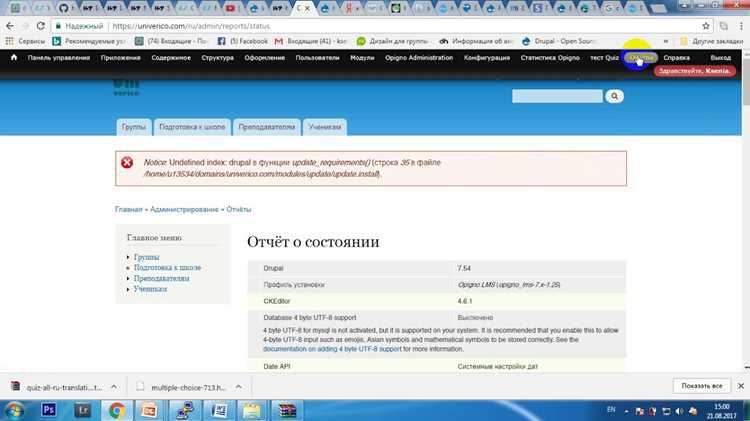
Чтобы проверить информацию, откройте файл темы, который находится в каталоге /themes/custom/имя_темы/ или /themes/contrib/имя_темы/. Основные ключи, на которые стоит обратить внимание:
| Ключ | Описание | Пример |
|---|---|---|
| name | Читаемое название темы | name: My Custom Theme |
| type | Тип проекта, чаще всего theme |
type: theme |
| description | Краткое описание функционала темы | description: Тема для корпоративного сайта |
| core_version_requirement | Версии Drupal, с которыми совместима тема | core_version_requirement: ^9 || ^10 |
| base_theme | Базовая тема, если тема наследует стили или шаблоны | base_theme: classy |
Дополнительно в .info.yml могут быть определены библиотеки CSS и JS через ключ libraries или регионы через regions. Проверка этих данных помогает понять структуру темы и её зависимости.
Для быстрого анализа можно использовать команду Drush: drush theme:info имя_темы, которая выведет все ключи из .info.yml с текущими значениями.
Регулярная проверка файла .info.yml позволяет выявлять несоответствия версий, отсутствие базовой темы или неправильно подключённые библиотеки, что упрощает диагностику и настройку темы.
Сравнение внешнего вида с предустановленными темами Drupal
Для определения темы сайта на Drupal полезно провести сравнение с предустановленными шаблонами, поставляемыми с ядром CMS. Стандартный набор включает темы Bartik, Claro, Seven, Olivero и Stable. Каждая из них имеет уникальную структуру блоков, цветовую палитру и шрифтовые настройки.
Bartik отличается горизонтальным меню и тремя колонками контента, с предустановленными цветами в оттенках синего и оранжевого. Claro фокусируется на административном интерфейсе, характеризуется минималистичными панелями и высокой контрастностью текста. Seven предназначена для панели администрирования, с серой цветовой гаммой и компактным расположением элементов. Olivero – современная фронтенд-тема с адаптивной сеткой, крупными изображениями и светлой цветовой схемой, Stable не имеет визуальных настроек и служит базой для разработки новых тем.
При сравнении следует обратить внимание на ключевые элементы: расположение меню, оформление заголовков и кнопок, отступы и ширину контентной области, а также шрифты и иконографику. В браузере удобно использовать инструменты разработчика для проверки классов CSS и структуры DOM – они позволяют сопоставить текущие стили с предустановленными темами.
Дополнительно можно временно активировать стандартные темы через административную панель, чтобы визуально сравнить их с текущей версткой сайта. Различия в цветовых схемах, расположении блоков и стилях кнопок помогают быстро сузить круг поиска и подтвердить, используется ли кастомная тема или модифицированная стандартная.
Для сайтов с множеством модулей и кастомных блоков сравнение с предустановленными темами может выявить наследуемые стили, влияющие на отображение элементов. В таких случаях анализ CSS-классов и инспекция элементов через DevTools становятся ключевыми методами точного определения темы.
Вопрос-ответ:
Как узнать, какая тема используется на сайте на Drupal?
Самый простой способ — посмотреть исходный код страницы. В HTML можно найти ссылки на CSS-файлы, которые обычно содержат название темы. Например, путь может выглядеть как /themes/custom/название_темы/. Это сразу даст понять, какая тема установлена.
Можно ли определить тему через административную панель Drupal?
Да. Если у вас есть доступ администратора, зайдите в раздел «Внешний вид». Там отображаются все установленные темы, а активная тема будет помечена как используемая. Так вы точно увидите, какая тема управляет внешним видом сайта.
Есть ли способы узнать тему, если нет доступа к админке?
Да, можно использовать инструменты браузера для анализа стилей и структуры HTML. Часто в пути к CSS или JavaScript-файлам упоминается имя темы. Также можно проверить название папки в URL, например /themes/contrib/название_темы/, если сайт использует стандартные темы Drupal.
Как определить, какая версия темы установлена на сайте?
Версия темы обычно указана в файле .info.yml, который находится в папке самой темы. Если у вас есть доступ к файловой системе сайта или возможность скачать тему, можно открыть этот файл и посмотреть параметр version. Это позволит узнать точную версию, без догадок.
Можно ли определить тему с помощью сторонних сервисов?
Да, существуют онлайн-сервисы и расширения для браузеров, которые анализируют сайт и пытаются определить используемую CMS и тему. Они сканируют HTML-код, пути к ресурсам и мета-теги. Однако такие сервисы не всегда дают точный результат, особенно если тема сильно изменена или кастомизирована.
Как узнать, какая тема установлена на сайте Drupal?
Чтобы определить текущую тему на сайте Drupal, можно зайти в административную панель и открыть раздел «Внешний вид». Там отображается список установленных тем, а активная обычно отмечена как «По умолчанию». Также можно посмотреть исходный код страницы: найти тег , у которого часто указывается класс с именем активной темы. Этот способ полезен, если нет доступа к панели администратора. Некоторые темы могут добавлять свои уникальные CSS-файлы, что также помогает их идентифицировать.

 Загрузка...