
WordPress – это мощная система для создания сайтов, которая позволяет работать с различными типами контента. Чтобы быстро и эффективно запустить сайт, важно правильно настроить каждый этап – от выбора хостинга до безопасности и резервного копирования.
На первом этапе выбирайте хостинг с оптимизированными настройками для WordPress. Подходит хостинг с поддержкой PHP 7.4+ и MySQL 5.6+ или MariaDB 10.1+. Рассмотрите варианты с автоматической установкой, такие как SiteGround, Bluehost или Kinsta. Это существенно ускорит старт и обеспечит стабильную работу.
После установки WordPress необходимо выбрать тему, соответствующую цели проекта. Остановитесь на легкой и адаптивной теме, такой как Astra или GeneratePress. Эти темы имеют высокую производительность и совместимы с большинством популярных плагинов для SEO, безопасности и кастомизации.
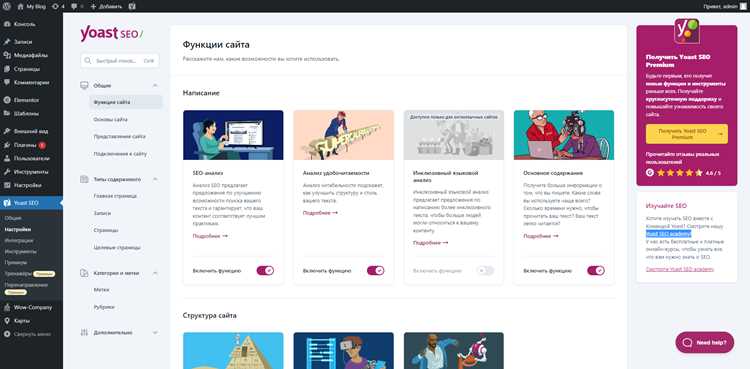
После установки темы и плагинов приступайте к созданию контента. Начните с настройки страниц и создания меню, а также добавления первых постов. Для улучшения SEO используйте плагины, такие как Yoast SEO или Rank Math, которые помогают автоматизировать процессы оптимизации и улучшить видимость в поисковых системах.
В завершение настройте плагины для безопасности, такие как Wordfence, и настройте регулярное резервное копирование через UpdraftPlus. Эти шаги помогут защитить сайт от взломов и потери данных, обеспечив его бесперебойную работу.
Выбор хостинга и домена для сайта на WordPress
При создании сайта на WordPress, выбор хостинга и домена – важные шаги, определяющие стабильность работы вашего проекта и его доступность в интернете. Рассмотрим, на что стоит обратить внимание при выборе этих компонентов.
Хостинг: Для WordPress важно выбрать хостинг, который поддерживает PHP и MySQL, так как это обязательные технологии для работы платформы. Рекомендуется использовать хостинг, специально оптимизированный для WordPress. Это обеспечит лучший уровень производительности и ускорит работу сайта. Сравните такие параметры, как количество выделенных ресурсов (CPU, RAM), тип дисков (SSD предпочтительнее), а также наличие предустановленных инструментов для упрощенной установки и обновлений WordPress.
Оптимальные варианты: SiteGround, Bluehost, A2 Hosting. Эти провайдеры обеспечивают высокую скорость загрузки, хорошую поддержку PHP и MySQL, а также простоту в установке WordPress через 1-клик.
Производительность и доступность: Выбирайте хостинг с гарантией 99.9% uptime. Время работы сервера важно для обеспечения постоянного доступа к вашему сайту. Чем выше этот показатель, тем меньше вероятность возникновения проблем с доступом для пользователей.
Поддержка: Хорошая техподдержка – залог успешного функционирования сайта. Убедитесь, что выбранный хостинг предоставляет круглосуточную поддержку через чат, телефон и email. Это поможет оперативно решать любые вопросы, связанные с работой сайта.
Домен: Доменное имя – это лицо вашего сайта в сети. Выбирайте имя, которое легко запоминается, связано с вашей темой или брендом и не слишком длинное. Лучше всего использовать домены с окончанием .com, .ru, .net, так как они более привычны для пользователей.
Для регистрации домена лучше выбрать специализированные сервисы, такие как GoDaddy или Namecheap. Они предоставляют надежную защиту от кражи домена, а также гибкие опции по продлению и передаче доменов.
При регистрации домена обратите внимание на такие моменты, как срок регистрации (от 1 года) и возможность подключения домена к хостингу. Если в будущем планируется расширение, заранее уточните возможность изменения или добавления поддоменов.
Выбирайте хостинг и домен, основываясь на потребностях вашего проекта. Это гарантирует стабильную работу сайта и удобство для пользователей.
Как установить WordPress на выбранный хостинг
Перед установкой WordPress убедитесь, что ваш хостинг поддерживает PHP версии не ниже 7.4 и MySQL 5.6 или выше. Также на сервере должен быть доступ к cPanel или аналогичной панели управления для удобства настройки.
Шаг 1. Скачивание WordPress
Перейдите на официальный сайт WordPress (https://wordpress.org/download/) и скачайте последнюю стабильную версию. Распакуйте архив на вашем локальном компьютере.
Шаг 2. Создание базы данных
В панели управления хостингом найдите раздел MySQL Databases. Создайте новую базу данных и пользователя, предоставив ему полный доступ к базе. Запишите имя базы данных, логин и пароль – они понадобятся позже для подключения WordPress к базе.
Шаг 3. Загрузка файлов на сервер
Для загрузки файлов WordPress на сервер используйте FTP-клиент (например, FileZilla). Подключитесь к серверу, используя данные для доступа, предоставленные хостингом. Загрузите все файлы в корневую директорию сайта (обычно это public_html или www).
Шаг 4. Настройка файла wp-config.php
Перейдите в папку с загруженными файлами WordPress и откройте файл wp-config-sample.php. Измените следующие строки:
define('DB_NAME', 'название_вашей_базы');
define('DB_USER', 'имя_пользователя');
define('DB_PASSWORD', 'пароль_пользователя');
define('DB_HOST', 'localhost');
Сохраните изменения и переименуйте файл в wp-config.php.
Шаг 5. Запуск установки
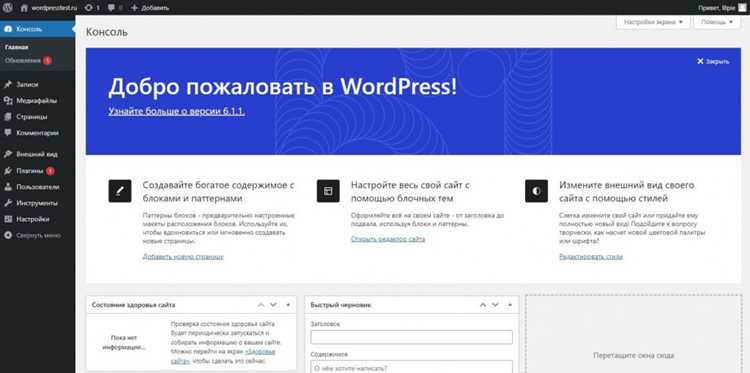
После загрузки файлов и настройки конфигурации перейдите в браузере по адресу вашего сайта. На экране появится мастер установки WordPress. Заполните поля, указав название сайта, логин администратора, пароль и адрес электронной почты. После завершения установки, войдите в административную панель через http://yourdomain.com/wp-admin.
Шаг 6. Завершающая настройка
В административной панели настройте внешний вид сайта, установите нужные плагины и создайте первые страницы. Рекомендуется также настроить постоянные ссылки в разделе Настройки > Постоянные ссылки, выбрав удобный формат для URL страниц.
После выполнения этих шагов WordPress будет полностью установлен и готов к использованию на вашем хостинге.
Настройка темы WordPress для удобства и дизайна
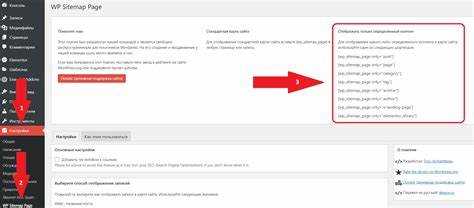
Правильная настройка темы – ключ к успешному сайту. Здесь мы рассмотрим важные шаги, которые помогут настроить тему WordPress для удобства и улучшения дизайна.
1. Выбор подходящей темы
Выбирайте тему, которая соответствует целям сайта. Для интернет-магазинов подойдут темы с интеграцией WooCommerce, для блогов – минималистичные с хорошей типографикой. Убедитесь, что тема адаптивна, чтобы сайт корректно отображался на всех устройствах.
2. Настройка логотипа и цвета
После установки темы в разделе «Настройки» загрузите логотип. Для улучшения брендинга выберите цвета, которые соответствуют вашей фирменной палитре. Используйте контрастные цвета для заголовков и кнопок, чтобы улучшить восприятие сайта.
3. Персонализация шрифтов
Выберите шрифты, которые легко читаются. Большинство тем позволяют настроить шрифты для заголовков и основного текста. Используйте сочетания шрифтов, которые создают баланс между эстетикой и функциональностью. Google Fonts предлагает широкий выбор бесплатных шрифтов.
4. Настройка макета страницы
Многие темы позволяют выбирать разные макеты страниц (например, одностраничный или с боковой панелью). Выберите макет, который удобен для вашего контента. Для блогов лучше использовать макет с боковой панелью для отображения популярных постов, социальных сетей и рекламы.
5. Добавление и настройка виджетов
Используйте виджеты для улучшения пользовательского опыта. Популярные виджеты включают блоки для подписки на рассылку, последние новости или контакты. Убедитесь, что виджеты не перегружают страницу, а органично вписываются в её структуру.
6. Установка плагинов для улучшения дизайна
Дополните функционал темы с помощью плагинов. Плагин «Elementor» поможет создать уникальные страницы с помощью drag-and-drop интерфейса. Плагин «WPForms» добавит простую форму для контактов, а «Yoast SEO» улучшит SEO-позиции вашего сайта.
7. Оптимизация мобильной версии
Большинство пользователей заходят на сайт с мобильных устройств. Убедитесь, что тема корректно отображается на смартфонах и планшетах. Проверьте, чтобы кнопки были достаточно большими для удобного нажатия, а текст – читаемым.
8. Настройка навигации
Меню навигации должно быть простым и интуитивно понятным. Разделите элементы меню на логические группы и используйте выпадающие списки, если меню длинное. Убедитесь, что главное меню доступно на всех страницах, особенно на мобильных устройствах.
9. Тестирование скорости загрузки
Убедитесь, что тема не замедляет работу сайта. Используйте инструменты, такие как Google PageSpeed Insights, для тестирования скорости загрузки страниц. Оптимизируйте изображения и минимизируйте использование тяжелых плагинов.
10. Регулярное обновление темы
Следите за обновлениями выбранной темы. Разработчики периодически выпускают новые версии с исправлениями багов и улучшениями. Регулярные обновления гарантируют безопасность и стабильную работу сайта.
Установка и настройка плагинов для расширения функционала

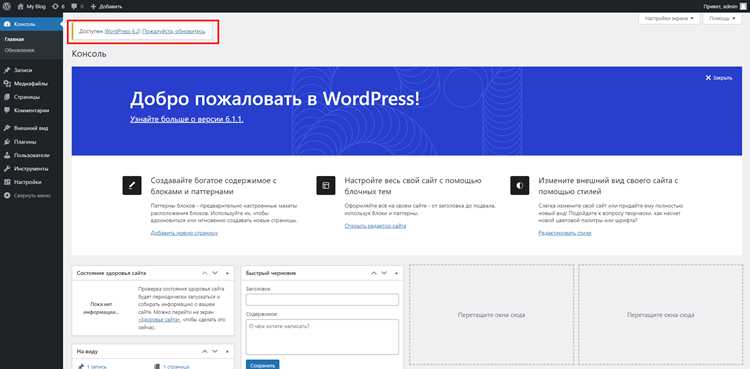
Чтобы установить плагин на WordPress, перейдите в раздел Плагины → Добавить новый в админ-панели. Используйте строку поиска для нахождения нужного плагина. После того как плагин найден, нажмите Установить, затем Активировать.
При установке плагинов важно проверять их рейтинг, количество активных установок и последние обновления. Это поможет избежать использования устаревших или некачественных решений. Также следует учитывать совместимость плагина с текущей версией WordPress, указанную на странице плагина в репозитории.
После активации плагин часто добавляет новый пункт в меню админ-панели или в разделе Настройки, где можно произвести его настройку. Например, для плагина Yoast SEO добавляется раздел для настройки мета-тегов и анализа SEO, для WooCommerce – параметры для работы с интернет-магазином.
Важно: Убедитесь, что не устанавливаете слишком много плагинов, так как это может снизить производительность сайта. Используйте только те, которые действительно необходимы для реализации функций.
Каждый плагин имеет свои особенности настройки. Например, для плагина кеширования, такого как W3 Total Cache, можно настроить кеширование страниц, базы данных и браузера, чтобы ускорить загрузку сайта. Для Akismet, плагина защиты от спама, нужно подключить ключ API, чтобы включить фильтрацию комментариев.
Для успешной настройки плагинов следуйте рекомендациям разработчика, если таковые имеются. Например, для оптимизации изображений с помощью плагина Smush важно активировать опцию сжатия изображений без потери качества, что сократит время загрузки страниц.
При необходимости обновляйте плагины через раздел Плагины → Установленные, чтобы не возникло уязвимостей. Не забывайте проверять совместимость обновлений с текущими версиями WordPress и других плагинов на сайте.
Оптимизация сайта на WordPress для быстродействия

1. Кэширование
Использование плагинов для кэширования, таких как W3 Total Cache или WP Super Cache, позволяет значительно уменьшить время загрузки за счет сохранения копий страниц в памяти сервера. Это особенно полезно для сайтов с высоким трафиком. Настройка кэширования включает кеширование страниц, базы данных и объектов.
2. Оптимизация изображений
Изображения занимают основную часть веса страниц. Используйте форматы WebP, которые обеспечивают высокое качество при меньшем размере файла. Для автоматической оптимизации изображений используйте плагины, такие как Smush или Imagify, которые сжимаются изображения без потери качества.
3. Минификация CSS, JavaScript и HTML
Минификация файлов помогает уменьшить их размер, ускоряя загрузку. Плагины, такие как Autoptimize или Fast Velocity Minify, автоматически удаляют ненужные пробелы и комментарии в коде, снижая объем данных, которые нужно загружать при посещении сайта.
4. Выбор легкой темы
Не все темы WordPress оптимизированы для быстродействия. Легкие и чистые темы без лишних функций, такие как Astra или GeneratePress, значительно улучшат производительность по сравнению с тяжелыми и перегруженными темами.
5. Использование CDN (Content Delivery Network)
CDN помогает ускорить загрузку сайта, распределяя статичный контент (изображения, стили, скрипты) через серверы по всему миру. Это минимизирует время загрузки, так как пользователи получают контент с ближайшего к ним сервера.
6. Обновление PHP
Каждая новая версия PHP приносит улучшения производительности. Обновите PHP до последней стабильной версии, так как более старые версии могут замедлять работу сайта.
7. Оптимизация базы данных
Регулярная очистка и оптимизация базы данных помогает снизить нагрузку на сервер. Плагины, такие как WP-Optimize или WP-Sweep, позволяют удалять ненужные записи, автосохранения, а также оптимизировать таблицы базы данных.
8. Уменьшение количества плагинов
Каждый установленный плагин добавляет нагрузку на сайт. Используйте только те плагины, которые действительно необходимы. Убедитесь, что плагины обновлены, и удалите неактивные.
9. Lazy Load (отложенная загрузка)
Отложенная загрузка изображений и видео позволяет загружать их только тогда, когда пользователь прокручивает страницу до нужного места. Это уменьшает начальную загрузку страницы, ускоряя работу сайта.
10. Хостинг
Качество хостинга напрямую влияет на скорость работы сайта. Выбирайте хостинг с быстрыми серверами, оптимизированными для WordPress, или рассмотрите вариант VPS или выделенного сервера для высоконагруженных сайтов.
Как обеспечить безопасность сайта на WordPress
Обеспечение безопасности WordPress-сайта требует комплексного подхода. Следующие шаги помогут минимизировать риски и защитить сайт от угроз.
- Обновление ядра, плагинов и тем – регулярно проверяйте наличие обновлений для WordPress, плагинов и тем. Обновления содержат исправления уязвимостей, что критично для безопасности сайта.
- Использование надежных паролей – создавайте уникальные, сложные пароли для администраторов и пользователей с правами редактирования. Пароль должен содержать заглавные и строчные буквы, цифры и спецсимволы.
- Двухфакторная аутентификация (2FA) – настройте двухфакторную аутентификацию для всех пользователей с админскими правами. Это предотвратит несанкционированный доступ, даже если пароль будет скомпрометирован.
- Ограничение доступа к wp-admin – ограничьте доступ к панели администратора, разрешив вход только с определенных IP-адресов или через VPN.
- Использование SSL-сертификата – установите SSL-сертификат для сайта. Это обеспечит шифрование данных между сервером и пользователем, защищая информацию от перехвата.
- Резервное копирование – создавайте регулярные резервные копии сайта. Настройте автоматические бэкапы, чтобы в случае атаки или сбоя системы можно было восстановить данные.
- Ограничение прав пользователей – назначайте минимальные необходимые права пользователям, избегайте предоставления прав администратора, если это не нужно. Это уменьшит уязвимости сайта.
- Использование качественных плагинов – устанавливайте только проверенные плагины и темы из официального репозитория WordPress. Избегайте использования устаревших или не обновляемых плагинов.
- Защита от атак SQL-инъекций – используйте функции WordPress для обработки данных от пользователей, такие как wp_nonce_field(), чтобы предотвратить инъекции вредоносных запросов в базу данных.
- Мониторинг активности на сайте – установите плагины для мониторинга активности пользователей и отслеживания подозрительных действий, таких как попытки многократного входа с неверными данными.
- Настройка файловых разрешений – убедитесь, что файлы сайта имеют правильные разрешения. Например, файлы должны иметь разрешения 644, а каталоги – 755.
Эти шаги помогут значительно улучшить безопасность вашего сайта на WordPress и снизить вероятность успешных атак.
Вопрос-ответ:
Как выбрать подходящий хостинг для сайта на WordPress?
Выбор хостинга для WordPress зависит от нескольких факторов, таких как объем трафика, предполагаемый размер сайта и требуемая производительность. Основные типы хостинга: общий, VPS и выделенный. Если сайт небольшой, подходит общий хостинг, но если трафик высок, лучше выбрать VPS или выделенный сервер. Также стоит обратить внимание на техническую поддержку, доступность автоматических обновлений и безопасность. Хостинг с оптимизацией под WordPress поможет ускорить работу сайта.
Что такое темы и плагины на WordPress и как они влияют на функциональность сайта?
Темы на WordPress определяют внешний вид сайта — они включают в себя шрифты, цвета, расположение блоков и прочее. Плагины добавляют различные функции, такие как формы обратной связи, SEO-оптимизацию, безопасность и т.д. Темы и плагины могут значительно улучшить пользовательский опыт и расширить возможности сайта, но важно не перегружать сайт лишними плагинами, чтобы избежать проблем с производительностью и безопасностью.
Как установить WordPress на сервер?
Процесс установки WordPress можно разделить на несколько шагов. Сначала нужно скачать последнюю версию WordPress с официального сайта. Затем загрузить файлы на сервер через FTP или через панель управления хостингом. После этого создаем базу данных MySQL через панель управления хостингом, после чего можно запустить установочный скрипт, введя данные базы данных и другие настройки. Установка WordPress обычно занимает не больше 10 минут, если все сделано по инструкции.
Какие меры безопасности нужно предпринять при работе с сайтом на WordPress?
Для обеспечения безопасности сайта на WordPress важно следить за обновлениями ядра системы, тем и плагинов. Использование сильных паролей для администраторских аккаунтов и регулярное создание резервных копий — обязательные меры. Также рекомендуется установить плагин для защиты от взломов, использовать SSL-сертификат для защиты данных пользователей и ограничить количество попыток входа в админку. Дополнительно можно настроить двухфакторную аутентификацию для повышения уровня безопасности.

 Загрузка...


