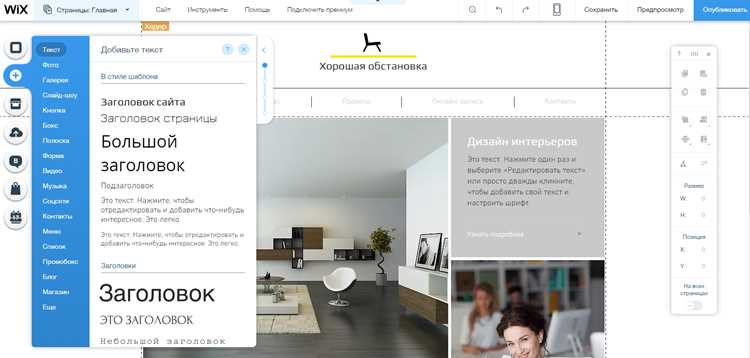
На платформе Wix каждая субстраница представляет собой отдельный элемент структуры сайта, который позволяет распределять контент по категориям и повышать удобство навигации. Для создания субстраницы необходимо открыть редактор, выбрать раздел Страницы и кликнуть Добавить страницу. Важно сразу определить тип страницы: обычная, скрытая или дублирующая существующую.
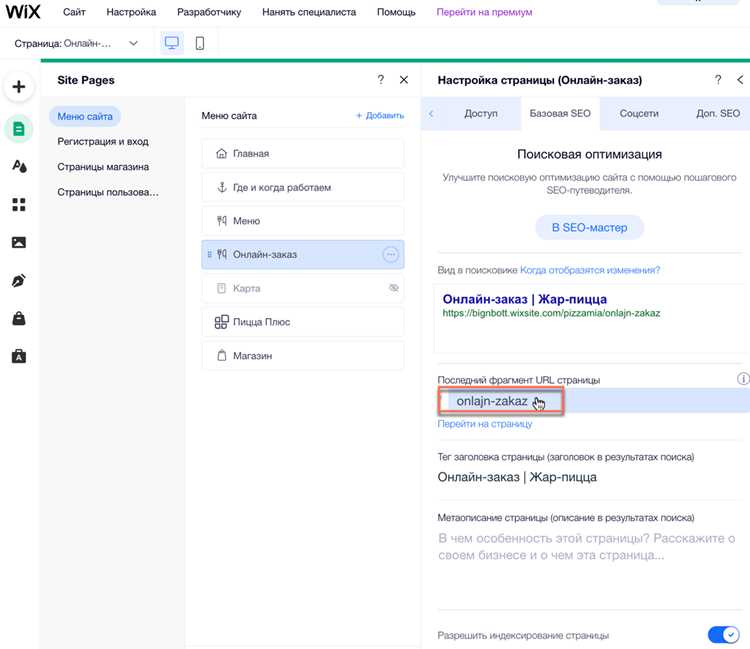
После создания субстраницы следует настроить ее URL, заголовок и мета-теги. Wix автоматически формирует адрес страницы, но оптимально редактировать его вручную для соответствия SEO-стандартам. Рекомендуется использовать короткие, понятные ссылки с ключевыми словами, отражающими содержимое страницы.
Структура меню также напрямую зависит от субстраниц. В редакторе можно перемещать страницы внутри главного меню или создавать выпадающие списки, чтобы объединять родительские и дочерние страницы. Это упрощает навигацию и улучшает поведенческие показатели пользователей.
Дополнительно Wix позволяет настроить права доступа и видимость субстраниц. Можно ограничить просмотр только зарегистрированными пользователями или сделать страницу скрытой от поисковых систем. Эти инструменты помогают контролировать аудиторию и защищать чувствительный контент.
Субстраницы на сайте Wix: как создать и настроить
Субстраницы позволяют структурировать сайт и логически разделять контент по темам. В Wix они создаются внутри основной страницы и отображаются в меню как вложенные элементы.
- Создание субстраницы:
- Перейдите в редактор Wix и откройте раздел «Страницы».
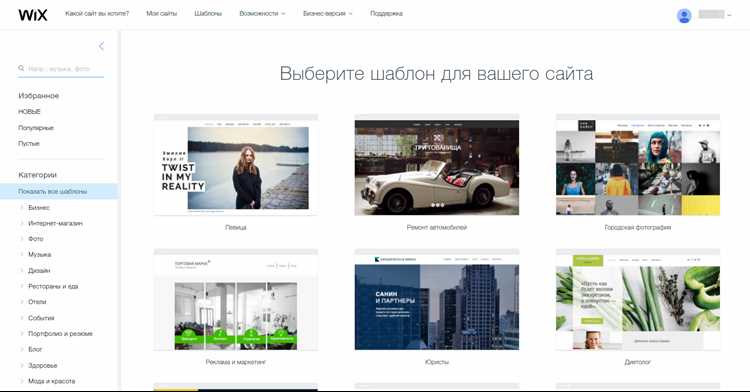
- Нажмите «Добавить страницу» и выберите «Пустая страница» или шаблон.
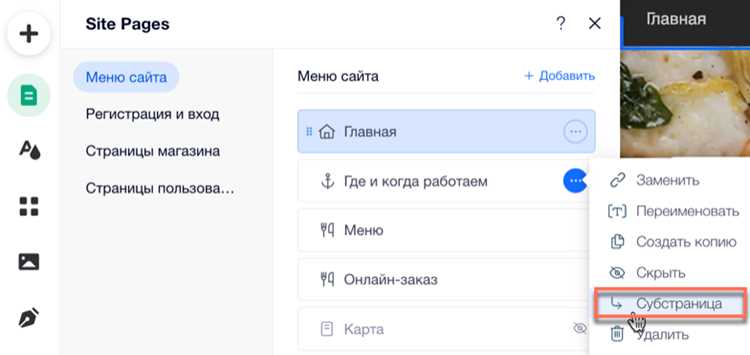
- В меню «Структура сайта» перетащите новую страницу под родительскую, чтобы она стала субстраницей.
- Настройка URL и SEO:
- Установите уникальный URL для каждой субстраницы через «Настройки страницы» → «SEO (Google)».
- Добавьте мета-теги Title и Description, чтобы улучшить видимость в поиске.
- Используйте логические ключевые слова, соответствующие содержанию субстраницы.
- Меню и навигация:
- Субстраницы автоматически отображаются как вложенные элементы в основном меню.
- При необходимости включите «Показать в меню» или отключите, чтобы скрыть страницу от пользователей.
- Используйте выпадающие меню для удобного перехода между субстраницами.
- Контент и дизайн:
- Сохраняйте единый стиль с родительской страницей, используя те же шрифты и цветовую схему.
- Разделяйте информацию блоками: текст, изображения, формы, чтобы субстраница оставалась читаемой.
- Добавляйте внутренние ссылки на другие субстраницы для улучшения навигации.
- Дополнительные настройки:
- Используйте «Настройки страницы» → «Параметры» для ограничения доступа или создания приватных субстраниц.
- Активируйте анимацию появления блоков для улучшения пользовательского опыта.
- Регулярно проверяйте мобильную версию, чтобы субстраницы корректно отображались на всех устройствах.
Правильная организация субстраниц улучшает структуру сайта, облегчает навигацию и повышает эффективность SEO, особенно при большом объеме контента.
Как добавить новую субстраницу в структуру сайта Wix

Откройте редактор Wix и перейдите в раздел «Меню и страницы» в левой панели. Нажмите кнопку «+ Добавить страницу». В появившемся окне выберите тип страницы: стандартная, пустая, блоги или магазин, в зависимости от цели субстраницы.
Введите название страницы. Оно будет отображаться в меню и ссылках, поэтому используйте короткое и понятное слово или фразу. Для SEO-оптимизации заполните поле «URL страницы» вручную, заменив пробелы на дефисы и используя латиницу.
После создания страницы перетащите ее в меню в нужное место, чтобы она стала субстраницей. Если вы хотите, чтобы новая страница была дочерней по отношению к другой, поместите ее немного правее основного пункта меню. Wix автоматически отобразит ее как вложенную.
Настройте параметры видимости: можно сделать страницу публичной, скрытой из меню или доступной по ссылке. Для каждой субстраницы рекомендуется проверять настройки SEO, включая мета-заголовок, описание и ключевые слова.
Сохраните изменения и опубликуйте сайт. После этого субстраница будет доступна по указанному URL и корректно интегрирована в структуру сайта, включая навигацию и хлебные крошки.
Выбор шаблона и дизайна для субстраницы
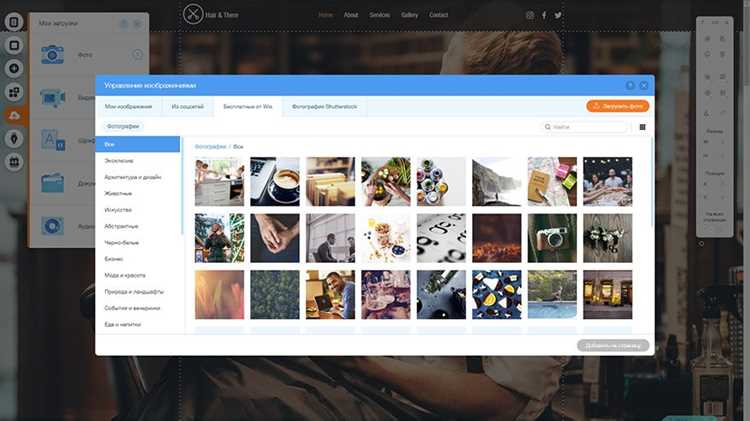
При создании субстраницы на Wix важно подобрать шаблон, который соответствует функциональному назначению страницы. Для интернет-магазина оптимальны шаблоны с сеткой товаров, встроенными фильтрами и кнопками «Купить» на первом экране. Для блогов подходят шаблоны с разделением на рубрики и встроенной навигацией по статьям.
Дизайн субстраницы должен быть согласован с общей визуальной идентичностью сайта. Цветовая палитра рекомендуется из 2–3 основных цветов и 1–2 акцентных. Шрифты выбираются с учетом читаемости: для заголовков – жирный шрифт размером 24–36 px, для текста – 14–18 px.
Wix позволяет создавать субстраницы на основе существующих шаблонов или полностью с нуля. При выборе готового шаблона учитывайте:
| Критерий | Рекомендация |
|---|---|
| Структура контента | Выбирайте шаблон с блоками, которые соответствуют типу информации: текст, галерея, форма обратной связи. |
| Адаптивность | Обязательно проверяйте отображение на мобильных устройствах; Wix позволяет переключаться между версиями прямо в редакторе. |
| Скорость загрузки | Предпочитайте шаблоны с минимальным количеством анимаций и крупных изображений, чтобы не замедлять страницу. |
| Встроенные элементы | Проверяйте наличие нужных виджетов: кнопок, форм, социальных ссылок. Это сокращает время настройки. |
Для кастомизации используйте функцию «Редактор дизайна». Меняйте фон блоков, добавляйте иконки, настраивайте отступы и размеры элементов. Wix автоматически сохраняет пропорции элементов, что упрощает адаптацию под разные экраны. Субстраница должна выглядеть как органичная часть сайта, сохраняя единый стиль, но подчеркивая уникальный контент.
После выбора шаблона обязательно тестируйте субстраницу на разных устройствах и браузерах, чтобы убедиться, что все элементы отображаются корректно, кнопки кликабельны, а шрифты читаемы. Это снижает риск потери посетителей и повышает конверсию.
Настройка URL и SEO для каждой субстраницы
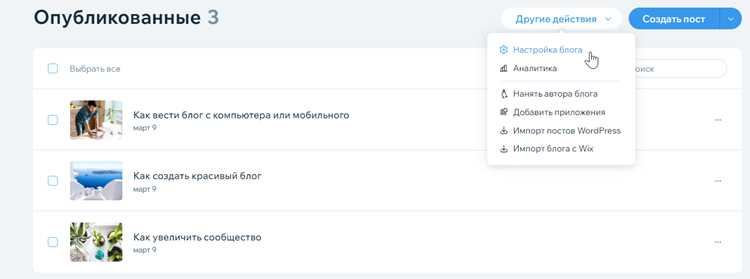
В Wix URL каждой субстраницы настраивается через «Меню и страницы». Выберите нужную субстраницу, нажмите «Параметры страницы» → «SEO (Google)». Рекомендуется использовать короткие, читаемые URL, включающие ключевые слова, например: site.com/uslugi-dizayna. Избегайте спецсимволов, пробелов и дублирования слов.
Для SEO важно прописывать уникальные метатеги. В разделе «SEO (Google)» укажите Title до 60 символов с ключевым словом в начале, а Description – до 160 символов, кратко описывая содержание страницы. Title и Description должны быть различны для каждой субстраницы.
Используйте заголовки H1-H3 для структуры текста. H1 только один на странице, включающий основное ключевое слово. H2-H3 применяются для подзаголовков, содержащих вариации ключевых слов. Это улучшает индексацию и релевантность в поисковых системах.
Настройка альтернативного текста для изображений обязательна: включайте ключевую фразу и описывайте содержание картинки, например: логотип компании на главной странице. Это повышает SEO и доступность сайта.
Проверяйте внутренние ссылки: каждая субстраница должна ссылаться на релевантные страницы сайта. URL в ссылках должны совпадать с фактическими адресами, без редиректов и лишних параметров.
Для продвижения подключите Wix SEO Wizard. Он анализирует URL, метатеги и структуру страницы, выдаёт рекомендации по улучшению. После внесения изменений рекомендуется отправить карту сайта в Google Search Console для ускоренной индексации.
Добавление меню и навигации для субстраниц

Для добавления меню на субстраницы в Wix откройте редактор сайта и перейдите в раздел «Меню и страницы». Выберите основное меню, затем кликните «Управление страницами» и отметьте субстраницы, которые нужно включить в навигацию.
Чтобы меню корректно отображалось на всех субстраницах, используйте «Глобальное меню». Это позволит автоматически синхронизировать структуру меню на каждой новой странице, включая подстраницы. Для проверки активной ссылки в меню включите опцию «Подсветка текущей страницы».
Для создания выпадающих меню с подстраницами перетащите субстраницу под родительскую страницу в структуре меню. Wix автоматически формирует выпадающий список, который будет виден на всех страницах сайта.
При использовании горизонтального или бокового меню важно проверить адаптивность на мобильных устройствах. В редакторе переключитесь в мобильный вид и настройте отображение выпадающих элементов, чтобы они не перекрывали контент.
Для улучшения пользовательской навигации добавьте внутренние якорные ссылки на субстраницах. Это особенно полезно для длинных страниц, где необходимо быстро переходить к разделам.
Не забудьте сохранить изменения и опубликовать сайт, чтобы меню и навигация стали активными для посетителей.
Управление видимостью субстраниц для посетителей
В Wix каждая субстраница может быть настроена как видимая или скрытая для конкретной аудитории. Для управления видимостью откройте редактор сайта, выберите нужную субстраницу и перейдите в настройки страницы. В разделе «Настройки доступа» можно выбрать один из режимов: «Публичная», «Только для участников» или «Скрытая». Публичные страницы доступны всем посетителям, а страницы «Только для участников» требуют авторизации через Wix Members или сторонние системы входа.
Для скрытых субстраниц Wix предоставляет возможность полностью исключить их из меню и поиска по сайту. Это актуально для тестовых страниц, промо-страниц или внутреннего контента. Чтобы скрыть страницу, в настройках выберите «Скрыть из меню» и отключите индексирование в разделе SEO, установив «Не индексировать эту страницу». Это гарантирует, что поисковые системы не будут показывать страницу в результатах поиска.
Если необходимо предоставить доступ к субстранице ограниченной группе, используйте функцию «Ограниченный доступ». В настройках можно создать пароль или настроить списки участников, которым разрешен просмотр. Wix позволяет задавать индивидуальные правила для каждой субстраницы, включая даты публикации и автоматическое скрытие после определенного периода.
Для проверки видимости используйте режим предпросмотра с разными уровнями доступа: как обычный посетитель, как зарегистрированный пользователь и с помощью прямой ссылки на скрытую страницу. Это помогает убедиться, что настройки применены корректно и информация доступна только нужной аудитории.
Настройка мобильной версии субстраницы
В редакторе Wix переключитесь на мобильный вид через верхнее меню, чтобы редактировать субстраницу отдельно от десктопной версии.
Проверка элементов: убедитесь, что все блоки адаптированы под ширину экрана 320–480 px. Изменяйте размеры контейнеров, чтобы текст и кнопки не выходили за границы.
Скрытие ненужных элементов: используйте опцию «Скрыть на мобильном», если блоки не критичны для мобильных пользователей. Это ускоряет загрузку и улучшает визуальное восприятие.
Для текстовых блоков установите динамическое масштабирование шрифта через настройки «Мобильный текст», чтобы заголовки и абзацы оставались читаемыми на маленьких экранах.
Кнопки и интерактивные элементы увеличьте до минимального размера 44×44 px для удобного нажатия пальцем.
Проверяйте отступы и интервалы между блоками: уменьшайте лишние маргины, чтобы контент не создавал горизонтальную прокрутку.
Адаптируйте изображения: используйте опцию «Авто-обрезка», чтобы визуальные элементы сохраняли центрирование и не искажались при смене ориентации экрана.
После внесения изменений воспользуйтесь функцией предпросмотра на мобильном и протестируйте субстраницу на разных устройствах для проверки корректности верстки и скорости загрузки.
Сохраняйте отдельные настройки мобильной версии через «Сохранить как мобильную», чтобы изменения не повлияли на десктопный вид.
Подключение форм и интерактивных элементов на субстранице
Для добавления форм и интерактивных элементов на субстраницу Wix используйте встроенные инструменты платформы. Основные шаги включают выбор типа элемента, настройку полей и интеграцию с внешними сервисами.
Чтобы подключить форму обратной связи или подписки:
- В редакторе Wix откройте субстраницу и выберите Добавить → Контакты и формы → Форма.
- Выберите готовый шаблон формы или создайте свою с нуля, добавляя поля: текст, email, телефон, флажки, радиокнопки.
- Настройте обязательные поля и валидацию данных для предотвращения некорректных вводов.
- Привяжите форму к вашему Wix CRM или внешним сервисам (Mailchimp, Google Sheets) через Настройки подключения.
- Настройте уведомления: отправку письма администратору и подтверждения пользователю.
Для добавления интерактивных элементов, таких как кнопки, слайдеры, галереи и всплывающие окна:
- Выберите Добавить → Интерактивные элементы и укажите элемент.
- Настройте действия при клике: переход на другую субстраницу, открытие формы или запуск анимации.
- Используйте Анимации при прокрутке для плавного появления элементов на странице.
- Проверяйте адаптивность элементов на мобильных и планшетных версиях через режим предварительного просмотра.
Для сложных интерактивных решений подключайте Wix Velo. Через Velo можно:
- Создавать кастомные формы с проверкой данных на стороне сервера.
- Обрабатывать данные и сохранять их в базу данных Wix.
- Добавлять интерактивные виджеты, фильтры и динамические списки на субстраницы.
Обязательная проверка после подключения:
- Тестирование всех полей формы на отправку и получение данных.
- Проверка работы интерактивных кнопок и ссылок.
- Контроль загрузки страницы и скорости отображения интерактивных элементов.
Следуя этим шагам, субстраницы будут содержать корректно работающие формы и элементы, улучшая пользовательский опыт и повышая конверсию.
Вопрос-ответ:
Что такое субстраница на Wix и зачем она нужна?
Субстраница — это страница, которая находится внутри другой страницы сайта, то есть имеет иерархическую структуру. Она помогает структурировать контент, группировать материалы по темам и упрощает навигацию для посетителей. Например, если у вас есть страница «Услуги», субстраницы могут содержать описание каждой конкретной услуги.
Как добавить новую субстраницу на сайте Wix?
Чтобы создать субстраницу, нужно открыть редактор Wix, выбрать главную страницу, к которой будет относиться новая, и воспользоваться кнопкой «Добавить страницу». В открывшемся меню есть опция создать подстраницу. После этого субстраница появится в структуре сайта под выбранной страницей, и вы сможете редактировать её содержимое.
Можно ли изменить URL субстраницы после её создания?
Да, изменить адрес субстраницы можно через настройки страницы. Нужно открыть меню «Страницы», выбрать нужную субстраницу, нажать «Настройки» и найти поле «Адрес страницы». Там можно ввести новый URL. Важно, чтобы он был уникальным и не совпадал с другими адресами на сайте, чтобы избежать конфликтов и ошибок при переходе.
Как сделать так, чтобы субстраница отображалась в меню сайта?
В Wix есть возможность настраивать отображение страниц в навигации. Для этого нужно открыть меню сайта, выбрать нужную субстраницу и включить опцию «Показать в меню». Также можно изменить порядок страниц или объединить несколько подстраниц в выпадающее меню для удобства пользователей.
Какие настройки дизайна можно применить к субстранице отдельно от главной страницы?
На субстранице можно изменить фон, шрифты, цветовую схему, добавить отдельные элементы, такие как кнопки или галереи, которые не будут отображаться на главной странице. Это позволяет сделать каждый раздел сайта уникальным и соответствующим содержанию, сохраняя при этом общую структуру дизайна сайта.
Как создать субстраницу на сайте Wix и сделать её доступной для посетителей?
Для создания субстраницы в Wix сначала откройте редактор вашего сайта. В меню страниц выберите опцию добавления новой страницы. В открывшемся окне задайте название субстраницы, которое будет отображаться в меню сайта. После создания страницы можно настроить её расположение как подпункт к другой странице, перетащив её под родительскую в списке страниц. Чтобы посетители могли её видеть, проверьте настройки видимости: страница должна быть опубликована и не скрыта. Также можно настроить URL страницы, чтобы он был понятным и легко запоминающимся. После всех изменений нажмите кнопку «Опубликовать», чтобы обновления стали доступны на сайте.

 Загрузка...