Выбор среды для написания и запуска Java-кода напрямую влияет на эффективность разработки. Для крупных проектов профессионалы чаще используют IntelliJ IDEA, предлагающую автодополнение, интеграцию с Maven и Gradle, а также встроенный отладчик с пошаговым выполнением кода.
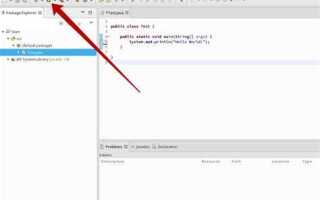
Если приоритет – скорость запуска и простота, Eclipse остаётся востребованным вариантом. Он поддерживает плагины для анализа кода, управление версиями через Git и быстрый переход между классами и методами.
Для обучения и экспериментов подходят онлайн-платформы: Replit и JDoodle. Они не требуют установки, предоставляют консоль для немедленного выполнения кода и позволяют делиться проектами с коллегами через ссылку.
На уровне интеграции с образовательными платформами полезны среды вроде BlueJ и Greenfoot. Они визуализируют работу объектов, упрощают тестирование методов и помогают понять структуру классов без сложной настройки проекта.
Для профессиональной разработки стоит обращать внимание на поддержку JDK последних версий, наличие встроенных инструментов профилирования и отладки, а также на удобство работы с зависимостями и сборкой проекта. Оптимальный выбор зависит от задач: обучение, быстрый прототип или крупный корпоративный проект.
Использование IntelliJ IDEA для разработки Java

IntelliJ IDEA предлагает полноценную среду для разработки Java с поддержкой всех версий JDK, включая последнюю Long-Term Support. Для создания проекта следует выбрать New Project и указать нужный JDK. Рекомендуется использовать структуру Maven или Gradle для удобного управления зависимостями.
Редактор IntelliJ обеспечивает интеллектуальное автодополнение, которое учитывает типы данных и контекст кода. Refactoring работает на уровне всего проекта, что позволяет безопасно переименовывать классы, методы и пакеты без нарушения ссылок.
Для сборки и запуска проекта можно использовать встроенный Run Configuration. IntelliJ поддерживает одновременный запуск нескольких конфигураций, настройку аргументов командной строки и переменных окружения. Консоль отображает полноценный стек-трейс исключений, что облегчает отладку.
Отладчик IntelliJ IDEA позволяет устанавливать breakpoints, просматривать значения переменных и выполнять код пошагово. Полезно включать Evaluate Expression для проверки выражений на лету без изменения кода.
Для контроля версий встроена поддержка Git и GitHub. Коммиты, ветки и слияния выполняются прямо из IDE. IntelliJ автоматически отслеживает изменения и позволяет быстро разрешать конфликты.
Плагины расширяют функционал: CheckStyle для соблюдения код-стандарта, Lombok для генерации геттеров и сеттеров, Spring Boot для быстрого старта веб-приложений. Все плагины интегрируются без дополнительных настроек.
Производительность IntelliJ можно оптимизировать через Power Save Mode для снижения нагрузки на систему и включение индексации только активных проектов. Для крупных проектов полезно настраивать Project SDK индивидуально для модулей.
Настройка Eclipse для запуска проектов Java
Скачайте последнюю версию Eclipse IDE для Java Developers с официального сайта eclipse.org/downloads. Убедитесь, что выбрана версия с поддержкой JDK 17 или выше.
После установки откройте Eclipse и создайте рабочее пространство. Для проектов Java рекомендуется выбрать отдельную папку для каждого рабочего пространства, чтобы избежать конфликтов конфигураций.
Перейдите в Window → Preferences → Java → Installed JREs и добавьте путь к установленной JDK. Отметьте используемую JDK как default, чтобы новые проекты автоматически ссылались на нее.
Создайте новый проект через File → New → Java Project. В поле Project Name укажите название проекта. В разделе JRE убедитесь, что выбрана корректная версия JDK, совпадающая с установленной.
Для автоматического запуска проектов настройте конфигурации через Run → Run Configurations. Выберите Java Application, нажмите New launch configuration, укажите главный класс проекта и рабочее пространство. Сохраните конфигурацию, чтобы запускать проект одной кнопкой.
Если проект использует внешние библиотеки, подключите их через Project → Properties → Java Build Path → Libraries → Add External JARs. Eclipse автоматически обновит пути компиляции и обеспечит доступ к классам библиотек при запуске.
После завершения работы проекта убедитесь, что файлы скомпилированы без ошибок через Project → Clean. Eclipse пересоберет проект, обновив все классы и зависимости.
Применение NetBeans для учебных и рабочих задач
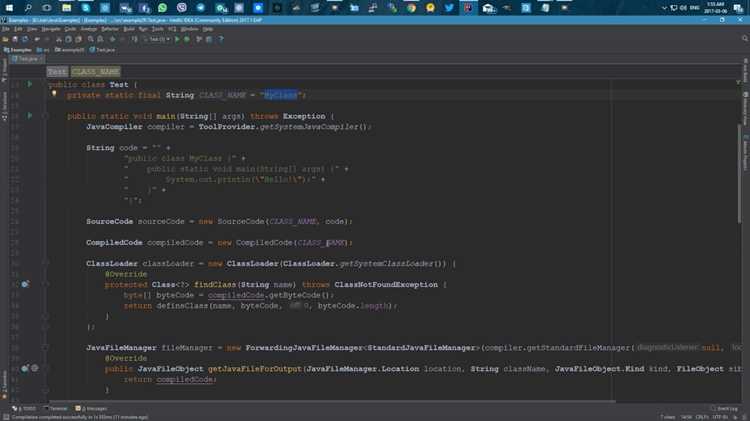
В профессиональной среде NetBeans обеспечивает поддержку Maven и Gradle, что упрощает управление зависимостями и сборку проектов. Система подсветки синтаксиса, рефакторинга и автодополнения помогает поддерживать чистый и читаемый код. Интегрированный отладчик позволяет пошагово анализировать выполнение программ и выявлять ошибки на ранних этапах.
Для командной работы NetBeans поддерживает Git и SVN, предоставляя встроенные инструменты для управления версиями. Это позволяет эффективно отслеживать изменения и интегрировать код из разных источников без необходимости установки дополнительных утилит.
Следующая таблица демонстрирует ключевые возможности NetBeans в учебных и рабочих проектах:
| Задача | Возможности NetBeans | Рекомендации |
|---|---|---|
| Создание учебного проекта | Шаблоны классов и проектов, автозаполнение кода, встроенный компилятор | Использовать шаблоны для быстрого старта и отработки синтаксиса Java |
| Отладка программ | Пошаговое выполнение, точки останова, просмотр переменных | Разделять логику на методы и проверять каждую функцию отдельно |
| Управление зависимостями | Интеграция с Maven и Gradle | Подключать библиотеки через Maven для уменьшения ошибок сборки |
| Командная работа | Поддержка Git и SVN, слияние веток, история изменений | Использовать встроенный клиент Git для синхронизации с репозиториями |
| Анализ кода | Подсветка синтаксиса, проверка ошибок, рефакторинг | Регулярно использовать рефакторинг для улучшения структуры кода |
NetBeans также позволяет подключать плагины для расширения функционала: поддержка Java EE, базы данных, веб-сервисов и UI-компонентов. Это делает среду универсальной для учебных лабораторных работ и корпоративной разработки.
Онлайн-компиляторы Java: преимущества и ограничения

Ключевое преимущество – скорость начала работы. Для тестирования небольших фрагментов достаточно открыть браузер и вставить код, что сокращает время на настройку среды. Онлайн-компиляторы также удобны для совместной работы: большинство сервисов поддерживает совместное редактирование кода и обмен ссылками.
Однако существуют ограничения. Большинство платформ накладывает лимиты на время выполнения и объем памяти, что делает их непригодными для ресурсоемких приложений. Доступ к файловой системе и сетевым ресурсам ограничен, что усложняет работу с внешними библиотеками и базами данных. Кроме того, задержки могут возникать при подключении к серверам из разных регионов.
Рекомендации по использованию: онлайн-компиляторы оптимальны для обучения, проверки алгоритмов и демонстраций кода. Для проектов, требующих интеграции с локальными ресурсами, оптимизированной работы или долгих вычислений, лучше использовать локальные IDE с полноценным компилятором.
Работа с Visual Studio Code через плагины Java

Для эффективной разработки на Java в Visual Studio Code требуется установить расширение «Extension Pack for Java» от Microsoft. Оно включает поддержку JDK, Maven, Debugger и Language Support for Java. Установка JDK 17 или выше обязательна для корректной работы большинства современных библиотек.
После установки расширения необходимо настроить путь к JDK через переменную JAVA_HOME в системных настройках. VS Code автоматически обнаруживает JDK и позволяет создавать проекты с использованием Maven или Gradle. Для Maven-проектов используется встроенная поддержка управления зависимостями через файл pom.xml, а для Gradle – build.gradle.
Для запуска кода применяют встроенный Java Debugger. Он поддерживает точку останова, просмотр переменных в реальном времени и пошаговое выполнение. Запуск осуществляется через контекстное меню файла или комбинацию клавиш Ctrl+F5 для обычного запуска и F5 для отладки.
Для автокомплита и подсказок необходимо включить Language Support for Java и обновлять индекс проекта после добавления новых классов. Поддержка JUnit позволяет создавать и запускать модульные тесты напрямую из VS Code, используя панель Test Explorer.
Для повышения производительности рекомендуется установить дополнительные плагины: «CheckStyle for Java» для соблюдения стиля кода, «SonarLint» для анализа качества кода и «Visual Studio IntelliCode» для интеллектуальных подсказок. Они интегрируются с IDE и не требуют отдельного запуска.
Сборка и управление проектами выполняется через терминал VS Code или через GUI панели Java Projects. Для больших проектов удобно использовать конфигурации launch.json и tasks.json, позволяющие сохранять шаблоны запуска и компиляции.
Запуск Java-кода через терминал и командную строку
Для выполнения Java-кода через терминал или командную строку требуется установленный JDK (Java Development Kit). Убедитесь, что переменная окружения JAVA_HOME указывает на корневую папку JDK, а путь %JAVA_HOME%\bin (Windows) или $JAVA_HOME/bin (Linux/Mac) добавлен в системный PATH.
Создайте текстовый файл с расширением .java, например HelloWorld.java, содержащий корректный код с объявленным классом, совпадающим с именем файла:
public class HelloWorld {
public static void main(String[] args) {
System.out.println(«Hello, World!»);
}
}
Для компиляции откройте терминал, перейдите в папку с файлом и выполните команду:
javac HelloWorld.java
После успешной компиляции появится HelloWorld.class. Для запуска используйте:
java HelloWorld
Если код использует несколько файлов или пакеты, указывайте путь к корневой директории пакетов и используйте флаг -cp для указания classpath:
java -cp ./bin com.example.Main
Для упрощения работы с большими проектами рекомендуется структура каталогов, соответствующая пакетам, и использование скриптов build (например, через Maven или Gradle), но базовый запуск через терминал подходит для тестов и небольших программ.
Использование облачных IDE для совместной разработки Java

Облачные интегрированные среды разработки (IDE) позволяют писать, компилировать и запускать Java-код без установки локальных инструментов. Они обеспечивают мгновенный доступ к проектам с любого устройства и поддерживают одновременную работу нескольких разработчиков.
Популярные облачные IDE для Java:
- Replit: поддержка Java 17, встроенный терминал, мгновенный запуск проектов, возможность совместного редактирования кода в реальном времени.
- GitHub Codespaces: интеграция с GitHub, настройка окружений через devcontainers, поддержка расширений VS Code для Java, одновременная работа нескольких участников над одной веткой.
- Codeanywhere: облачные контейнеры с предустановленной JDK, совместный доступ по ссылке, синхронизация с Git и FTP.
- JetBrains Fleet: поддержка совместного кодирования с анализом кода в реальном времени, интеграция с JetBrains Space для управления проектами и задачами.
Преимущества облачных IDE для совместной разработки Java:
- Синхронное редактирование: изменения видны всем участникам мгновенно, что снижает риск конфликтов.
- Единая среда разработки: отсутствует необходимость настраивать локальные JDK и зависимости у каждого участника.
- Интеграция с системами контроля версий: Git и GitHub встроены, что упрощает совместное управление ветками и pull request.
- Удаленный запуск тестов и сборки: CI/CD-пайплайны можно запускать прямо из облака, без локальных ресурсов.
- Поддержка контейнеризации: проекты изолированы друг от друга, что облегчает тестирование и развертывание.
Рекомендации по эффективной работе в облачных IDE:
- Использовать отдельные ветки для каждого участника, чтобы минимизировать конфликты при совместном редактировании.
- Настроить шаблон проекта с заранее определёнными зависимостями и структурами каталогов.
- Регулярно коммитить изменения и проверять автоматические сборки через встроенные CI-инструменты.
- Использовать встроенные возможности кода-ревью и комментариев, чтобы поддерживать прозрачность работы команды.
Облачные IDE подходят как для образовательных проектов, так и для профессиональной разработки, особенно когда команда распределена географически и требуется быстрый доступ к единой среде.
Выбор среды для мобильной разработки на Java

Наиболее популярные среды для мобильной разработки на Java:
- Android Studio: официальная IDE для Android. Поддерживает Java и Kotlin. Включает эмуляторы устройств, профайлеры производительности, встроенный отладчик и инструменты для работы с Gradle. Рекомендуется для профессиональной разработки и крупных проектов.
- Eclipse с плагином ADT: классическая среда для Java с возможностью разработки Android-приложений через плагин ADT. Подходит для учебных проектов и легких приложений. Менее актуальна, чем Android Studio.
- IntelliJ IDEA: поддерживает Java и Android-разработку, имеет интеллектуальные подсказки кода, интеграцию с Gradle и Git. Полезна, если уже используется для серверной разработки на Java.
Критерии выбора среды:
- Поддержка Android SDK и эмуляторов: наличие встроенных инструментов для сборки, тестирования и отладки на разных устройствах.
- Инструменты для профилирования: анализ потребления памяти, CPU и батареи.
- Интеграция с системами контроля версий: Git или Mercurial.
- Автозавершение и подсказки кода: ускоряют написание сложных классов и интерфейсов.
- Совместимость с Gradle: обязательна для современных Android-проектов.
Для начинающих разработчиков на Java оптимальный выбор – Android Studio: она полностью готова к созданию мобильных приложений, предоставляет документацию внутри IDE и поддерживает отладку на реальных устройствах без дополнительных настроек.
Для опытных программистов, работающих над кроссплатформенными решениями или серверной интеграцией, можно рассмотреть IntelliJ IDEA с подключением Android SDK, что позволяет объединить мобильную и серверную разработку в единой среде.
Вопрос-ответ:
Где можно писать Java-код без установки сложной среды разработки?
Для быстрого тестирования и экспериментов удобно использовать онлайн-компиляторы. Сервисы вроде JDoodle, Repl.it или Ideone позволяют писать код прямо в браузере, запускать его и видеть результат без установки каких-либо программ. Это особенно удобно для небольших скриптов или учебных заданий.
Какая среда разработки подходит для больших проектов на Java?
Для работы с крупными проектами обычно выбирают IntelliJ IDEA или Eclipse. Они предлагают поддержку автодополнения, отладки, работы с версиями кода и сборки проектов. Такие среды помогают управлять структурой проекта, подключать библиотеки и ускоряют написание кода за счёт встроенных инструментов.
Можно ли писать Java-код на обычном текстовом редакторе?
Да, Java-код можно создавать в любом текстовом редакторе, например Notepad++ или VS Code. Однако для запуска понадобится установить JDK (Java Development Kit) и запускать компиляцию через командную строку. Такой способ подходит тем, кто хочет полностью контролировать процесс компиляции и сборки, но он менее удобен для новичков.
Какие инструменты удобны для изучения Java новичкам?
Для начинающих полезны онлайн-платформы с интерактивными уроками, например, Codecademy или Stepik. Там код пишется прямо в браузере, ошибки подсвечиваются, а результат сразу отображается. Это помогает сосредоточиться на синтаксисе и логике программирования без сложных настроек среды.

 Загрузка...