Wix – это онлайн-конструктор, который позволяет собрать полноценный сайт без навыков программирования. В отличие от сложных CMS, здесь весь процесс строится на визуальном редактировании: выбираете шаблон, наполняете его контентом и сразу видите результат. Платформа подходит для визиток, интернет-магазинов, блогов и корпоративных ресурсов.
Регистрация в Wix занимает несколько минут: достаточно указать e-mail и придумать пароль. После входа система предлагает выбрать тип проекта – интернет-магазин, портфолио, сайт услуг или другой вариант. Этот шаг важен, потому что от выбора зависят рекомендуемые шаблоны и встроенные инструменты. Например, для магазина автоматически подключается модуль корзины и система приема платежей.
Шаблоны на Wix разделены по категориям и оптимизированы под мобильные устройства. Каждый блок можно изменить: заменить изображения, переставить элементы, добавить новые секции. Для бизнеса полезно сразу подключить Wix SEO Wiz, который помогает настроить метатеги и улучшить видимость сайта в поисковых системах. Настройка выполняется пошагово с подсказками внутри редактора.
Чтобы сайт заработал на собственном домене, нужно подключить тарифный план. Бесплатная версия подходит для тестирования, но на ней остается реклама Wix и ограничен функционал. Оптимально перейти на базовый платный план, который позволяет прикрепить домен и активировать HTTPS-сертификат для защиты данных пользователей.
Регистрация аккаунта и выбор тарифного плана

Для начала работы перейдите на wix.com и нажмите кнопку «Начать». Укажите адрес электронной почты и задайте пароль либо авторизуйтесь через Google или Facebook. После подтверждения почты аккаунт становится активным, и можно приступать к созданию сайта.
Wix предлагает бесплатный тариф с ограничениями: наличие рекламы Wix, невозможность подключить собственный домен и ограниченный объём дискового пространства. Этот вариант подходит только для тестирования.
Для полноценного проекта выбирайте платный тариф. Основные категории:
- Light – базовый план для личных сайтов и портфолио; включает подключение собственного домена и убирает рекламу.
- Core – расширенный пакет для небольших бизнесов; добавляет увеличенное хранилище и аналитические инструменты.
- Business – оптимален для интернет-магазинов; доступна интеграция с платёжными системами, управление заказами и настройка доставки.
- Business Elite – для крупных проектов с высокой нагрузкой; приоритетная поддержка и максимальные ресурсы.
Перед оплатой сравните параметры: объём памяти, пропускную способность, наличие SSL-сертификата, доступ к статистике. Если планируется онлайн-продажа, выбирайте тарифы Business и выше, так как только они поддерживают транзакции.
Оптимальный подход – начать с минимального подходящего тарифа и при необходимости перейти на более высокий уровень, так как Wix позволяет менять план без потери данных сайта.
Выбор шаблона для будущего сайта

Wix предлагает более 900 шаблонов, разделённых на категории: бизнес, онлайн-магазины, блоги, портфолио, образование, мероприятия и другие. Чтобы ускорить настройку, выбирайте вариант из той категории, которая ближе всего к вашей сфере деятельности.
При оценке шаблона обращайте внимание на структуру главной страницы: расположение меню, блоки с текстом и изображениями, наличие форм обратной связи. Важно, чтобы каркас уже соответствовал задачам вашего проекта и требовал минимальных изменений.
Если планируется интернет-магазин, убедитесь, что выбранный шаблон поддерживает каталог товаров, фильтры, корзину и систему оплаты. Для портфолио ищите готовые галереи с возможностью переключения форматов отображения.
Проверяйте адаптивность. Откройте предпросмотр на мобильных и планшетах – элементы должны оставаться читаемыми, без обрезанных изображений и с удобной навигацией.
Избегайте слишком перегруженных дизайнов. Лаконичные шаблоны быстрее загружаются, легче редактируются и лучше воспринимаются пользователями. При необходимости всегда можно добавить недостающие блоки в редакторе Wix.
Настройка структуры страниц и меню навигации

Корректная структура страниц влияет на удобство восприятия сайта и скорость поиска нужной информации. В Wix все разделы организуются через «Менеджер страниц».
- Откройте редактор и перейдите в раздел «Меню и страницы».
- Создайте основные страницы: «Главная», «О нас», «Услуги» или «Каталог», «Контакты».
- Добавьте подстраницы для логичной группировки. Например, у раздела «Услуги» могут быть отдельные страницы для каждой услуги.
- Перетащите страницы в нужном порядке – это автоматически изменит расположение пунктов в меню.
Чтобы меню было понятным и компактным:
- Не используйте более 6–7 основных пунктов – длинное меню усложняет навигацию.
- Объединяйте страницы в выпадающие списки, если информации много.
- Давайте названия, отражающие содержание: вместо «Инфо» используйте «Доставка» или «Оплата».
- Для одностраничных сайтов используйте якоря и настройте переход к конкретным блокам.
В дополнительных настройках меню выберите фиксированное положение – так панель будет оставаться на экране при прокрутке. Для мобильной версии активируйте «бургер-меню», чтобы сохранить компактность.
Редактирование текста, изображений и мультимедиа

Для изменения текста кликните по нужному блоку и используйте встроенный редактор. Доступно изменение шрифта, размера, цвета, выравнивания, а также добавление ссылок. Чтобы выделить важные элементы, применяйте жирное или курсивное начертание. Следите за иерархией: заголовки оформляйте через «Heading», основной текст – через «Paragraph».
Изображения заменяются через кнопку «Заменить» в панели элемента. Можно загрузить файлы с компьютера, использовать встроенную библиотеку Wix или подключить внешний источник. Для оптимизации производительности уменьшайте размер файлов до 200–300 КБ и используйте форматы JPG или WebP. В настройках изображения доступна обрезка, наложение фильтров и добавление альтернативного текста для SEO.
Для мультимедиа предусмотрены блоки «Видео», «Аудио» и «Галерея». Видео можно вставить с YouTube, Vimeo или загрузить напрямую. Рекомендуется указывать миниатюру, чтобы ускорить загрузку страницы. В аудиоплеере поддерживается привязка к SoundCloud или собственным файлам. Галереи позволяют группировать изображения по категориям и выбирать тип отображения: сетка, слайдер или мозаика.
Проверяйте отображение изменений в мобильной версии: Wix автоматически адаптирует элементы, но иногда требуется ручная корректировка отступов и размеров. Это гарантирует одинаково удобный просмотр на всех устройствах.
Добавление форм обратной связи и контактных данных

В Wix формы создаются через раздел «Добавить» → «Контакты и формы». Здесь можно выбрать готовый шаблон или собрать форму вручную. Для корректной работы укажите поля, которые действительно нужны: имя, email, телефон, сообщение. Избыточные поля снижают конверсию.
- Используйте обязательную проверку email, чтобы получать только корректные адреса.
- Добавляйте чекбокс «Согласие на обработку данных» – это важно для соответствия требованиям законодательства.
- Включите уведомления на почту или интеграцию с CRM, чтобы заявки не терялись.
Контактные данные должны быть доступны без прокрутки. Оптимально разместить их в подвале и на отдельной странице «Контакты».
- Укажите актуальный номер телефона с возможностью клик-звонка на мобильных устройствах.
- Добавьте рабочий email, отдельный от личного, например info@домен.ru.
- Пропишите адрес офиса или точки продаж, желательно с картой Google или Яндекс через встроенный виджет.
- При необходимости укажите часы работы и ссылку на мессенджеры (WhatsApp, Telegram).
В разделе «Настройки формы» подключите автоматический ответ – это повышает доверие и подтверждает клиенту, что его сообщение принято.
Подключение домена и настройка SEO параметров
Для подключения домена на Wix перейдите в панель управления сайта, выберите раздел Настройки → Домены и нажмите Подключить существующий домен или Купить новый. При использовании внешнего домена потребуется изменить записи DNS у регистратора: добавьте CNAME для www и A-запись для корневого домена, указав IP-адрес Wix: 23.236.62.147. После сохранения изменений проверка подключения занимает до 48 часов.
Для SEO на Wix откройте Настройки SEO → SEO (Google). Укажите уникальные мета-заголовки длиной до 60 символов и мета-описания до 160 символов для каждой страницы. Используйте ключевые слова в начале заголовка, избегайте повторов и стоп-слов. Включите автоматическое создание карты сайта и подтвердите ее через Google Search Console, чтобы ускорить индексирование.
Настройте чистые URL без лишних параметров: замените «/page-1» на «/uslugi» или «/kontakty». Для изображений задайте альт-теги с ключевыми словами и оптимизируйте размер до 200–300 КБ без потери качества. Включите редиректы 301 для старых ссылок при изменении структуры сайта.
Используйте встроенный SEO Wiz Wix для проверки страниц: он анализирует заголовки, мета-описания, скорость загрузки и мобильную адаптивность. Настройка Open Graph тегов позволяет корректно отображать ссылки в социальных сетях, повышая кликабельность.
Публикация сайта и проверка работы на разных устройствах
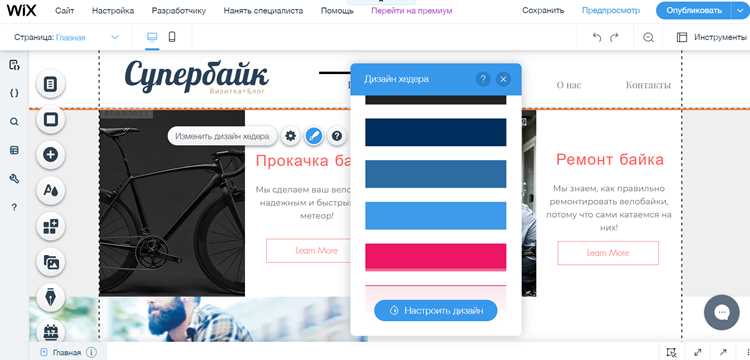
После завершения дизайна и наполнения контентом сайта на Wix необходимо его опубликовать. Для этого в верхнем меню редактора нажмите кнопку Опубликовать. Сайт станет доступен по выбранному доменному имени, которое можно привязать через раздел Настройки домена. Рекомендуется использовать собственный домен для повышения доверия пользователей и SEO.
Проверка работы сайта на разных устройствах проводится через встроенный инструмент Wix и на реальных устройствах. В редакторе выберите Просмотр → Мобильная версия, чтобы оценить адаптивность. Особое внимание уделите:
| Элемент | Что проверить | Рекомендация |
|---|---|---|
| Навигация | Меню, кнопки, ссылки | Проверить, что выпадающие меню корректно открываются на тач-экранах |
| Изображения | Размер, обрезка, загрузка | Использовать форматы WebP или JPEG, оптимизировать вес до 200 КБ на изображение |
| Формы и интерактивные элементы | Работа кнопок, полей ввода, виджетов | Убедиться, что все поля корректно отображаются и работают на мобильных устройствах |
| Шрифты и текст | Читаемость, переносы строк | Использовать размеры от 14px, проверять контраст текста и фона |
| Скорость загрузки | Время открытия страниц | Оптимизировать изображения и скрипты, проверять через Lighthouse или PageSpeed Insights |
Дополнительно протестируйте сайт на разных браузерах: Chrome, Firefox, Edge и Safari. Особое внимание уделите функциональности JavaScript и отображению медиа-контента. После внесения всех корректировок повторите публикацию и повторное тестирование. Это обеспечит стабильную работу сайта и корректное отображение на всех устройствах.
Вопрос-ответ:
Нужно ли уметь программировать, чтобы создать сайт на Wix?
Нет, программирование не требуется. Wix предоставляет визуальный редактор, где страницы создаются с помощью перетаскивания элементов, таких как тексты, изображения и кнопки. Для пользователей, желающих добавить сложные функции, есть возможность использовать встроенный конструктор кода Velo, но для базового сайта это не обязательно.
Как выбрать шаблон для сайта на Wix, если я не уверен в дизайне?
Wix предлагает сотни шаблонов, которые можно фильтровать по тематикам: магазины, блоги, портфолио, услуги. Выбирайте шаблон, исходя из структуры и функциональности, которые вам нужны. Позже дизайн можно изменить — менять цвета, шрифты, расположение блоков — поэтому не нужно бояться, что первый выбор будет окончательным.
Можно ли добавить на сайт интернет-магазин и настроить оплату?
Да, Wix позволяет создать интернет-магазин. Вы сможете добавить товары, категории, управлять запасами и подключить различные способы оплаты, включая карты и электронные кошельки. Кроме того, доступна настройка доставки и налогов, что делает сайт полностью готовым к продажам без необходимости дополнительных внешних сервисов.
Сколько времени займет создание простого сайта на Wix?
Время зависит от целей и объема контента. Для простого сайта-визитки с 3–5 страницами можно уложиться в несколько часов, особенно если использовать готовый шаблон. Если планируется интернет-магазин или множество интерактивных функций, подготовка контента, настройка страниц и проверка работы всех элементов могут занять несколько дней. Главное — планировать структуру заранее, чтобы не тратить время на переделки.

 Загрузка...