
Демо контент в WordPress позволяет быстро воспроизвести структуру и оформление выбранной темы. Он включает страницы, записи, виджеты и настройки меню, что экономит время при запуске сайта. Для корректной установки важно использовать официальный инструмент темы или встроенный импортатор WordPress.
Перед установкой демо контента рекомендуется создать резервную копию текущего сайта. Это защищает данные от непредвиденных ошибок при импорте. Оптимальный вариант – экспорт базы данных и файлов через плагин типа All-in-One WP Migration или стандартные средства хостинга.
Процесс установки начинается с выбора формата демо-файла: XML для контента, WIE/WXR для полной структуры сайта, а также архивы с изображениями и медиа. После загрузки файлов через Инструменты → Импорт WordPress автоматически предложит назначить авторов и подключить медиафайлы, что обеспечивает точное воспроизведение исходного сайта.
Для тем с интегрированным демо-контентом использование Theme Demo Import позволяет загрузить все настройки одним кликом. Важно проверять совместимость версии темы и демо-файлов с текущей версией WordPress, чтобы избежать ошибок импорта и конфликтов с плагинами.
Проверка совместимости темы с демо контентом

Перед установкой демо контента убедитесь, что используемая тема поддерживает функцию импорта. Проверьте документацию темы или официальный сайт разработчика на наличие раздела «Demo Import» или «One-Click Demo Import».
Проверьте версию WordPress: большинство современных тем требуют минимум WordPress 6.0. Использование более старых версий может вызвать ошибки при импорте демо данных.
Убедитесь, что все необходимые плагины для темы установлены и активированы. Например, темы с визуальными конструкторами часто требуют Elementor, WPBakery или аналогичных инструментов для корректного отображения элементов демо.
Проверьте ограничения PHP на сервере: рекомендуются memory_limit ≥ 256M, max_execution_time ≥ 300, upload_max_filesize ≥ 32M. Недостаточные значения могут приводить к неполному импорту демо контента.
Сверьте совместимость демо контента с вашей текущей структурой меню и виджетов. Некоторые темы используют конкретные области для виджетов и меню; без их настройки часть элементов может не отображаться.
Перед установкой демо контента создайте резервную копию сайта. Это позволит восстановить исходное состояние в случае ошибок или конфликтов с установленными плагинами.
Проверьте формат файлов демо контента. Темы чаще всего используют XML для страниц и записей, JSON для настроек и .wie для виджетов. Несоответствие формата приведет к ошибкам при импорте.
После проверки всех параметров запустите тестовый импорт на локальном сервере или в отдельной тестовой среде. Это поможет выявить конфликты с существующими плагинами или настройками без риска повредить основной сайт.
Создание резервной копии сайта перед установкой
Перед установкой демо контента необходимо создать полную резервную копию WordPress-сайта. Это включает файлы сайта и базу данных.
Для копирования файлов используйте FTP-клиент (например, FileZilla). Скопируйте все папки и файлы из корневого каталога сайта на локальный диск. Особое внимание уделите папкам wp-content, где хранятся темы, плагины и медиафайлы.
Для резервного копирования базы данных откройте phpMyAdmin, выберите нужную базу, перейдите во вкладку Экспорт и выберите метод Быстрый и формат SQL. Сохраните файл на локальный диск.
Альтернативный метод – использовать плагины резервного копирования, например UpdraftPlus или All-in-One WP Migration. Они позволяют создавать архив сайта и базы данных, сохранять их в облачные хранилища и быстро восстанавливать.
После создания резервной копии убедитесь, что файлы доступны и база данных корректно экспортирована. Только после этого приступайте к установке демо контента, чтобы минимизировать риск потери данных.
Скачивание и подготовка файлов демо контента
Для установки демо контента в WordPress необходимо подготовить правильные файлы. Обычно пакет включает:
- XML-файл с контентом (страницы, записи, меню);
- JSON-файлы настроек темы и виджетов;
- Папку с медиафайлами (изображения, видео);
- Файлы настроек плагинов, если тема их использует.
Пошаговая подготовка файлов:
- Скачайте демо контент с официального сайта темы. Используйте только проверенные источники, чтобы избежать поврежденных или устаревших файлов.
- Распакуйте архив в отдельную папку на локальном компьютере. Рекомендуется использовать короткие пути, чтобы избежать проблем с длинными именами файлов.
- Проверьте структуру папок. XML и JSON файлы должны находиться в корне распакованной папки, медиафайлы – в отдельной подпапке
imagesилиmedia. - Убедитесь, что файлы имеют правильную кодировку UTF-8, особенно XML, чтобы при импорте не возникали ошибки с кириллицей.
- При необходимости оптимизируйте изображения: убедитесь, что их размер не превышает 2–3 МБ для ускорения импорта.
После этих шагов файлы демо контента готовы к загрузке через инструмент импорта WordPress, что обеспечивает корректное отображение страниц, меню и виджетов.
Установка необходимых плагинов для демо контента

Перед импортом демо контента убедитесь, что установлены ключевые плагины, от которых зависит корректное отображение шаблона. В большинстве современных тем WordPress обязательны следующие плагины:
1. Elementor или WPBakery Page Builder – визуальные конструкторы страниц, обеспечивающие точное воссоздание макета демо сайта. Установите через раздел Плагины → Добавить новый, активируйте и убедитесь, что версия совместима с вашей темой.
2. Contact Form 7 – для работы контактных форм. После установки проверьте, что формы из демо корректно импортируются через Инструменты → Импорт.
3. WooCommerce – необходим для демонстрации магазинов, каталогов и карточек товаров. Активируйте и проведите начальную настройку валюты, страниц магазина и корзины, чтобы демо данные корректно синхронизировались.
4. Slider Revolution или Smart Slider 3 – для слайдеров и анимаций. Рекомендуется устанавливать только тот плагин, который указан в документации вашей темы.
После установки каждого плагина обязательно проверьте версию WordPress и тему на совместимость. Неактивные или устаревшие плагины могут привести к некорректной работе демо контента. Рекомендуется активировать все плагины сразу перед началом импорта, чтобы избежать ошибок загрузки страниц, виджетов и меню.
Импорт XML-файлов демо данных через WordPress
Для загрузки демо-контента через XML-файлы используется встроенный инструмент WordPress – «Импорт». Первым шагом необходимо убедиться, что XML-файл демо данных доступен на вашем устройстве. Обычно его предоставляет разработчик темы.
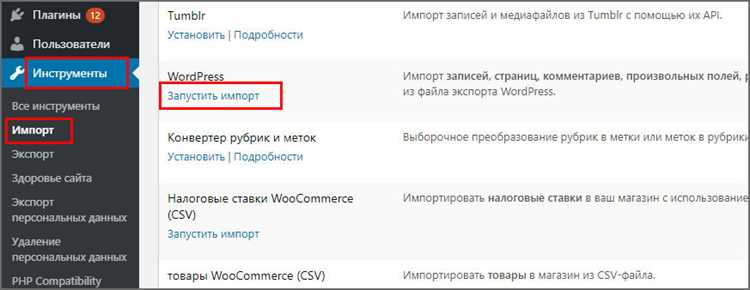
Перейдите в админ-панель WordPress: Инструменты → Импорт → WordPress → Установить сейчас. После установки плагина WordPress Importer нажмите Запустить импорт.
На следующем этапе выберите XML-файл демо данных и загрузите его через кнопку Выберите файл. Размер файла не должен превышать лимит, установленный сервером (часто 8–64 МБ). Для больших файлов рекомендуется использовать FTP или увеличить upload_max_filesize в php.ini.
После загрузки WordPress предложит назначить авторов для импортируемого контента. Вы можете либо сопоставить с существующими пользователями, либо создать нового пользователя.
Для корректного импорта мультимедиа отметьте опцию Загрузить и импортировать вложения. Это обеспечит загрузку всех изображений и файлов, прикрепленных к постам и страницам.
Процесс импорта занимает время, зависящее от объема данных. После завершения рекомендуется проверить:
| Элемент | Что проверить |
|---|---|
| Страницы | Все страницы должны отображаться с правильными шаблонами и содержанием. |
| Записи | Проверьте категории, теги и форматы записей. |
| Меню | Назначьте импортированные страницы и категории в меню через Внешний вид → Меню. |
| Вложения | Убедитесь, что изображения загружены в Медиафайлы и отображаются корректно. |
| Виджеты | Некоторые виджеты нужно настроить заново, так как они не всегда импортируются автоматически. |
Если импорт завершается с ошибками, проверьте журнал импорта и повторите загрузку XML после исправления проблем с размером файла или конфликтами плагинов.
Настройка медиафайлов и изображений после импорта
После импорта демо контента необходимо проверить структуру медиафайлов в библиотеке WordPress. Перейдите в «Медиафайлы» → «Библиотека» и убедитесь, что все изображения корректно отображаются и не имеют статуса «отсутствует». Отсутствующие файлы чаще всего возникают при использовании внешних URL во время импорта.
Для оптимизации загрузки страниц рекомендуется использовать плагин типа Regenerate Thumbnails, который пересоздаст все размеры миниатюр для текущей темы. Выполните команду «Regenerate All Thumbnails», чтобы гарантировать правильное отображение изображений на разных устройствах и разрешениях экрана.
Проверьте размер и формат изображений: JPEG предпочтительнее для фотографий, PNG – для графики с прозрачностью. Если исходные файлы слишком большие (более 2 МБ), используйте плагин Smush или Imagify для сжатия без потери качества.
Пропишите альтернативные тексты (alt) для ключевых изображений: логотипы, баннеры и иконки. Это улучшает SEO и доступность сайта. Для массовой корректировки alt-тегов можно использовать плагин Media Library Assistant.
Если демо контент содержит внешние ссылки на изображения, скопируйте их в локальную библиотеку через «Импорт из URL» с помощью плагина Auto Upload Images, чтобы избежать проблем при переносе сайта на другой хостинг.
После всех изменений выполните проверку отображения медиафайлов на страницах и в виджетах. Особое внимание уделите слайдерам, галереям и фоновых изображениях, которые часто требуют точного соответствия размерам макета.
Проверка корректного отображения страниц и меню
После установки демо контента откройте фронтенд сайта и последовательно проверьте каждую страницу. Убедитесь, что заголовки, тексты, изображения и виджеты отображаются полностью, без обрезаний или сбоев верстки. Для страниц с галереями и слайдерами проверьте корректность загрузки всех медиафайлов.
Перейдите в раздел «Внешний вид» → «Меню» и проверьте структуру меню. Убедитесь, что все пункты меню активны и ведут на правильные страницы. Для многоуровневых меню проверьте раскрытие подменю на всех устройствах.
Проверьте работу ссылок на внутренних страницах и кнопок с призывом к действию. Любая ссылка, ведущая на пустую страницу или страницу 404, требует исправления через редактор страниц или переназначение в меню.
На мобильных устройствах убедитесь, что меню адаптируется корректно, не перекрывает контент и кнопки остаются кликабельными. Используйте инструменты браузера для проверки адаптивности и быстрой отладки проблем с версткой.
Для сайтов с формами или функциональными виджетами протестируйте отправку данных и их отображение. Любой сбой указывает на необходимость перепроверки демо настроек или плагинов, обеспечивающих работу этих элементов.
После полной проверки страниц и меню рекомендуется очистить кэш браузера и кэш плагинов, чтобы убедиться в отображении актуальной версии контента.
Удаление ненужного демо контента и оптимизация сайта

После установки демо контента на WordPress важно удалить все элементы, которые не будут использоваться, чтобы снизить нагрузку на базу данных и ускорить загрузку страниц.
Основные шаги по удалению ненужного контента:
- Страницы и записи: Перейдите в раздел «Записи» и «Страницы» в админ-панели и удалите все демо-материалы, оставшиеся после импорта.
- Медиафайлы: В разделе «Медиафайлы» удалите изображения, видео и документы, которые не используются на сайте. Используйте плагин Media Cleaner для обнаружения «висячих» файлов.
- Меню и виджеты: Очистите демо-меню и виджеты. Проверьте «Внешний вид → Меню» и «Внешний вид → Виджеты» и оставьте только актуальные элементы.
- Демо-настройки темы: В панели настройки темы удалите демонстрационные слайды, баннеры и цветовые схемы, если планируется собственный дизайн.
После удаления ненужного контента следует выполнить оптимизацию сайта:
- Очистка базы данных: Удалите ревизии, спам-комментарии и временные записи с помощью плагина WP-Optimize или Advanced Database Cleaner.
- Оптимизация изображений: Сожмите медиафайлы без потери качества с помощью Smush или ShortPixel. Минимизация размера изображений ускоряет загрузку страниц на 20–50%.
- Кэширование: Включите кэширование через WP Rocket или W3 Total Cache для снижения времени ответа сервера.
- Минификация CSS и JS: Объедините и минифицируйте файлы стилей и скриптов для сокращения количества HTTP-запросов.
- Мониторинг производительности: Используйте GTmetrix или PageSpeed Insights для оценки скорости загрузки и выявления узких мест.
Регулярное удаление ненужного контента и оптимизация сайта повышает скорость загрузки страниц, снижает нагрузку на сервер и улучшает SEO-показатели.
Вопрос-ответ:
Что такое демо контент в WordPress и для чего он нужен?
Демо контент — это готовый набор страниц, записей, изображений и настроек темы, который демонстрирует, как сайт будет выглядеть после установки. Он помогает быстрее настроить сайт, увидеть дизайн и структуру, а также понять, как работать с выбранной темой.
Как правильно подготовить WordPress перед установкой демо контента?
Перед установкой демо контента рекомендуется проверить, что сайт чистый: отсутствуют лишние страницы, записи и плагины, которые могут конфликтовать с импортируемыми данными. Также стоит убедиться, что версия WordPress и тема актуальны, а резервная копия сайта сделана на случай непредвиденных ошибок.
Какие способы импорта демо контента существуют в WordPress?
Существует несколько способов установки демо контента. Наиболее распространённый — через встроенный инструмент темы, если он предусмотрен. Также можно использовать плагин для импорта XML-файлов или готовых архивов с контентом. В некоторых случаях разработчики предоставляют собственные инструкции с пошаговыми скриншотами.
Что делать, если после установки демо контента сайт отображается некорректно?
Если структура страниц или изображения выглядят неправильно, нужно проверить, что все файлы темы и плагины обновлены. Иногда проблема связана с отсутствием определённых плагинов, используемых темой, или с несовместимостью версии PHP. В некоторых случаях помогает повторный импорт демо контента после удаления предыдущего.
Можно ли удалить демо контент после его установки?
Да, демо контент можно удалить. Для этого обычно достаточно удалить ненужные страницы, записи и медиафайлы через административную панель WordPress. Если тема поддерживает сброс настроек, можно воспользоваться этой функцией для очистки всех импортированных данных, чтобы начать настройку сайта с нуля.

 Загрузка...


