Для начала работы с WordPress на Timeweb потребуется создать базу данных MySQL через панель управления хостингом. Рекомендуется использовать кодировку utf8mb4 и collation utf8mb4_general_ci, чтобы обеспечить корректное отображение символов на сайте. После создания базы данных необходимо сохранить имя пользователя, пароль и название базы – эти данные понадобятся на этапе конфигурации WordPress.
Следующий шаг – загрузка последних файлов WordPress с официального сайта. Timeweb поддерживает прямую загрузку через файловый менеджер и FTP. Если выбираете FTP, убедитесь, что используете протокол SFTP для защиты передаваемых данных. Файлы рекомендуется размещать в корневой директории домена или в отдельной папке для удобства управления.
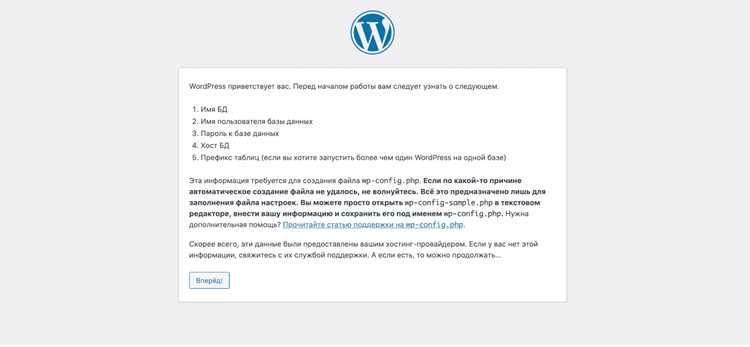
После переноса файлов открываем браузер и переходим по адресу сайта. WordPress автоматически предложит выбрать язык и ввести данные базы данных. В полях необходимо указать имя базы данных, имя пользователя и пароль, которые были созданы ранее. Поле «Сервер базы данных» обычно оставляется как localhost, если нет иных указаний от Timeweb.
На финальном этапе система предложит указать название сайта, логин и пароль администратора, а также контактный email. Эти данные критичны для безопасности и управления сайтом. После подтверждения всех параметров WordPress завершит установку, и сайт будет доступен для настройки тем, плагинов и контента.
Проверка системных требований WordPress на Timeweb
Перед установкой WordPress на Timeweb важно убедиться, что сервер соответствует минимальным требованиям платформы для стабильной работы сайта. Timeweb поддерживает все необходимые параметры, но их проверка позволит избежать ошибок при установке.
Основные параметры, которые необходимо проверить:
| Параметр | Минимальное значение | Рекомендованное значение | Проверка на Timeweb |
|---|---|---|---|
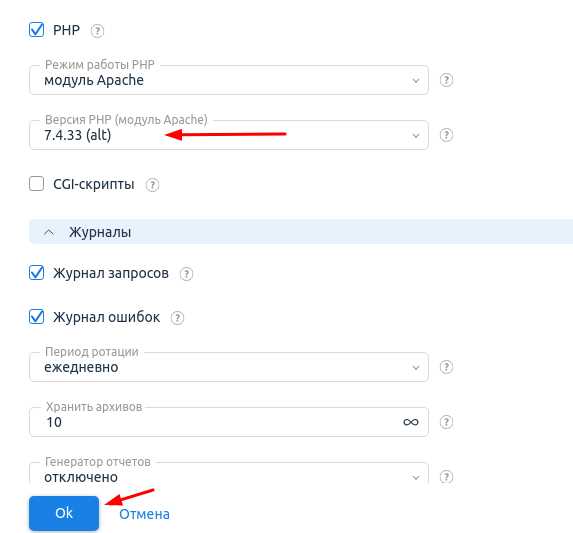
| PHP | 7.4 | 8.0 или выше | В панели управления Timeweb: «PHP версии» → выбрать нужную версию для домена |
| MySQL / MariaDB | 5.7 / 10.3 | 8.0 / 10.6 | Создать базу данных через «Базы данных MySQL» и убедиться, что версия >=5.7 |
| HTTPS | Не требуется | Обязательно для безопасности | Включить SSL через Timeweb → «Сертификаты SSL» |
| Модули PHP | curl, gd, mbstring, xml, json | Все перечисленные + zip, intl, fileinfo | В панели Timeweb: «Расширения PHP» → отметить необходимые модули |
| Память PHP (memory_limit) | 128M | 256M | Настроить в разделе «PHP настройки» для выбранной версии PHP |
Для проверки текущих значений параметров PHP и MySQL можно использовать встроенный скрипт info.php с кодом <?php phpinfo(); ?>. Разместите его в корневой директории сайта и откройте через браузер. После проверки обязательно удалите файл для безопасности.
Соблюдение этих параметров гарантирует корректную работу WordPress и совместимость с большинством плагинов и тем на Timeweb.
Создание и настройка базы данных через панель Timeweb
Войдите в панель управления Timeweb и перейдите в раздел «Базы данных». Нажмите кнопку «Создать базу данных». В поле «Имя базы данных» используйте латиницу и цифры, без пробелов и специальных символов. Выберите кодировку UTF8mb4 и сопоставление utf8mb4_general_ci для корректного отображения всех символов.
Создайте отдельного пользователя базы данных с уникальным именем и сложным паролем минимум 12 символов, включая буквы верхнего и нижнего регистра, цифры и специальные символы. Отметьте все привилегии, необходимые для работы WordPress: SELECT, INSERT, UPDATE, DELETE, CREATE, DROP, INDEX, ALTER.
После создания базы данных запишите: имя базы данных, имя пользователя и пароль. Эти данные понадобятся при установке WordPress в файле wp-config.php. Рекомендуется использовать менеджер паролей для безопасного хранения.
Проверьте подключение к базе через встроенный инструмент Timeweb «Тест соединения». Ошибки подключения обычно связаны с неверным именем пользователя или паролем, либо с отсутствием привилегий.
Если необходимо, создайте резервную копию базы через панель: выберите базу, нажмите «Экспорт» и сохраните файл .sql. Для восстановления используйте «Импорт», указав ранее сохраненный файл.
Для безопасности ограничьте доступ к базе только с IP вашего сервера или используйте внутренние подключения, если WordPress и база находятся на одном хостинге.
Загрузка файлов WordPress на сервер через FTP
Для корректной работы WordPress необходимо перенести все файлы CMS на сервер Timeweb через FTP-клиент. Рекомендуется использовать FileZilla или WinSCP.
- Скачайте архив WordPress с официального сайта ru.wordpress.org и распакуйте его на локальном компьютере.
- Откройте FTP-клиент и создайте новое соединение с сервером:
- Хост: указывается в панели Timeweb (например, ftp.yourdomain.ru)
- Имя пользователя и пароль: данные из раздела «FTP-аккаунты»
- Порт: 21
- Подключившись к серверу, перейдите в корневую директорию сайта, обычно это
/wwwили/public_html. - Переносите все файлы и папки WordPress, включая
wp-admin,wp-contentиwp-includes, напрямую в корневую папку сервера. - Убедитесь, что передача файлов происходит в бинарном режиме. В FileZilla это настраивается через «Режим передачи → Авто» или «Бинарный».
- После завершения загрузки проверьте, что структура папок на сервере совпадает с локальной:
wp-admin,wp-content,wp-includesи корневые файлы WordPress находятся в одной директории. - При больших объемах файлов рекомендуется загружать их поэтапно, чтобы избежать таймаута соединения.
После переноса файлов можно переходить к созданию базы данных и настройке wp-config.php для подключения к серверной базе данных.
Настройка конфигурационного файла wp-config.php
Файл wp-config.php управляет подключением WordPress к базе данных и основными настройками сайта. После загрузки файлов WordPress на Timeweb его нужно настроить до запуска установки.
Откройте wp-config-sample.php и сохраните как wp-config.php. Найдите блок с параметрами базы данных:
define('DB_NAME', 'имя_базы');

define('DB_USER', 'имя_пользователя');

define('DB_PASSWORD', 'пароль');

define('DB_HOST', 'localhost');
В DB_NAME укажите название базы данных, созданной в панели Timeweb. В DB_USER – имя пользователя базы, DB_PASSWORD – его пароль. DB_HOST оставьте localhost, если используете стандартный сервер MySQL Timeweb.
Для защиты сайта замените ключи безопасности. Сгенерируйте уникальные значения на официальной странице WordPress и вставьте вместо существующих строк:
define('AUTH_KEY', '');

define('SECURE_AUTH_KEY', '');

define('LOGGED_IN_KEY', '');

define('NONCE_KEY', '');

define('AUTH_SALT', '');

define('SECURE_AUTH_SALT', '');

define('LOGGED_IN_SALT', '');

define('NONCE_SALT', '');
При необходимости измените префикс таблиц базы данных $table_prefix с wp_ на уникальный для повышения безопасности.
Для отладки активируйте режим, изменив строку define('WP_DEBUG', false); на define('WP_DEBUG', true);. После устранения ошибок верните значение на false.
Сохраните файл и убедитесь, что права доступа ограничены до 640 или 600 для предотвращения несанкционированного доступа.
Запуск установки WordPress через браузер
После загрузки файлов WordPress на сервер и создания базы данных можно приступить к установке через браузер. Процесс начинается с обращения к корневой папке сайта.
- Откройте браузер и в адресной строке введите
https://ваш_доменилиhttps://ваш_домен/wp-admin/install.php. - Выберите язык интерфейса установки и нажмите Продолжить.
- На следующем экране введите данные базы данных:
- Имя базы данных: указывайте точно как создано в панели Timeweb.
- Имя пользователя: с правами на запись в базу.
- Пароль: используйте сильный, совпадающий с настройками базы.
- Сервер базы данных: обычно
localhost, уточните в панели хостинга. - Префикс таблиц: оставьте
wp_для стандартной установки или измените для безопасности.
- Нажмите Отправить, система проверит соединение с базой. В случае ошибки проверьте правильность логина, пароля и имени базы.
- Если соединение успешно, нажмите Запустить установку.
Далее заполните данные сайта:
- Название сайта: указывайте любое, его можно изменить позже.
- Имя пользователя администратора: не используйте стандартное «admin».
- Пароль администратора: создайте уникальный, сохраните его безопасно.
- Email: указывайте рабочий адрес для уведомлений и восстановления доступа.
- Рекомендуется снять галочку «Разрешить поисковым системам индексировать сайт», если сайт временно на стадии разработки.
После заполнения всех полей нажмите Установить WordPress. Установка завершится, и вы попадёте на страницу входа в админ-панель по адресу https://ваш_домен/wp-login.php.
Выбор языка и создание учетной записи администратора
При первом запуске инсталлятора WordPress на Timeweb система предложит выбрать язык. Для русскоязычных проектов рекомендуется сразу установить русский язык, чтобы все системные сообщения и настройки отображались корректно. Изменение языка после установки возможно, но потребует дополнительной настройки через админ-панель.
Следующим шагом является создание учетной записи администратора. В поле «Имя пользователя» укажите уникальное значение, не совпадающее с «admin», чтобы повысить безопасность. Пароль должен содержать минимум 12 символов, сочетать заглавные и строчные буквы, цифры и специальные символы. Email необходимо вводить действительный, так как он используется для восстановления доступа и получения системных уведомлений.
Рекомендуется также включить двухфакторную аутентификацию через плагин сразу после входа. Это значительно снижает риск несанкционированного доступа к сайту. После заполнения всех полей нажмите кнопку «Установить WordPress» для завершения создания учетной записи и перехода к панели управления.
Настройка постоянных ссылок и базовых параметров сайта
После установки WordPress на Timeweb важно сразу настроить постоянные ссылки для улучшения SEO и удобства пользователей. Перейдите в Панель управления → Настройки → Постоянные ссылки. Рекомендуется выбрать формат «Название записи», который отображается как https://вашсайт.ru/название-статьи/. Это упрощает индексацию страниц поисковыми системами и делает ссылки читаемыми.
Если вы планируете структурировать контент по категориям, используйте формат «/category/%category%/%postname%/». После изменения формата нажмите Сохранить изменения и убедитесь, что файл .htaccess на хостинге Timeweb обновился автоматически. В случае ошибки вручную добавьте код, предложенный WordPress, в корневой каталог сайта.
Перейдите в Настройки → Общие для корректного заполнения базовых параметров. В полях Название сайта и Краткое описание укажите точное название проекта и емкое описание, отражающее тематику. В Адрес WordPress (URL) и Адрес сайта (URL) проверьте соответствие домену, чтобы избежать ошибок перенаправления.
В Настройках → Чтение выберите, какая страница будет главной: статическая страница или последние записи. Для оптимизации SEO создайте отдельную страницу «Главная» и укажите ее как статическую.
Обязательно настройте Время и формат даты/времени в Настройки → Общие под часовой пояс вашего региона. Это гарантирует корректное отображение времени публикаций и работы планировщика задач WordPress.
После внесения всех изменений рекомендуется очистить кэш сайта и проверить работу ссылок через панель разработчика браузера или инструменты SEO, чтобы убедиться в корректности настроек.
Проверка работы сайта и устранение возможных ошибок

После установки WordPress на Timeweb необходимо проверить корректность работы сайта. Сначала откройте главную страницу и убедитесь, что отображаются все элементы темы: меню, слайдер, виджеты. Ошибки отображения часто связаны с некорректными правами на папки wp-content и wp-uploads. Рекомендуемые значения: 755 для директорий и 644 для файлов.
Перейдите в панель администратора WordPress. Проверьте, что можно создавать записи и страницы без ошибок. Если появляются сообщения типа «Ошибка при подключении к базе данных», убедитесь, что параметры DB_NAME, DB_USER, DB_PASSWORD и DB_HOST в файле wp-config.php соответствуют данным базы на Timeweb.
Проверка плагинов обязательна. Деактивируйте все плагины и активируйте по одному, чтобы выявить конфликты. Ошибки PHP и JavaScript фиксируются через режим отладки WordPress: в wp-config.php установите define('WP_DEBUG', true); и define('WP_DEBUG_LOG', true);. Логи сохраняются в wp-content/debug.log.
Тестирование скорости и доступности выполняется через встроенный инструмент Timeweb или внешние сервисы, например, GTmetrix и Pingdom. Длительная загрузка страниц часто связана с тяжелыми изображениями или кешированием, которое не настроено. Используйте плагин кеширования, совместимый с вашей темой.
Проверка ссылок проводится с помощью плагина Broken Link Checker. Неработающие ссылки нужно исправить через редактирование страниц или замену URL в базе данных. Для проверки SSL убедитесь, что сертификат активен, и все ресурсы загружаются по HTTPS. Ошибки смешанного контента исправляются поиском ссылок на HTTP и их заменой на HTTPS.
Регулярное резервное копирование поможет восстановить сайт при критических сбоях. На Timeweb это настраивается через панель управления: выбирайте ежедневное копирование базы данных и файлов. В случае появления ошибок восстановления используйте последнюю рабочую копию, чтобы минимизировать потерю данных.
Вопрос-ответ:
Какие предварительные шаги нужно сделать перед установкой WordPress на Timeweb?
Перед установкой WordPress необходимо зарегистрировать аккаунт на Timeweb и создать хостинг-пакет. Также стоит подготовить доменное имя и убедиться, что оно привязано к вашему хостингу. Рекомендуется заранее создать базу данных через панель управления, чтобы установка прошла без ошибок. Эти меры позволяют избежать технических проблем на этапе настройки CMS.
Как правильно создать базу данных для WordPress на Timeweb?
Для создания базы данных нужно войти в панель управления Timeweb, выбрать раздел «Базы данных» и нажать кнопку «Создать базу данных». После этого укажите имя базы, пользователя и пароль. Очень важно сохранить эти данные, так как они понадобятся при подключении WordPress. Рекомендуется использовать сложный пароль для повышения безопасности сайта.
Какие файлы WordPress нужно загружать на хостинг и как это сделать?
Сначала необходимо скачать последнюю версию WordPress с официального сайта. Затем архив нужно распаковать и с помощью FTP-клиента или через файловый менеджер в панели Timeweb загрузить все файлы на сервер в папку, соответствующую вашему домену. После загрузки важно проверить, что все файлы корректно перенесены, чтобы избежать ошибок при установке.
Что делать, если при установке WordPress появляется ошибка подключения к базе данных?
Ошибка подключения к базе данных обычно возникает из-за неправильных данных в файле wp-config.php. Проверьте имя базы данных, логин и пароль пользователя, а также адрес сервера базы данных. В большинстве случаев Timeweb использует localhost. Исправив эти значения, попробуйте перезапустить установку. Если проблема сохраняется, можно обратиться в службу поддержки хостинга для уточнения настроек.
Можно ли установить WordPress на Timeweb автоматически без ручной загрузки файлов?
Да, Timeweb предоставляет инструмент автоматической установки CMS через панель управления. Достаточно выбрать WordPress из списка доступных приложений, указать домен и данные для базы данных, после чего система выполнит установку сама. Этот метод удобен для новичков, так как исключает ручное копирование файлов и настройку базы данных.
Как подключить домен к сайту на WordPress на хостинге Timeweb?
Для подключения домена сначала зайдите в панель управления Timeweb и выберите раздел «Домены». Найдите нужный домен и укажите его для использования с вашим аккаунтом. Затем откройте раздел «Сайты» и нажмите «Добавить сайт», выбрав тип «WordPress». В появившейся форме укажите имя сайта, выберите домен из списка и установите необходимые настройки. После сохранения изменений система автоматически свяжет домен с установленной платформой. Через несколько минут ваш сайт будет доступен по указанному адресу.
Какие настройки базы данных нужны для установки WordPress на Timeweb?
Перед установкой WordPress на хостинг необходимо создать базу данных. Для этого зайдите в панель управления и откройте раздел «Базы данных». Нажмите «Создать базу данных», укажите имя, имя пользователя и пароль. Эти данные потребуются при установке WordPress: в поле «Имя базы данных» вводится созданное имя, «Имя пользователя» и «Пароль» соответствуют учетным данным. Сервер базы данных обычно имеет вид localhost, но иногда требуется уточнение в панели. После ввода данных установщик проверяет соединение и создаёт необходимые таблицы, после чего можно продолжить настройку сайта.

 Загрузка...