
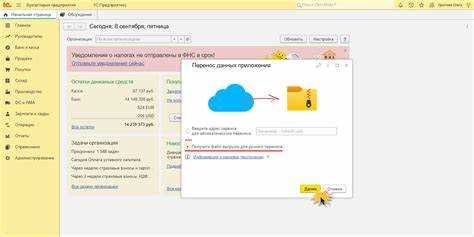
Выгрузка базы данных из Битрикс требует точного соблюдения последовательности действий, чтобы сохранить целостность данных и минимизировать риски потери информации. Первым шагом необходимо определить тип используемой базы: MySQL или PostgreSQL, так как процедуры экспорта для них различаются и зависят от настроек сервера.
Перед началом рекомендуется создать резервную копию всего сайта, включая файлы и базу данных. Для MySQL стандартным инструментом является утилита mysqldump, а для PostgreSQL – pg_dump. Важно учитывать кодировку базы: чаще всего используется UTF-8, что предотвращает искажение текстовых данных при последующей работе с экспортированными файлами.
При выгрузке данных из Битрикс следует обращать внимание на размер таблиц. Для крупных баз целесообразно разбивать экспорт на отдельные таблицы или использовать архивирование через gzip для уменьшения объема и ускорения передачи. Также рекомендуется проверять права доступа пользователя базы данных: учетная запись должна иметь разрешения на чтение всех таблиц, иначе выгрузка будет неполной.
После завершения экспорта проверяется целостность файла: открытие дампа текстовым редактором или импорт в тестовую базу позволяет убедиться, что структура таблиц и данные сохранены корректно. Эти шаги обеспечивают безопасный перенос информации и упрощают дальнейшую работу с Битрикс на другом сервере или для анализа данных.
Подготовка к выгрузке базы данных в Битрикс
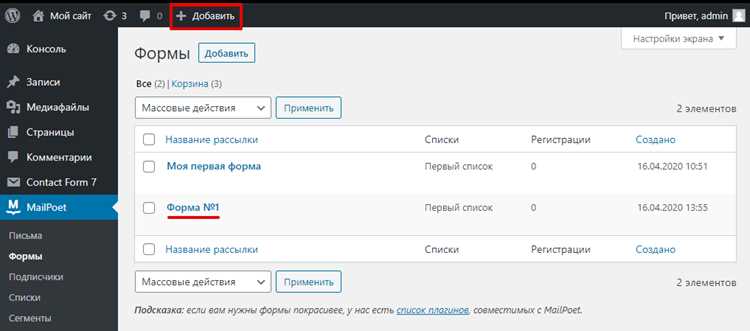
Перед началом выгрузки базы данных необходимо проверить версию установленного Битрикс. Для корректной работы инструментов экспорта требуется версия Битрикс24 от 24.0 и выше. Если используется локальный сервер, убедитесь, что PHP >= 7.4 и MySQL >= 5.7.
Создайте резервную копию текущей базы данных с помощью phpMyAdmin или консольной команды mysqldump. Пример команды: mysqldump -u username -p database_name > backup.sql. Это позволит восстановить данные в случае ошибок выгрузки.
Проверьте права доступа пользователя базы данных. Для выгрузки необходимы права SELECT, LOCK TABLES, SHOW VIEW. Недостаток прав приведет к неполному экспорту таблиц или невозможности выгрузки определённых элементов.
Определите объём базы данных и разделите выгрузку на логические блоки, если размер превышает 2 ГБ. Большие дампы могут вызвать тайм-ауты на сервере и повреждение файлов экспорта.
Настройте временные параметры PHP: max_execution_time = 3600, memory_limit = 2G. Это позволит скрипту выгрузки завершиться без прерываний.
Отключите сторонние модули и задания cron, которые могут изменять данные в процессе выгрузки. Это обеспечит целостность данных и правильность структуры базы.
Подготовьте каталог на сервере для хранения выгруженных файлов с правами записи chmod 755. Рекомендуется использовать отдельную папку вне корня сайта для безопасности.
Создание резервной копии перед экспортом
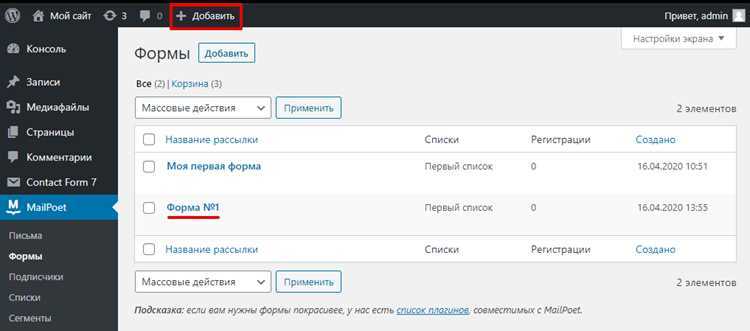
Перед выгрузкой базы данных из Битрикс необходимо создать полную резервную копию, чтобы исключить потерю данных при ошибках или сбоях.
- Подготовка к резервному копированию:
- Проверьте доступ к панели управления хостингом или серверу с правами администратора.
- Остановите процессы, которые могут изменять базу данных во время копирования (например, массовые импорты или автоматические обновления).
- Определите расположение файла резервной копии и убедитесь, что на диске достаточно места.
- Экспорт базы данных через phpMyAdmin:
- Войдите в phpMyAdmin и выберите базу данных Битрикс.
- Перейдите на вкладку «Экспорт».
- Выберите метод «Быстрый» для полной базы или «Настраиваемый» для выборочного экспорта таблиц.
- Формат экспорта – SQL. Нажмите «Выполнить» и сохраните файл на локальный диск или сетевое хранилище.
- Создание резервной копии файлов сайта:
- Скопируйте все файлы проекта через FTP или панель хостинга.
- Особое внимание уделите папкам /bitrix, /upload и пользовательским скриптам.
- Архивируйте файлы в формате ZIP или TAR для удобства хранения и переноса.
- Проверка целостности резервной копии:
- Откройте SQL-файл и убедитесь, что структура таблиц и данные соответствуют базе.
- Разархивируйте резервные копии файлов и убедитесь в отсутствии повреждений.
- Рекомендуется хранить копии в нескольких местах: локально и на удаленном сервере.
Только после успешного создания резервной копии можно переходить к экспорту базы данных, минимизируя риск потери информации.
Экспорт данных через административную панель
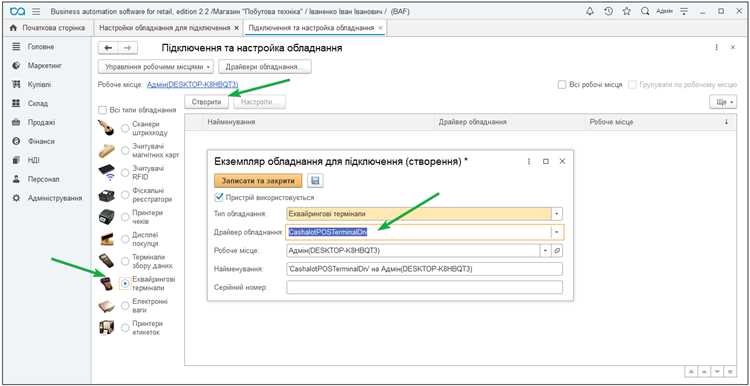
Административная панель Битрикс предоставляет встроенные инструменты для выгрузки базы данных без прямого доступа к серверу. Этот метод подходит для большинства стандартных конфигураций и обеспечивает минимальный риск повреждения данных.
Пошаговая процедура экспорта через панель:
- Авторизуйтесь в административной панели с правами администратора.
- Перейдите в раздел Настройки → Инструменты → Экспорт/Импорт.
- Выберите тип данных для выгрузки: пользователи, инфоблоки, сделки, товары и т.д.
- Настройте параметры экспорта:
- Формат файла: CSV, XML или Excel.
- Фильтры: даты создания, статусы, категории.
- Поля для экспорта: можно выбрать полный набор или ограниченный список.
- Нажмите кнопку Экспортировать. Система формирует файл и предложит скачать его на локальный компьютер.
- Проверьте корректность выгруженного файла, убедитесь, что все необходимые записи присутствуют и структура соответствует требованиям.
Рекомендации для надежного экспорта:
- Перед выгрузкой создайте резервную копию базы данных через Битрикс / Резервное копирование.
- Если база большая, выполняйте экспорт частями, разделяя по категориям или диапазонам дат, чтобы избежать ошибок таймаута.
- Используйте форматы CSV или XML для совместимости с внешними системами и дальнейшего импорта.
- После завершения экспорта сохраните файлы в защищенном месте и проверьте их целостность.
Использование утилиты phpMyAdmin для выгрузки базы
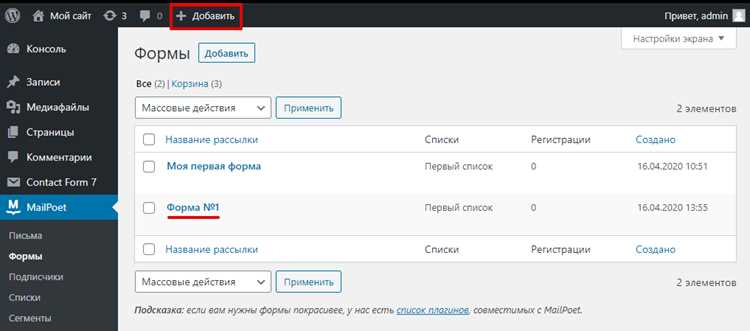
Для выгрузки базы данных Битрикс через phpMyAdmin сначала авторизуйтесь в панели управления хостинга и перейдите в phpMyAdmin. Выберите нужную базу данных из списка слева.
В верхнем меню откройте вкладку Экспорт. Рекомендуется использовать метод Пользовательский, так как он позволяет точно настроить параметры выгрузки: выбрать таблицы, указать формат файла (обычно SQL), включить опцию Добавить DROP TABLE для возможности полной пересборки базы при восстановлении.
Нажмите Вперед для генерации файла выгрузки. Файл SQL будет сохранен на вашем локальном компьютере, готовый для восстановления или переноса на другой сервер.
При больших базах данных (свыше 1–2 ГБ) рекомендуется выгружать таблицы по отдельности, чтобы избежать тайм-аутов сервера. Для этого используйте чекбоксы таблиц и повторяйте экспорт по блокам.
Настройка формата и структуры экспортируемых данных
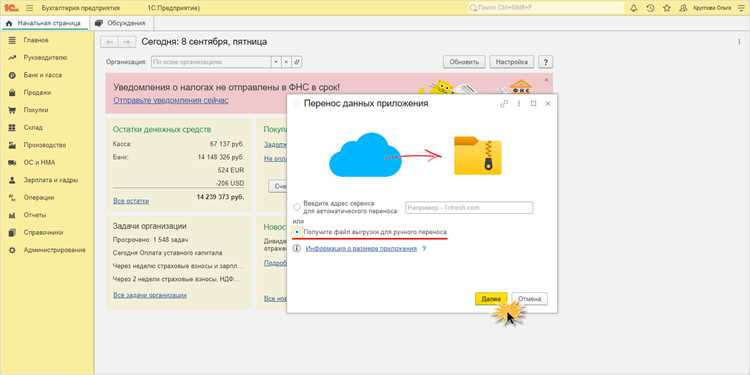
Перед экспортом базы данных важно определить формат файла. В Битрикс доступна выгрузка в SQL, CSV и XML. SQL используется для полной миграции базы, сохраняя все таблицы и связи. CSV подходит для выборочных таблиц, упрощая работу с внешними аналитическими системами. XML рекомендуется для интеграции с другими платформами через API.
При выборе структуры данных необходимо учитывать наличие связанных таблиц. В SQL-экспорте отметьте опцию «Экспорт структуры и данных», чтобы сохранить индексы, первичные ключи и внешние связи. Для CSV и XML убедитесь, что выбран полный список полей, включая служебные и пользовательские, чтобы избежать неполных записей.
| Формат | Рекомендация по использованию | Особенности структуры |
|---|---|---|
| SQL | Полная миграция или резервное копирование | Сохраняет индексы, ключи, триггеры и связи между таблицами |
| CSV | Экспорт отдельных таблиц для анализа или импорта в Excel | Не поддерживает внешние ключи; важно выбрать все необходимые поля вручную |
| XML | Интеграция с внешними системами или API | Структура позволяет вложенные элементы, полезно для иерархических данных |
Дополнительно проверьте настройки кодировки при экспорте. Для CSV и XML рекомендуется UTF-8 без BOM для корректного отображения кириллицы. В SQL можно указать опцию «SET NAMES utf8», чтобы сохранить совместимость с сервером базы данных.
Если требуется фильтрация данных, используйте условия WHERE или выборку определённых таблиц. Это уменьшает размер выгружаемого файла и ускоряет последующую обработку. После настройки формата и структуры рекомендуется сделать тестовый экспорт на небольшом наборе данных для проверки корректности.
Проверка целостности выгруженной базы данных
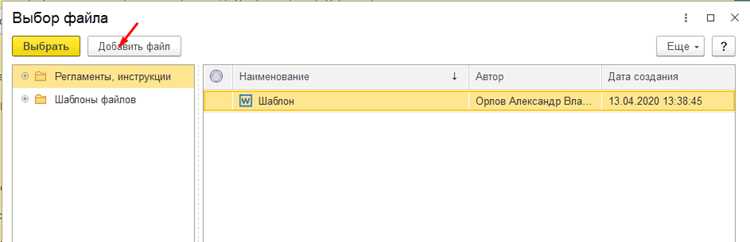
После завершения выгрузки базы данных необходимо убедиться, что все таблицы и записи корректно перенесены. Для этого первым шагом выполните сравнение количества таблиц в исходной и выгруженной базе. В Битрикс структура базы обычно включает более 200 таблиц, включая пользовательские и системные. Несовпадение количества таблиц указывает на неполную выгрузку.
Далее проверьте количество записей в ключевых таблицах: b_user, b_iblock_element, b_sale_order. Используйте запросы SELECT COUNT(*) для каждой таблицы и сверяйте значения с исходной базой. Любое отклонение более чем на 0,1% требует повторной выгрузки или анализа логов экспорта.
Проверка целостности индексов и ключей обеспечивает корректную работу связей между таблицами. Используйте команды CHECK TABLE <имя_таблицы> в MySQL или аналогичные в вашей СУБД. Ошибки в индексах могут привести к нарушению связей, например, заказов с пользователями.
Дополнительно рекомендуется проверить контрольные суммы таблиц с помощью утилиты mysqldump с опцией —skip-extended-insert и последующим сравнением md5sum. Это позволяет выявить скрытые ошибки или повреждения данных, которые не видны при подсчете строк.
Для выгрузки больших баз более 5 ГБ используйте проверку фрагментами. Экспортируйте по 50–100 МБ и проверяйте каждый блок перед объединением. Такой подход снижает риск повреждения данных и ускоряет идентификацию проблем.
В завершение выполните тестовую загрузку выгруженной базы на отдельный сервер и проверьте работу ключевых модулей Битрикс: авторизация пользователей, работа с инфоблоками, оформление заказов. Любое несоответствие укажет на неполную или некорректную выгрузку.
Импорт базы в другую среду или локальный сервер
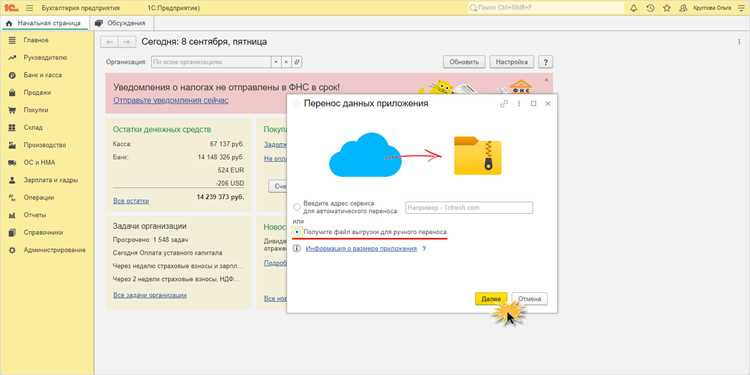
Для переноса базы данных Битрикс на другой сервер или локальную среду используйте точную копию дампа, созданного на исходной платформе. В случае MySQL или MariaDB подготовьте файл в формате SQL, убедившись, что он содержит все таблицы и данные без обрезок.
Если импорт проводится на локальный сервер, убедитесь, что версии СУБД соответствуют исходной. В случае различий применяйте утилиту mysqldump с параметрами совместимости или предварительно адаптируйте дамп с помощью скриптов для изменения кодировок и типов данных.
После импорта скорректируйте файл dbconn.php или аналогичные конфигурации подключения, указав новые параметры сервера, пользователя и пароля. Проверьте корректность работы сайта через локальный URL, убедившись, что все страницы, модули и компоненты отображаются корректно.
Для больших баз рекомендуется разбивать SQL-файл на части, чтобы избежать ошибок при загрузке через phpMyAdmin, либо использовать консольный импорт с увеличенным параметром max_allowed_packet. После завершения импорта выполните оптимизацию и проверку целостности таблиц с помощью команд CHECK TABLE и OPTIMIZE TABLE.
Вопрос-ответ:
Как подготовить базу данных Битрикс к выгрузке, чтобы не потерять данные?
Сначала создайте резервную копию всей базы, чтобы можно было восстановить данные в случае ошибки. Проверьте целостность таблиц и убедитесь, что нет зависших транзакций или незавершённых процессов. Рекомендуется временно отключить активные модули, которые могут изменять данные во время экспорта, и убедиться, что пользователь, выполняющий выгрузку, имеет все необходимые права.
Можно ли выгрузить базу полностью через административную панель Битрикс?
Да, административная панель позволяет экспортировать таблицы базы данных. Для этого в разделе управления базой выберите нужные таблицы и формат экспорта. Такой способ удобен для небольших баз, но при больших объёмах данных процесс может прерываться из-за ограничений сервера. В таких случаях рекомендуется использовать phpMyAdmin или командную строку для экспорта.
В каком формате лучше сохранять экспорт базы для дальнейшего импорта на локальный сервер?
Формат SQL сохраняет полную структуру базы и все данные, что упрощает восстановление на другой сервер. CSV подходит для выборочного экспорта отдельных таблиц, например, каталогов товаров или клиентов, но потребует дополнительной настройки при импорте. Для переноса всей базы на локальный сервер предпочтителен SQL.
Как проверить, что выгрузка базы прошла корректно и все данные сохранены?
После выгрузки стоит открыть SQL-файл и убедиться, что в нём присутствуют все таблицы и записи. Можно сравнить количество записей в основных таблицах с текущими значениями в Битрикс. Для полной проверки импортируйте базу на тестовый сервер и проверьте работу ключевых модулей и функционала сайта, чтобы убедиться, что структура таблиц и связи между ними корректны.
Что делать, если при импорте базы на локальный сервер появляются ошибки кодировки или несовместимости MySQL?
Ошибки кодировки возникают, когда экспорт и импорт выполняются с разными настройками символов. Проверьте, чтобы оба процесса использовали одинаковую кодировку, обычно UTF-8. При несовместимости версий MySQL нужно учитывать типы данных и синтаксис SQL. Иногда помогает отредактировать SQL-файл, заменить устаревшие конструкции или использовать опции совместимости при экспорте. В крайнем случае устанавливают версию MySQL, совпадающую с исходной системой.

 Загрузка...


