
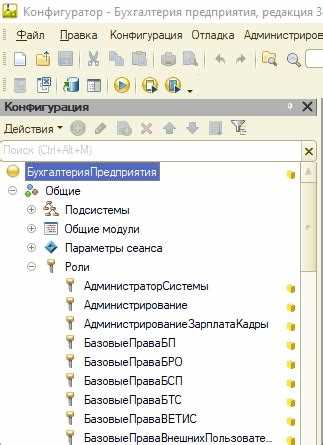
В 1С управление правами доступа осуществляется через назначение ролей, которые определяют, какие действия могут быть выполнены пользователем в системе. Процесс добавления новой роли требует внимательности, так как необходимо точно указать права на объекты и функции, чтобы избежать излишней или недостаточной свободы в действиях пользователей.
Для того чтобы добавить роль, необходимо перейти в раздел «Администрирование» и выбрать пункт «Роли». Важно понимать, что каждая роль связана с набором прав, которые в свою очередь могут быть установлены для различных объектов системы, таких как документы, справочники или отчетность. Это позволяет гибко настроить доступ к функционалу в зависимости от потребностей пользователя.
Шаги по добавлению роли в 1С можно разделить на несколько этапов: создание новой роли, настройка прав доступа для конкретных объектов, и привязка роли к пользователям. На каждом из этапов важно тщательно проверять, какие именно права предоставляются и для каких объектов. Неправильная настройка может привести к серьезным сбоям в работе организации.
Рекомендация: Прежде чем создать роль, стоит заранее определить, какие конкретно действия должен выполнять пользователь, чтобы минимизировать риски ошибок при настройке. Для этого можно использовать уже существующие шаблоны ролей, которые подходят для вашей бизнес-задачи, и адаптировать их под нужды организации.
В данном руководстве подробно рассмотрены все шаги, начиная от создания роли и заканчивая тестированием доступа пользователей, что поможет избежать распространенных ошибок при настройке системы 1С.
Добавление роли в 1С: Пошаговое руководство
Для того чтобы добавить новую роль в 1С, выполните следующие шаги:
Шаг 1: Открытие конфигурации
Запустите 1С и откройте конфигурацию, в которой необходимо создать новую роль. Для этого выберите нужную базу данных в меню и войдите в режим «Конфигуратор».
Шаг 2: Открытие раздела «Роли и пользователи»
В конфигураторе перейдите в раздел «Общие модули» и откройте «Роли и пользователи». Здесь отображаются все доступные роли и пользователи системы.
Шаг 3: Создание новой роли
Нажмите на кнопку «Добавить» или «Создать новую роль», чтобы начать процесс создания. В открывшемся окне введите название роли, которое должно быть уникальным и описательным.
Шаг 4: Установка прав доступа
Для каждой роли необходимо настроить права доступа. В разделе «Права доступа» установите галочки рядом с нужными действиями (например, «Чтение», «Запись», «Удаление»). Выберите объекты, к которым эта роль будет иметь доступ (например, документы, справочники или отчеты).
Шаг 5: Назначение пользователей
После того как роль будет создана, перейдите в раздел «Пользователи» и назначьте пользователей, которые должны обладать данной ролью. Для этого выберите соответствующих пользователей и прикрепите к ним созданную роль.
Шаг 6: Сохранение изменений
После завершения настройки роли, не забудьте сохранить изменения. Нажмите на кнопку «Записать» или «Сохранить», чтобы применить настройки.
Шаг 7: Тестирование роли
Переключитесь в режим «1С: Предприятие» и выполните проверку доступа для новых пользователей. Убедитесь, что они могут выполнять все необходимые действия в соответствии с назначенной ролью.
Рекомендации:
- При создании роли всегда учитывайте возможные будущие изменения прав доступа. Настройте роль гибко, чтобы минимизировать потребность в частых правках.
- Для более точного контроля прав доступа используйте детализированные настройки, например, по конкретным реквизитам документов или данным справочников.
- Не забывайте регулярно проверять и обновлять роли, особенно при изменении функционала системы.
Подготовка рабочего места для создания роли

Перед созданием новой роли в 1С необходимо правильно настроить рабочее место. Это поможет избежать ошибок и ускорить процесс настройки. Для эффективной работы с ролями важно подготовить несколько элементов системы.
1. Настройка прав доступа
Прежде чем приступить к созданию роли, убедитесь, что у вас есть достаточные права для работы с конфигурацией. Для этого войдите в систему под пользователем с правами администратора.
2. Обновление конфигурации
Перед добавлением новой роли рекомендуется проверить актуальность версии конфигурации. Для этого перейдите в раздел «Конфигурация» и проверьте наличие доступных обновлений. Несоответствие версий может привести к ошибкам при создании ролей.
3. Подготовка списка пользователей
Определите, какие пользователи будут назначены на эту роль. Для этого подготовьте список сотрудников, которым будут выданы соответствующие права. Это обеспечит быстроту назначения ролей после их создания.
4. Подготовка справочников и объектов
Проверьте наличие всех необходимых справочников и объектов, которые будут использоваться в новой роли. Например, если роль связана с доступом к данным из конкретного справочника, убедитесь, что справочник настроен и содержит актуальные данные.
5. Планирование структуры доступа
Определите, какие именно права необходимо предоставить роли: доступ к объектам, разрешение на редактирование данных или только на чтение. Подготовьте схемы доступа и организуйте их по уровням: пользовательский, административный, системный.
6. Подготовка тестовой базы
Для исключения ошибок в рабочей среде создайте тестовую базу данных. Это поможет проверить корректность настроек без риска повредить основную информацию.
7. Настройка рабочего интерфейса
Для удобства работы с ролями настройте интерфейс 1С под нужды администратора. Это может включать изменение панели инструментов, настройку отображаемых окон и упорядочение часто используемых функций.
| Шаг | Действие |
|---|---|
| 1 | Проверьте права доступа для работы с конфигурацией |
| 2 | Проверьте актуальность конфигурации |
| 3 | Подготовьте список пользователей |
| 4 | Проверьте наличие необходимых объектов и справочников |
| 5 | Определите структуру доступа для роли |
| 6 | Создайте тестовую базу для проверки |
| 7 | Настройте интерфейс 1С для администратора |
Пошаговая инструкция по созданию новой роли в 1С
1. Откройте конфигурацию в режиме «Конфигуратор».
2. В меню «Система» выберите раздел «Безопасность». Перейдите в подраздел «Роли».
3. Нажмите кнопку «Создать», чтобы добавить новую роль.
4. В появившемся окне введите название роли, краткое описание и выберите тип роли. Выберите тип «Пользовательская роль», если хотите создать новую роль с индивидуальными правами.
5. В разделе «Права доступа» определите, какие объекты конфигурации будут доступны пользователям с данной ролью. Для этого выберите конкретные объекты и установите нужные уровни доступа (Чтение, Запись, Удаление и т.д.).
6. Для уточнения прав откройте «Настройки доступа» и настройте доступ к отдельным элементам объектов конфигурации, если это необходимо.
7. Если роль должна иметь доступ к отчетам или обработкам, добавьте эти объекты в соответствующие разделы и настройте соответствующие права.
8. После настройки всех необходимых прав сохраните изменения и проверьте созданную роль на тестовом пользователе.
9. Для проверки работы роли, назначьте её пользователю в разделе «Пользователи» и авторизуйтесь под его учетными данными. Убедитесь, что доступ ограничен согласно настроенным правам.
10. Если роль работает корректно, сохраните её и задокументируйте настройки для дальнейшего использования или изменений.
Настройка прав доступа для роли в 1С
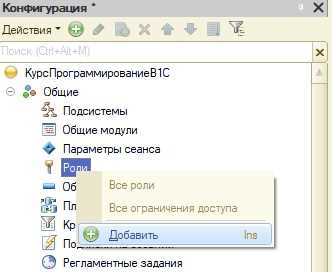
Для настройки прав доступа в 1С необходимо выполнить несколько шагов. Важно понимать, что правильная настройка прав обеспечит безопасность данных и эффективную работу пользователей в системе.
1. Откройте конфигуратор 1С и выберите раздел «Роли и пользователи». В этом разделе находятся все доступные роли, а также возможность создания новых.
2. Выберите роль, для которой требуется настроить права доступа. Для этого кликните по нужной роли, чтобы перейти к её настройке.
3. Для каждой роли можно настроить доступ к объектам метаданных. Важными элементами являются:
- Доступ к объектам справочников – укажите, какие справочники будут доступны для редактирования, просмотра или только для чтения.
- Доступ к документам – настройте, какие документы могут быть созданы, изменены или удалены.
- Доступ к отчетам – разрешите или ограничьте доступ к созданию и просмотру отчетов для пользователей с данной ролью.
- Реализация дополнительных прав – настройте доступ к различным подсистемам и функциональным возможностям, таким как настройка интерфейса или права на администрирование.
4. Для каждого объекта метаданных (например, справочника или документа) определите уровень доступа:
- Чтение – позволяет только просматривать данные.
- Запись – позволяет изменять существующие данные или создавать новые записи.
- Удаление – позволяет удалять данные.
- Полный доступ – включает в себя все возможные действия с объектом.
5. После настройки прав доступа, проверьте их с помощью тестового пользователя, который имеет назначенную роль. Это поможет убедиться, что все ограничения установлены корректно.
6. Убедитесь, что для каждой роли установлены соответствующие права для работы с разделами конфигурации и отчетами. Некоторые настройки могут требовать дополнительных действий в зависимости от типа конфигурации.
7. Для администраторов системы важно не забывать об установке прав на доступ к настройкам самой конфигурации, чтобы предотвратить изменения со стороны пользователей с ограниченными правами.
Назначение роли пользователям системы 1С
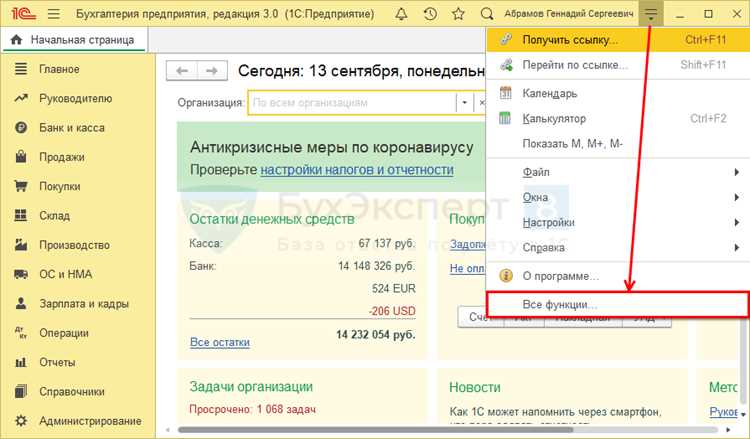
Для назначения роли пользователю в системе 1С необходимо выполнить несколько последовательных шагов. Процесс начинается с выбора пользователя и заканчивается проверкой прав доступа. Следует точно соблюдать алгоритм для корректного функционирования системы.
Шаг 1: Открытие конфигурации управления пользователями
Перейдите в раздел «Администрирование» и выберите пункт «Пользователи». В данном разделе отображаются все существующие пользователи системы. Для назначения роли нужному пользователю откройте его профиль.
Шаг 2: Выбор пользователя
В списке пользователей найдите нужного сотрудника, кликнув по его имени. Это откроет настройки его учетной записи, включая список доступных ролей.
Шаг 3: Привязка роли
В разделе «Роли» откроется список всех доступных ролей. Каждая роль включает в себя набор прав, соответствующих определенным функциям в системе. Отметьте нужную роль или несколько ролей для этого пользователя. Чтобы добавить роль, кликните по кнопке «Добавить роль» и выберите из предложенного списка.
Шаг 4: Установка прав доступа
После назначения ролей важно удостовериться, что права пользователя соответствуют его должностным обязанностям. Проверьте, что доступ к данным и функционалу системы ограничен согласно установленным политикам безопасности.
Шаг 5: Сохранение изменений
После завершения настроек ролей и прав доступа, сохраните изменения. Для этого используйте кнопку «Сохранить». Теперь роль пользователя будет активна и действительна в системе 1С.
Рекомендации:
- Назначайте только те роли, которые соответствуют реальным задачам пользователя.
- Регулярно проверяйте и обновляйте роли, чтобы избежать излишних прав доступа.
- Используйте предустановленные роли с ограничением доступа по принципу наименьших прав.
Процесс назначения ролей в 1С прост и интуитивно понятен, но требует внимательности и четкого соблюдения структуры прав доступа для повышения безопасности системы.
Тестирование настроенной роли для пользователей

После настройки роли важно проверить ее функциональность. Для этого выполните следующие шаги:
1. Применение роли к тестовому пользователю. Создайте нового пользователя или используйте уже существующего, чтобы назначить ему только что настроенную роль. Это позволит изолированно проверить, как работают права доступа и ограничения.
2. Проверка доступа к функционалу. Войдите в систему под учетной записью с назначенной ролью и выполните действия, которые должны быть доступны в соответствии с настройками. Например, попробуйте открыть разные модули, отчеты и документы, доступные в рамках роли.
3. Проверка ограничений. Тестируйте действия, которые должны быть заблокированы для этого пользователя. Попробуйте выполнить операции, к которым роль не должна иметь доступа (например, создание, редактирование или удаление объектов), и убедитесь, что система отклоняет такие действия.
4. Тестирование работы с данными. Оцените, насколько корректно настроены права на чтение, редактирование и удаление данных. Попробуйте изменить записи в базе данных, доступные пользователю, и проверьте, насколько правильно система обрабатывает изменения.
5. Проверка на совместимость с другими ролями. Если у пользователя несколько ролей, проверьте, как они взаимодействуют. Например, убедитесь, что не возникает конфликтов между ролями, и что объединенные права доступа работают корректно.
6. Логирование и отслеживание действий. Включите журнал действий, чтобы отслеживать, какие операции выполняет тестируемый пользователь. Это поможет выявить возможные ошибки в конфигурации прав доступа.
7. Использование тестовых сценариев. Подготовьте заранее тестовые сценарии, которые будут включать все возможные действия, требующие проверки в рамках данной роли. Пример сценария: создание документа, его редактирование, печать, удаление и проверка доступности для других пользователей.
8. Получение обратной связи от пользователей. Привлеките реальных пользователей с аналогичными ролями для проверки корректности настроек. Их отзывы помогут обнаружить неполадки или недоработки, которые могут быть упущены в ходе тестирования.
Решение проблем с правами доступа после добавления роли
После добавления новой роли в 1С могут возникать проблемы с доступом к данным или функционалу. Чтобы устранить эти проблемы, нужно проверить несколько ключевых аспектов.
- Проверка настроек прав доступа: Убедитесь, что для новой роли правильно настроены права доступа к объектам конфигурации. Это можно сделать через меню «Администрирование» – «Роли». Важно убедиться, что роль имеет доступ ко всем необходимым объектам, таким как документы, регистры и справочники.
- Проверка наследования прав: В 1С роль может наследовать права от других ролей. Если новая роль должна иметь более ограниченные права, проверьте, не перекрывают ли наследуемые права доступ к необходимым функциям.
- Проверка конфигурации отчетности: Иногда после добавления роли пользователи могут столкнуться с невозможностью запускать отчеты или работать с аналитикой. Проверьте, что права доступа к отчетам и обработкам настроены правильно для этой роли.
- Диагностика ошибок: Если после добавления роли возникают ошибки доступа, используйте встроенные средства диагностики 1С. В журнале ошибок можно найти точную информацию о том, какие объекты или действия блокируются из-за недостаточности прав.
- Очистка кеша прав: В случае, если изменения не вступили в силу, попробуйте перезапустить систему или очистить кеш прав доступа. Это часто помогает, если изменения прав не применяются сразу.
- Проверка дополнительных условий доступа: Иногда проблема может заключаться в дополнительных условиях, таких как ограничение доступа по времени или территориальному положению. Эти условия могут быть настроены через функционал «Ограничение доступа».
- Проверка работы с несколькими учетными записями: Если в системе работает несколько учетных записей с различными ролями, убедитесь, что не существует конфликтов между ними. Один пользователь может работать с несколькими ролями, что может создавать проблемы с правами доступа.
Тщательная проверка настроек прав доступа и устранение возможных конфликтов позволит минимизировать проблемы с доступом после добавления роли в 1С.
Удаление или изменение ролей в 1С: пошаговый процесс

Для удаления или изменения роли в 1С, необходимо выполнить несколько последовательных шагов. Этот процесс можно разделить на две основные операции: изменение прав доступа роли и её полное удаление из системы.
Изменение роли
1. Откройте конфигуратор 1С, зайдите в раздел «Конфигурации».
2. Перейдите в «Роли», расположенные в меню «Администрирование» или «Пользователи».
3. Найдите роль, которую требуется изменить, и дважды щелкните по ней.
4. В окне редактирования роли измените необходимые параметры, такие как доступ к объектам, функции и отчеты.
5. После внесения изменений, нажмите «Сохранить» и подтвердите изменения.
6. Проверьте, что изменения вступили в силу, попробовав выполнить действия с измененной ролью.
Удаление роли
1. В интерфейсе конфигуратора откройте раздел «Пользователи и роли».
2. Выберите роль, которую нужно удалить, и щелкните по ней правой кнопкой мыши.
3. В появившемся меню выберите «Удалить».
4. Система запросит подтверждение удаления, подтвердите его.
5. После удаления, проверьте, что роль больше не доступна в списке ролей и ее нет в настройках пользователей.
Удаление роли влечет за собой потерю всех прав доступа, связанных с данной ролью, для всех пользователей, которым она была назначена.
Чтобы избежать нежелательных последствий, перед удалением рекомендуется тщательно проверить, кто использует эту роль, и, если необходимо, переназначить права другим пользователям.
Вопрос-ответ:
Как добавить новую роль в 1С?
Для добавления новой роли в 1С, нужно перейти в раздел «Администрирование» и выбрать пункт «Роли и права доступа». Далее нажмите на кнопку «Создать» и укажите имя роли. После этого необходимо настроить права доступа для данной роли, указав, к каким объектам системы она будет иметь доступ.
Какие шаги нужно выполнить для назначения прав пользователю в 1С?
Чтобы назначить права пользователю в 1С, нужно открыть раздел «Пользователи» в настройках администрирования. Затем выберите пользователя, для которого хотите установить права. Далее, в настройках пользователя выберите созданную роль и назначьте соответствующие права доступа для различных объектов системы (например, для справочников, документов и отчетов).
Можно ли изменить роль в 1С после того, как она была создана?
Да, роли в 1С можно изменять в любое время. Для этого необходимо открыть список ролей в разделе «Администрирование», выбрать нужную роль и внести изменения. Вы можете добавить или удалить права, а также изменить название роли. Все изменения сохраняются автоматически.
Какие ограничения существуют при создании ролей в 1С?
При создании ролей в 1С нужно учитывать, что роли могут иметь ограничения по доступу к определенным объектам системы, таким как справочники, документы, отчеты или функции. Также следует учитывать, что роли должны быть привязаны к пользователям, и важно правильно настроить права для обеспечения безопасности данных.
Как удалить роль в 1С, если она больше не нужна?
Для удаления роли в 1С нужно перейти в раздел «Роли и права доступа», выбрать роль, которую хотите удалить, и нажать кнопку «Удалить». Однако, если роль уже была назначена пользователям, сначала нужно изменить их настройки, назначив другую роль, иначе система не позволит удалить роль, привязанную к пользователю.
Как добавить роль в 1С и какие шаги для этого нужно выполнить?
Чтобы добавить роль в 1С, нужно выполнить несколько последовательных шагов. Сначала откройте конфигурацию 1С и перейдите в раздел «Настройка». Далее выберите пункт «Пользователи и роли». В окне, которое откроется, нажмите на кнопку «Добавить». Введите название новой роли, а также укажите необходимые права доступа, которые будут привязаны к этой роли. После этого сохраните изменения. Роль будет готова к использованию, и вы сможете назначать её пользователям.
Какие права можно задать роли в 1С и как они влияют на работу пользователей?
При добавлении роли в 1С можно настроить различные права доступа для пользователей. К примеру, права могут быть связаны с просмотром или редактированием документов, доступом к отчетам, а также с возможностью управления справочниками и настройками системы. Роли помогают ограничить или расширить доступ пользователей к данным, что позволяет повысить безопасность системы и избежать случайных ошибок. У каждого пользователя может быть несколько ролей с разными правами, в зависимости от его задач и обязанностей в организации.

 Загрузка...


