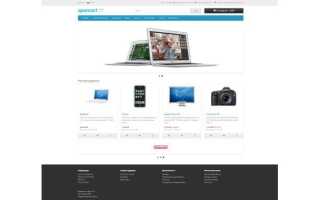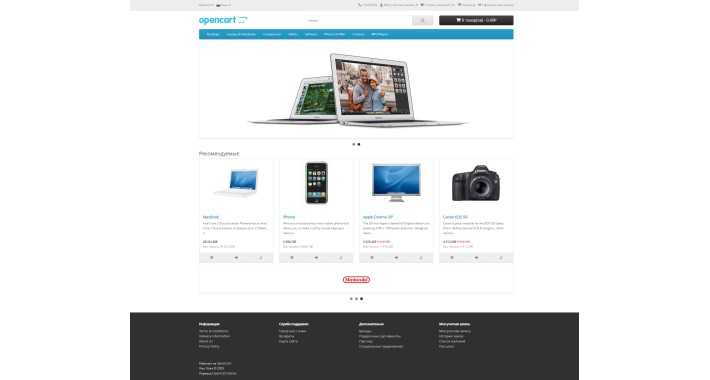
OpenCart поддерживает несколько языков интерфейса, но по умолчанию русский язык отсутствует. Для полноценной локализации требуется загрузка языкового пакета, настройка соответствующих файлов и проверка совместимости с вашей версией OpenCart. Использование готовых пакетов облегчает процесс и снижает риск ошибок при ручной настройке.
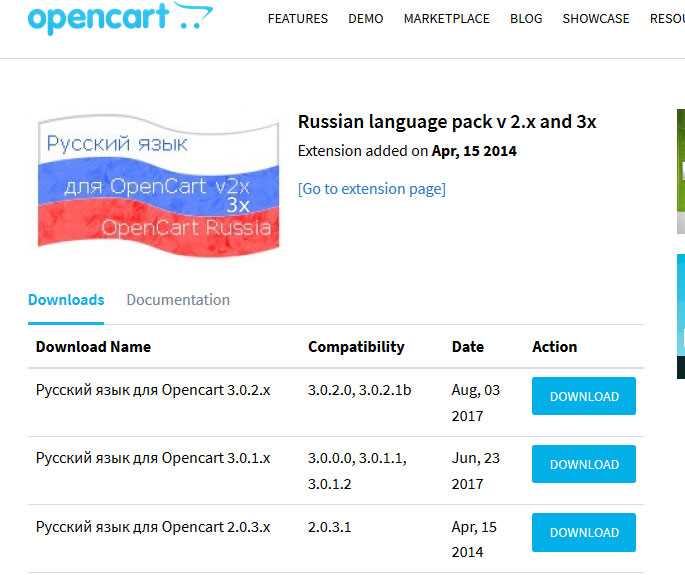
Первый этап – скачивание актуального русского языкового пакета. Рекомендуется использовать версии, совместимые с OpenCart 3.x и выше. После загрузки пакета нужно разместить файлы в каталоги catalog/language/ru-ru и admin/language/ru-ru. Важно соблюдать структуру каталогов, иначе система не распознает язык.
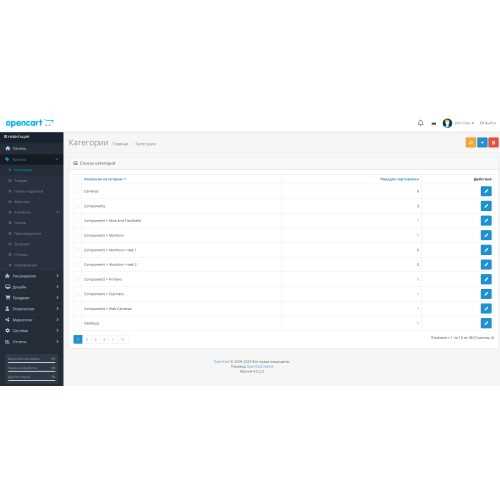
Следующий шаг – активация русского языка в панели администратора. В разделе Система → Локализация → Языки добавьте новый язык, укажите код ru-ru и отметьте его как активный. После этого необходимо проверить, что все переводы отображаются корректно на фронтенде и в административной части сайта.
Для обеспечения полной локализации стоит проверить файлы шаблонов и модулей. Некоторые сторонние расширения могут не содержать переводы, поэтому их потребуется добавить вручную в соответствующие языковые файлы. Регулярное обновление пакета гарантирует совместимость с обновлениями OpenCart и сохранение корректного отображения текста.
Проверка текущей версии OpenCart перед установкой языка
Перед установкой русского языка важно точно определить текущую версию OpenCart. Некорректная версия может вызвать ошибки в работе сайта или конфликты с модификациями.
Чтобы узнать версию, откройте административную панель и перейдите в Система → Настройки → Сервер. В блоке информации о магазине указана версия OpenCart, например, 4.0.3.2. Для более точной проверки можно открыть файл index.php в корневой папке и найти строку define('VERSION', 'x.x.x.x');.
Рекомендуется сверить версию с требованиями русификатора. Для OpenCart 3.x и 4.x существуют отдельные пакеты перевода. Попытка установить пакет версии 2.x на 3.x приведет к повреждению файлов и некорректному отображению интерфейса.
После определения версии сохраните информацию в отдельном документе или скриншоте. Это упростит откат изменений при необходимости и позволит корректно выбрать совместимый пакет русского языка.
Скачивание и подготовка русификатора для вашей версии
Перед установкой русского языка важно убедиться, что вы используете версию русификатора, соответствующую вашей версии OpenCart. Несоответствие версии приводит к ошибкам отображения и функциональным сбоям.
Шаги по скачиванию и подготовке:
| Действие | Описание |
|---|---|
| Определение версии OpenCart | Перейдите в админ-панель → Система → Настройки → Система. Версия указана в правом верхнем углу или в блоке «Информация о системе». |
| Поиск русификатора | Скачивайте русификаторы только с проверенных источников: официальные форумы OpenCart, GitHub-репозитории или специализированные сайты, поддерживающие актуальные версии. Убедитесь, что указана поддержка вашей версии OpenCart. |
| Скачивание файлов | Русификатор обычно поставляется в виде архива (.zip или .rar). Скачайте архив на локальный компьютер и проверьте размер файлов на соответствие заявленному в описании. |
| Распаковка архива | Используйте стандартные инструменты для распаковки (WinRAR, 7-Zip). После распаковки проверьте структуру папок: должны присутствовать каталоги admin/language/ru-ru и catalog/language/ru-ru. |
| Проверка целостности | Сравните содержимое с инструкцией разработчика русификатора. Все файлы должны быть на месте, отсутствующие или повреждённые файлы необходимо скачать заново. |
| Создание резервной копии | Перед загрузкой файлов на сервер создайте резервную копию текущей версии сайта и базы данных. Это позволит восстановить систему в случае ошибок при установке. |
После подготовки файлов можно переходить к непосредственной установке русификатора на сервер. Правильная подготовка исключает большинство ошибок локализации и обеспечивает корректное отображение интерфейса.
Загрузка языковых файлов на сервер через FTP
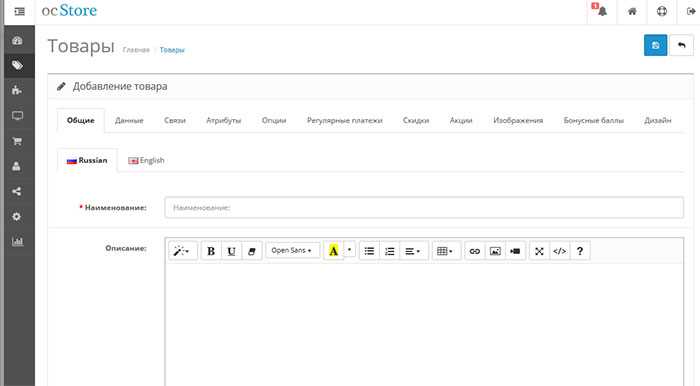
Для начала потребуется FTP-клиент, например FileZilla или WinSCP. Подключитесь к серверу, указав адрес хоста, логин и пароль.
Скачайте пакет с русским языком для вашей версии OpenCart. Обычно это архив с папкой catalog/language/ru-ru и, при необходимости, admin/language/ru-ru.
Разархивируйте файлы на локальном компьютере. Убедитесь, что структура каталогов совпадает с оригинальной в OpenCart.
Через FTP-клиент перенесите папку ru-ru в директории catalog/language/ и admin/language/ на сервере. Рекомендуется использовать режим передачи «Binary» для избежания повреждения файлов.
Проверьте права доступа к файлам и папкам на сервере. Обычно достаточно 644 для файлов и 755 для папок.
После загрузки можно перейти в административную панель OpenCart: Система → Локализация → Языки. Добавьте новый язык, указав код ru-ru, название и папку.
Переключите язык интерфейса на русский и убедитесь, что все текстовые элементы отображаются корректно.
Настройка русского языка в админ-панели OpenCart

После установки русского языкового пакета необходимо активировать его в админ-панели. Следуйте этим шагам для точной настройки:
-
Войдите в админ-панель OpenCart с правами администратора.
-
Перейдите в раздел Система → Локализация → Языки.
-
Нажмите кнопку Добавить и заполните поля:
- Название: Русский
- Код: ru-ru
- Локаль: ru_RU.UTF-8,ru_RU,ru
- Папка: ru-ru
- Статус: Включено
-
Сохраните изменения кнопкой Сохранить.
-
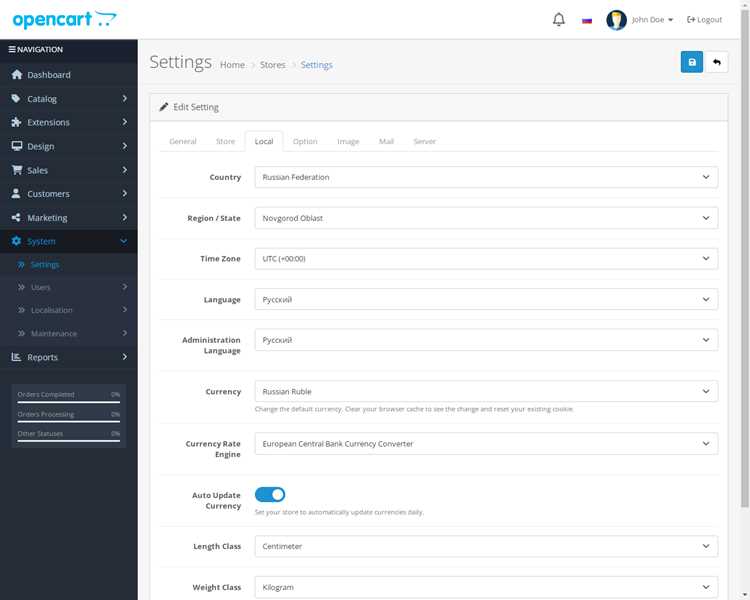
Перейдите в Система → Настройки → Редактировать магазин → Локализация.
- В поле Язык админки выберите Русский.
- При необходимости установите Язык магазина на Русский.
-
Очистите кэш системы: Система → Инструменты → Очистка кэша, чтобы новые языковые файлы применились корректно.
После выполнения этих шагов интерфейс админ-панели будет полностью переведен на русский язык. Проверяйте отображение всех модулей и расширений – некоторые сторонние расширения требуют отдельного перевода.
Если какие-либо элементы остались на английском, откройте папку admin/language/ru-ru и убедитесь, что все файлы соответствуют последней версии OpenCart.
Рекомендуется периодически проверять обновления языковых пакетов, чтобы поддерживать актуальность перевода и совместимость с новыми версиями OpenCart.
Переключение языка для витрины магазина
После установки русского языка в OpenCart необходимо активировать его для витрины. Для этого перейдите в админ-панель: Система → Локализация → Языки. Убедитесь, что в списке присутствует Русский и статус установлен на Включено.
Далее откройте Система → Настройки → Ваш магазин → Локализация и в поле Язык по умолчанию выберите Русский. Это обеспечит отображение интерфейса витрины на русском для всех новых посетителей.
Для ручного переключения языка на витрине добавьте модуль Языковой переключатель в выбранную позицию шаблона. Обычно он размещается в верхнем меню или футере. В настройках модуля отметьте доступные языки: Русский и Английский (или другой основной язык).
Проверка корректности работы: откройте витрину в режиме гостя, кликните на переключатель и убедитесь, что все названия категорий, кнопки и сообщения системы отображаются на русском. При необходимости очистите кэш шаблонов через Админ-панель → Панель разработчика → Очистка кэша.
Если часть текста остается на другом языке, проверьте файлы перевода в catalog/language/ru-ru. Основные файлы: common.php, product.php, account.php. При необходимости дополните переводы, сохранив структуру массива.
Перевод системных сообщений и кнопок на русский
Для перевода системных сообщений и кнопок в OpenCart необходимо работать с языковыми файлами, которые находятся в папках `/catalog/language/` и `/admin/language/`. Каждый модуль имеет собственные файлы с расширением `.php`, содержащие массивы `$_[‘ключ’] = ‘текст’;`. Изменение текста производится напрямую в этих файлах или через создание новой языковой версии.
Для перевода интерфейса админки откройте `/admin/language/en-gb/` и скопируйте нужную папку в `/admin/language/ru-ru/`. Затем замените английские строки на русские, сохраняя ключи массива без изменений. Например: $_['button_save'] = 'Сохранить'; заменяет английское ‘Save’.
Системные сообщения ошибок и уведомлений находятся в файлах типа `error.php` или `common.php`. Перевод выполняется аналогично: $_['error_permission'] = 'У вас нет прав для выполнения этой операции';. Следует внимательно проверять форматирование и специальные символы, чтобы избежать сбоев в работе сайта.
После изменения языковых файлов необходимо очистить кэш OpenCart: зайдите в админку → «Система» → «Очистка кэша», чтобы новые переводы корректно отобразились на страницах сайта.
Для удобства массового перевода кнопок и сообщений можно использовать текстовые редакторы с поддержкой поиска и замены по ключам массива или специализированные расширения OpenCart для управления языками.
Рекомендуется сохранять оригинальные файлы как резервные копии, чтобы при обновлениях системы можно было восстановить переводы без потери данных.
Проверка корректности отображения кириллицы на сайте
После добавления русского языка важно убедиться, что все элементы сайта отображают кириллицу правильно. Ошибки чаще всего связаны с кодировкой базы данных, файлов шаблонов и настроек OpenCart.
Рекомендуется проверить следующие элементы:
- Тексты в интерфейсе: названия категорий, кнопки, сообщения об ошибках.
- Контент на страницах товаров и статей: описание, характеристики, отзывы.
- Формы ввода: регистрация, оформление заказа, поиск.
- Элементы шаблонов и модулей, включая уведомления и подсказки.
Пошаговая проверка:
- Откройте сайт в браузере и убедитесь, что все тексты на русском читаемы и не содержат символов вроде «ï» или «Ð».
- Проверьте кодировку страниц в браузере (обычно UTF-8). В большинстве современных браузеров она отображается в настройках «Просмотр → Кодировка».
- Убедитесь, что база данных MySQL использует кодировку utf8mb4 для таблиц и полей, где хранится текст.
- Проверьте файлы языковых пакетов в директории catalog/language/ru-ru/ – все строки должны быть сохранены в UTF-8 без BOM.
- Сделайте тестовую покупку или заполните форму, чтобы проверить корректность сохранения и отображения кириллицы в базе данных и на страницах.
Для быстрого выявления проблем можно использовать:
- Инспектор браузера: убедиться, что HTML-теги не содержат некорректных символов.
- Проверку через phpMyAdmin: убедиться, что записи в таблицах отображаются на русском.
Только после полного тестирования всех блоков сайта можно быть уверенным в корректности отображения русского языка на OpenCart.
Исправление проблем с кодировкой и шрифтами

Проблемы с отображением русского текста в OpenCart чаще всего связаны с некорректной кодировкой базы данных или шаблонов. Первым шагом проверьте, что таблицы MySQL используют кодировку utf8mb4 и сопутствующую сортировку utf8mb4_general_ci. Для этого откройте phpMyAdmin, выберите базу данных и убедитесь, что все таблицы и столбцы с текстом настроены правильно. При необходимости выполните SQL-запрос для конвертации:
ALTER TABLE `название_таблицы` CONVERT TO CHARACTER SET utf8mb4 COLLATE utf8mb4_general_ci;
Следующий шаг – проверка конфигурации OpenCart. В файле config.php убедитесь, что в строках подключения к базе указана корректная кодировка. Например:
$db = new DB(DB_DRIVER, DB_HOSTNAME, DB_USERNAME, DB_PASSWORD, DB_DATABASE, 'utf8mb4');
Если русский текст в интерфейсе отображается некорректно, проверьте шрифты шаблона. Для кириллицы подходят шрифты Roboto, Open Sans, PT Sans. В файлах CSS укажите их явно:
font-family: 'Roboto', 'PT Sans', Arial, sans-serif;
Для корректного сохранения файлов шаблонов и языковых пакетов используйте UTF-8 без BOM. Редакторы вроде VS Code или Notepad++ позволяют задать эту кодировку при сохранении.
Если после всех настроек символы по-прежнему отображаются некорректно, проверьте HTTP-заголовки. В файле .htaccess или в настройках сервера добавьте строку:
AddDefaultCharset UTF-8
Эти действия обеспечивают стабильное отображение русского текста в админке и на сайте, устраняя ошибки с некорректными символами и искажениями шрифтов.
Вопрос-ответ:
Как добавить русский язык в OpenCart без потери текущих настроек магазина?
Для начала скачайте русификатор, подходящий вашей версии OpenCart. После этого зайдите в админ-панель, откройте раздел «Локализация» → «Языки» и нажмите «Добавить новый язык». Укажите название, код языка (ru), локаль, и выберите папку с русификатором. После сохранения язык появится в списке. Чтобы не потерять текущие настройки, не заменяйте существующие файлы напрямую, а используйте копирование содержимого папок с русификатором в соответствующие каталоги.
Какие файлы нужно заменить для полной русификации OpenCart?
Для полноценного перевода обычно заменяют или дополняют файлы в папках catalog/language/ru-ru и admin/language/ru-ru. Это включает текстовые строки интерфейса, сообщения об ошибках и шаблоны уведомлений. Иногда также требуется изменить шаблоны email, чтобы уведомления приходили на русском. Перед заменой файлов рекомендуется создать резервную копию оригинальных папок, чтобы при необходимости можно было восстановить исходные данные.
Можно ли переключить язык магазина на русский для посетителей и сохранить английский в админке?
Да, OpenCart позволяет использовать разные языки для фронтенда и админ-панели. В разделе «Локализация» → «Языки» создайте русский язык для магазина и оставьте английский для админки. После этого в настройках магазина укажите русский как основной для клиентов, а английский останется активным для панели управления. Это удобно для владельцев магазина, которые работают с иностранными поставщиками или поддерживают международные заказы.
Что делать, если после добавления русского языка некоторые надписи остаются на английском?
Часто это связано с отсутствием перевода для отдельных модулей или шаблонов. Проверьте, есть ли папки с русским языком в catalog/language/ru-ru и admin/language/ru-ru для всех модулей. Если нужные файлы отсутствуют, их можно скачать с сайта разработчика модуля или перевести вручную. Также убедитесь, что выбран русский язык в настройках магазина и для конкретного пользователя админ-панели, чтобы все строки корректно отображались.

 Загрузка...