

Теги – важный инструмент для организации контента на сайте WordPress. Они помогают пользователям и поисковым системам быстро находить связанные материалы. В этой инструкции мы рассмотрим, как добавить теги к постам и страницам на WordPress, а также как использовать их для улучшения структуры вашего сайта.
В WordPress добавление тегов не требует специальных знаний в программировании. Весь процесс можно выполнить через стандартный интерфейс админ-панели. Рассмотрим пошагово, как это сделать.
Шаг 1: Добавление тегов при создании поста
Для начала перейдите в раздел Записи и нажмите Добавить новую. В редакторе поста на правой боковой панели вы найдете поле для тегов. Введите нужные слова через запятую или выберите из предложенных вариантов, если такие есть. Это быстрый способ добавить теги к статье или записи.
Шаг 2: Добавление тегов к уже опубликованным постам
Если пост уже опубликован, откройте его для редактирования. В правой панели вы найдете блок Теги, где можно добавлять новые теги или удалять старые. После внесения изменений не забудьте нажать Обновить, чтобы сохранить изменения.
Шаг 3: Использование плагинов для управления тегами
Для удобного управления тегами и их группировкой можно использовать плагины. Например, плагин Tag Manager позволяет быстро редактировать теги, назначать их постам в массовом порядке и отслеживать их эффективность.
Шаг 4: Рекомендации по использованию тегов
Добавляйте теги, которые наиболее точно отражают содержание материала, чтобы улучшить поиск по сайту. Используйте не более 10 тегов на одну запись, чтобы избежать перегрузки контента и избыточных меток.
Как добавить теги через интерфейс записи в WordPress
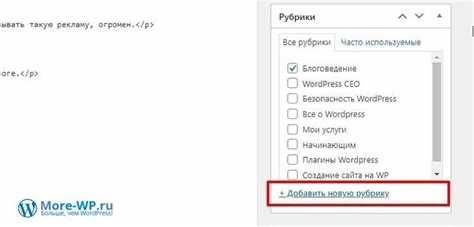
Чтобы добавить теги к записи, откройте редактор записи в WordPress. В правой части экрана, под панелью с настройками публикации, находится блок «Теги».
Для добавления тега введите его в поле «Добавить новый тег». Вы можете ввести несколько тегов через запятую. Например, «плагин, WordPress, SEO». После этого нажмите кнопку «Добавить». Введённые теги появятся в списке под полем ввода.
Если вы хотите добавить уже существующий тег, начните вводить его название, и система предложит подходящие варианты. Просто выберите нужный тег из списка, и он добавится автоматически.
Теги, добавленные через этот интерфейс, будут отображаться на странице записи и могут быть использованы для улучшения навигации по вашему сайту.
| Шаг | Действие |
|---|---|
| 1 | Откройте редактор записи |
| 2 | Перейдите к разделу «Теги» в правой части экрана |
| 3 | Введите новые теги в поле «Добавить новый тег» |
| 4 | Нажмите «Добавить», чтобы сохранить теги |
Автоматическое добавление тегов при создании новой записи
Для автоматического добавления тегов в WordPress при создании записи можно использовать плагины или встроенные возможности. Один из таких способов – настройка плагина для SEO, например, Yoast SEO или All in One SEO, который автоматически генерирует теги на основе контента записи.
Если вы хотите настроить автоматическое добавление тегов без использования плагинов, можно добавить следующий код в файл functions.php вашей темы:
function auto_tagging_function($post_ID) {
$post = get_post($post_ID);
$content = $post->post_content;
$tags = array();
// Использование ключевых слов для тегов
preg_match_all('/\b\w+\b/', $content, $matches);
$keywords = array_count_values($matches[0]);
arsort($keywords);
// Отбираем 5 самых часто встречающихся слов
foreach (array_slice($keywords, 0, 5) as $word => $count) {
$tags[] = $word;
}
// Добавление тегов к записи
wp_set_post_tags($post_ID, implode(',', $tags), true);
}
add_action('save_post', 'auto_tagging_function');
Этот код анализирует текст записи, извлекает из него наиболее часто встречающиеся слова и добавляет их в качестве тегов. Важно помнить, что автоматическое добавление тегов работает лучше всего для простых текстов, но может не всегда подходить для сложных или тематически узких материалов.
Для тонкой настройки можно изменить параметры, чтобы фильтровать слова, исключать стоп-слова (например, «и», «в», «на»), или добавлять дополнительные правила, чтобы теги лучше отражали суть контента.
Как редактировать существующие теги в WordPress

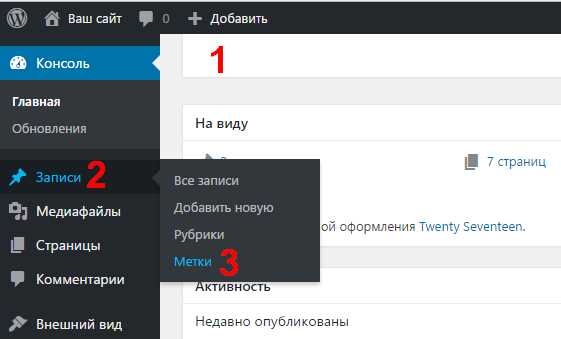
Чтобы изменить существующие теги в WordPress, зайдите в админ-панель. Перейдите в раздел «Записи» и выберите «Теги». Здесь вы увидите список всех текущих тегов, используемых на сайте.
Найдите нужный тег в списке и наведите курсор на его название. Появится несколько действий, среди которых – «Изменить». Нажмите на эту ссылку.
После этого откроется экран редактирования тега, где можно изменить его название, ярлык и описание. Внесите необходимые изменения в поля:
- Название: это видимый текст, который будет отображаться на сайте.
- Ярлык: используется для URL, создаваемого для этого тега. Обычно это слово без пробелов и с маленькими буквами.
- Описание: не обязательно, но может быть полезно для SEO.
После внесения изменений нажмите кнопку «Обновить», чтобы сохранить изменения.
Чтобы массово редактировать теги, выберите несколько тегов в списке, затем выберите действие «Редактировать» в выпадающем меню и нажмите «Применить». В открывшейся форме можно будет изменить ярлыки и описания для всех выбранных тегов сразу.
Также стоит помнить, что изменения ярлыков могут повлиять на SEO, поэтому убедитесь, что старые теги не используются на других страницах, прежде чем их менять.
Использование плагинов для массового добавления тегов
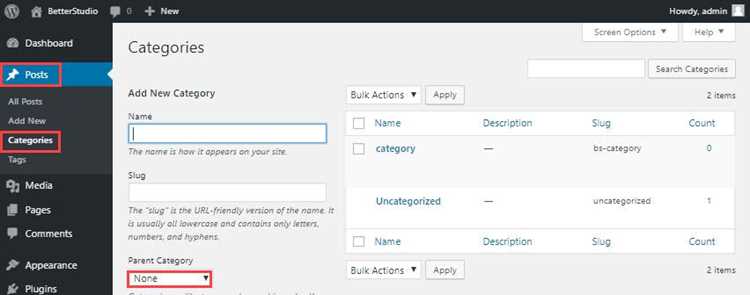
Плагины для массового добавления тегов позволяют ускорить процесс обработки контента, особенно на больших сайтах с большим количеством постов. Вместо того чтобы вручную добавлять теги каждому сообщению, можно использовать автоматизацию.
Один из популярных плагинов – Bulk Tags. Он позволяет добавлять теги сразу нескольким записям. В панели плагина вы можете выбрать записи по категории, статусу или другим фильтрам и массово назначить им теги. Это удобно для быстрого улучшения SEO на старых записях, которые не имеют оптимизированных меток.
Еще один известный плагин – Simple Tags. Он предоставляет несколько полезных функций для работы с тегами, включая массовое добавление. Прост в использовании: вам нужно только выбрать нужные записи и применить теги с помощью одного клика. Плагин также поддерживает автозаполнение тегов по тексту записи, что полезно для систем, где нужно быстро получить подходящие метки.
Для более автоматизированного подхода можно использовать плагин Tag Groups. Он не только добавляет теги, но и группирует их по категориям, упрощая дальнейшую работу с метками на сайте. Это полезно, если вы хотите, чтобы теги были логично структурированы и легко доступны для пользователей.
Если на сайте большое количество контента, можно применить WP Auto Tagger. Этот плагин автоматически генерирует теги, анализируя текст постов. Он использует алгоритмы для извлечения ключевых слов и назначения их как теги, что позволяет полностью автоматизировать этот процесс, сократив время на управление контентом.
При выборе плагина важно учитывать совместимость с версией WordPress, частоту обновлений плагина и поддержку от разработчиков. Также стоит проверять отзывы пользователей, чтобы избежать проблем с производительностью или безопасностью.
Ошибки при добавлении тегов и как их избежать
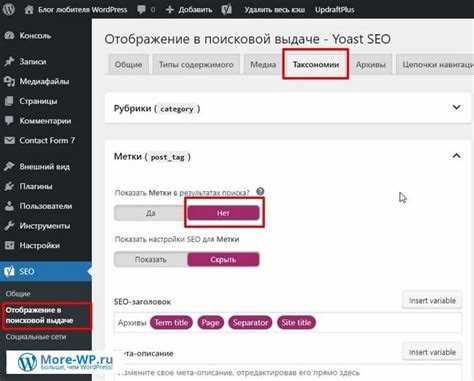
Ошибка 2: добавление большого количества тегов. В WordPress есть лимит на количество тегов, но важно не перегружать статью тегами. Лучше выбрать несколько точных ключевых слов, чем создавать список из десятков непригодных тегов. Это поможет улучшить SEO и повысит удобство для читателей.
Ошибка 3: использование дублирующихся тегов. Если вы уже добавили тег «гаджеты», не добавляйте «гаджеты и технологии». Это может создать путаницу и затруднить индексацию контента поисковыми системами. Используйте уникальные теги для разных аспектов статьи.
Ошибка 4: отсутствие тега для ключевой темы. Например, если статья о новом смартфоне, не забудьте добавить тег «смартфоны». Это поможет пользователю легче найти статью среди других похожих материалов на сайте.
Ошибка 5: игнорирование актуальности тегов. Важно регулярно проверять список тегов и обновлять его в зависимости от изменений в тематике. Теги, связанные с устаревшими технологиями или нерелевантными трендами, могут навредить сайту и ухудшить его видимость в поисковой выдаче.
Как настроить отображение тегов на страницах и в виджетах
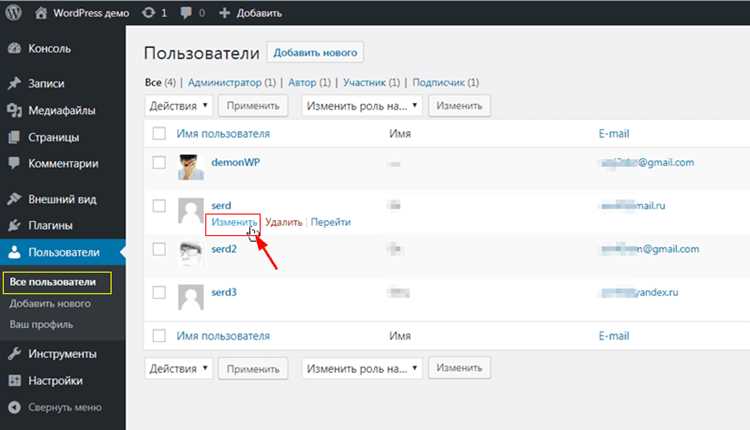
Для того чтобы теги корректно отображались на страницах и в виджетах WordPress, нужно выполнить несколько шагов. Это можно сделать через настройки темы и стандартные виджеты. Рассмотрим основные методы.
Отображение тегов в теме
Для того чтобы теги отображались на страницах постов, нужно внести изменения в шаблон темы. Обычно это делается в файле single.php или в шаблоне поста.
- Откройте файл
single.phpв редакторе тем. - Сохраните изменения. Теперь теги будут отображаться под каждым постом.
Использование виджетов для отображения тегов
Для отображения тегов в сайдбаре можно использовать стандартный виджет «Теги».
- Перейдите в Внешний вид → Виджеты в админ-панели.
- Перетащите виджет «Теги» в нужную область (например, в боковую панель).
- Настройте заголовок и выберите дополнительные параметры отображения (например, количество тегов).
- Сохраните настройки. Теги появятся в боковой панели на всех страницах вашего сайта.
Если вы хотите изменить внешний вид отображения тегов, можно использовать плагины для кастомизации. Например, плагин Tag Cloud позволяет настроить размер шрифта тегов в зависимости от их популярности.
- Установите плагин Tag Cloud через раздел «Плагины» → «Добавить новый».
- Активируйте плагин и перейдите в его настройки.
- Настройте параметры отображения тегов (размер, цвет, порядок и т.д.).
- Сохраните изменения. Теги будут отображаться в соответствии с вашими настройками.
Проблемы и решения
- Очистите кэш браузера или используйте режим инкогнито для проверки изменений.
- Убедитесь, что у вас есть теги для отображения.
Вопрос-ответ:
Как добавить теги в WordPress?
Чтобы добавить теги в WordPress, зайдите в админку и откройте редактор поста. В правой части экрана вы найдете раздел «Теги». Здесь вы можете ввести теги, разделяя их запятыми. После этого нажмите «Добавить» или просто сохраните изменения, и теги будут прикреплены к вашему посту.
Можно ли добавить теги ко всем постам на WordPress одновременно?
В WordPress нет прямой функции для массового добавления тегов ко всем постам. Однако вы можете использовать плагин для массового редактирования или воспользоваться инструментом «Все записи», где можно быстро отредактировать несколько постов, добавив теги вручную.
Какие теги лучше использовать в WordPress для улучшения SEO?
Теги должны быть релевантными содержимому поста. Лучше всего использовать теги, которые отражают ключевые слова, по которым люди могут искать ваш контент. Используйте не более 10-12 тегов, чтобы не перегрузить страницы. Избегайте слишком общих терминов и старайтесь включать слова, которые непосредственно связаны с темой вашего поста.
Как удалить тег в WordPress?
Чтобы удалить тег, откройте раздел «Теги» в админке WordPress, найдите нужный тег и нажмите на него. После этого откроется страница с опциями, где можно выбрать «Удалить». Это удалит тег из базы данных, и он больше не будет отображаться в списке постов.

 Загрузка...


