
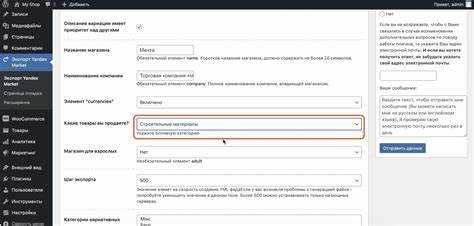
Для добавления товаров в интернет-магазин на WordPress необходимо воспользоваться функционалом плагина WooCommerce. В этой инструкции мы детально разберём каждый этап: от установки плагина до настройки карточки товара с учётом всех важных деталей, таких как категория, цена и изображения.
Шаг 1: Установка WooCommerce
Первым делом убедитесь, что у вас установлен плагин WooCommerce. Перейдите в раздел «Плагины» в админ-панели, нажмите «Добавить новый» и найдите WooCommerce. После установки активируйте плагин. WooCommerce автоматически создаст базовые страницы, такие как корзина и оформление заказа.
Шаг 2: Создание нового товара
Для добавления товара перейдите в раздел «Товары» -> «Добавить новый». Это откроет форму, где вы сможете заполнить все необходимые данные для нового продукта. Введите название товара и описание. Описание можно оформить с помощью встроенного редактора, добавляя текст, изображения и видео.
Шаг 3: Настройка данных товара
В блоке «Данные товара» выберите тип товара: простой, групповой, виртуальный или скачиваемый. Введите цену, а также добавьте скидки, если это необходимо. Укажите артикул товара, количество на складе и статус наличия. Для правильной работы магазина важно настроить налоги, в зависимости от региона, где продаются товары.
Шаг 4: Категории и метки
Каждому товару следует назначить категорию. Для этого в правой части экрана выберите нужную категорию или создайте новую. Это поможет покупателям быстро находить товары, а также улучшит SEO вашего сайта.
Шаг 5: Добавление изображений
Не забывайте добавлять изображения для каждого товара. Первое изображение будет основным, а все дополнительные изображения можно добавить в галерею. Загрузите качественные изображения с нескольких ракурсов для лучшего восприятия товара клиентами.
Шаг 6: Публикация товара
После того как все поля заполнены, нажмите «Опубликовать». Товар будет доступен для покупателей, а WooCommerce автоматически добавит его в каталог магазина. Вы можете редактировать товары в любое время, обновляя информацию о наличии, цене или других характеристиках.
Как создать новый товар в WooCommerce

1. Перейдите в админ-панель WordPress и выберите раздел «Товары» в меню WooCommerce. Нажмите кнопку «Добавить товар».
2. На странице создания товара заполните название. Оно будет отображаться на странице товара и в каталоге магазина. Следите за тем, чтобы название было информативным и соответствовало характеристикам товара.
3. В блоке «Описание товара» введите подробную информацию о товаре. Этот текст будет виден пользователю на странице товара, поэтому важно раскрыть все его особенности: состав, назначение, преимущества, размер и прочее.
4. В разделе «Краткое описание товара» укажите основную информацию. Этот текст будет отображаться в каталоге рядом с названием и важен для быстрого восприятия. Убедитесь, что он привлекает внимание покупателя.
5. В блоке «Данные товара» выберите тип товара. WooCommerce поддерживает несколько типов: «Обычный товар», «Цифровой товар», «Скачиваемый товар», «Простой продукт» и другие. В зависимости от выбранного типа откроются дополнительные настройки.
6. Укажите цену товара в поле «Регулярная цена». Если товар временно продается по акции, добавьте «Акционную цену» в соответствующее поле. Также можно указать дату начала и окончания акции.
7. Если товар имеет несколько вариантов (например, разные размеры или цвета), перейдите в вкладку «Вариации». Здесь можно задать различные опции, установив соответствующие атрибуты товара, такие как цвет, размер или материал. После этого создайте вариации с соответствующими ценами, изображениями и количеством на складе.
8. В разделе «Запасы» можно настроить количество товара на складе. Если товар ограничен по количеству, активируйте функцию «Уведомить, когда товар будет в дефиците», чтобы получать уведомления о низком остатке.
9. Добавьте товар в соответствующие категории в разделе «Категории товара». Вы можете создать новые категории, если это необходимо. Это поможет пользователям легко находить товар через фильтры и поисковые запросы.
10. В блоке «Метки» укажите ключевые слова, связанные с товаром. Это поможет улучшить поисковую оптимизацию вашего магазина и упростит поиск товаров для клиентов.
11. В разделе «Изображения товара» загрузите основное изображение, которое будет отображаться на странице товара. Можно добавить дополнительные изображения для галереи товара, чтобы предоставить покупателям больше визуальной информации.
12. Если товар нуждается в настройке доставки, перейдите в вкладку «Доставка» и укажите параметры, такие как вес, габариты и класс доставки.
13. Включите или отключите отображение товара в магазине, а также настройте его видимость для определённых групп пользователей, если это необходимо.
14. Нажмите кнопку «Опубликовать», чтобы добавить товар в магазин. После этого он будет доступен для покупки пользователями на вашем сайте.
Заполнение основного описания товара
Основное описание товара – ключевая часть карточки товара, влияющая на решение покупателя о покупке. Оно должно быть информативным, четким и отражать все важные характеристики и преимущества продукта.
Для эффективного заполнения описания придерживайтесь следующих рекомендаций:
- Структурируйте текст: делите описание на несколько абзацев для удобства восприятия. Включайте ключевые характеристики, преимущества и особенности товара.
- Не перегружайте описание маркетинговыми фразами. Сделайте акцент на практическую ценность товара для пользователя.
- Используйте списки, чтобы выделить ключевые особенности товара. Например:
- Размер и вес
- Материалы и состав
- Особенности эксплуатации
- Гарантия и условия возврата
Каждое описание должно начинаться с наиболее важных характеристик товара. Начало текста – это первое, что видит покупатель, поэтому оно должно сразу дать четкое представление о товаре.
Используйте ключевые слова в описании, но не перегружайте текст ими. Применяйте естественные фразы, которые покупатель мог бы использовать в поисковом запросе.
Если товар имеет несколько вариантов (например, цвет или размер), укажите это в описании. Покажите различия между ними, чтобы покупатель мог выбрать нужный вариант, не переходя на другие страницы.
Дополнительные советы:
- Включайте информацию о способах ухода за товаром, если это важно.
- Если товар имеет уникальные особенности, такие как экологичность или инновационные технологии, обязательно выделите это в описании.
- Поддержите описание дополнительными сведениями о бренде или производителе, если это может повлиять на решение о покупке.
Заключительный абзац описания должен подытожить основные преимущества товара и побудить покупателя к действию. Например, можно подчеркнуть уникальность предложения или ограниченные условия акции.
Настройка цен и налогов для товара
Для правильной настройки цен и налогов, откройте раздел «Продукты» в панели администратора WordPress, выберите товар и перейдите в его редактирование. В блоке «Данные товара» расположены основные параметры, включая цену и налоги.
1. Установка цены товара: В поле «Регулярная цена» укажите стандартную цену товара. Это будет основная цена, которая отображается на странице продукта, если не применяются скидки. В поле «Цена со скидкой» (если требуется) можно указать скидку для товара, и она будет отображаться вместо основной цены.
2. Выбор налога: В разделе «Налоги» выберите, какой налог применяется к товару. Для этого в настройках WooCommerce необходимо заранее определить налоговые классы в разделе «Настройки» → «Налоги». После этого на странице товара в блоке «Данные товара» выберите нужный класс налога, например, стандартный налог, налог на товары первой необходимости или безналоговый товар.
3. Включение налогов: В настройках WooCommerce убедитесь, что включена опция отображения налогов на витрине. В разделе «Настройки» → «Общие» активируйте опцию «Включать налоги в расчет цен». Это позволит корректно отображать цену с налогами для ваших клиентов.
4. Особенности настройки для разных стран: Если ваш магазин работает с международными покупателями, настройте отображение налогов для разных стран. Для этого в разделе «Настройки» → «Налоги» установите правила для каждой страны или региона, указав соответствующие налоговые ставки.
5. Изменение цены в зависимости от атрибутов: Если товар имеет различные варианты (например, разные цвета или размеры), вы можете установить разные цены для каждого варианта в разделе «Вариации». Для этого добавьте новые атрибуты товара, и для каждого варианта товара укажите индивидуальную цену и налог.
6. Применение скидок и купонов: В случае использования скидок или купонов убедитесь, что они правильно настроены в WooCommerce. Вы можете добавить купоны в разделе «Купоны» и применить их к конкретным товарам или категориям, что позволит автоматически пересчитать цену при оформлении заказа.
Настройка цен и налогов – ключевая часть управления магазином, которая влияет на ваш доход и законность расчетов с клиентами. Обратите внимание на точность всех данных и учитывайте налоги для разных регионов, чтобы избежать проблем с налоговыми органами.
Добавление изображений и галереи товара

Чтобы добавить изображение товара в WordPress, откройте редактор продукта и найдите блок «Изображение товара». Нажмите на кнопку «Установить изображение» и выберите файл с компьютера. Рекомендуемый размер главного изображения – 800×800 пикселей для лучшего отображения на различных устройствах.
Для добавления дополнительных изображений товара используйте раздел «Галерея товара». Нажмите «Добавить в галерею» и выберите все необходимые изображения. Максимальный размер одного изображения – 2000×2000 пикселей, но желательно, чтобы файлы не превышали 1-2 МБ для быстрого загрузки страницы.
Важно! Чтобы изображения корректно отображались, используйте формат JPEG или PNG. Избегайте форматов WebP, так как они могут не поддерживаться некоторыми браузерами и устройствами.
По возможности добавляйте фотографии товара с разных ракурсов, включая крупные планы деталей. Это повысит доверие покупателей и улучшит визуальное восприятие.
Для галереи товара можно использовать различные плагины, которые позволят добавлять слайды, увеличения изображений по клику или эффекты прокрутки. Однако не стоит перегружать сайт дополнительными функциями, чтобы не замедлить его работу.
Настройте правильные альт-теги для каждого изображения. Это поможет улучшить SEO вашего сайта и позволит поисковым системам лучше индексировать ваш контент. Например, для изображения футболки используйте альт-тег типа «Красная футболка с логотипом».
При добавлении изображений убедитесь, что они оптимизированы для мобильных устройств. Современные темы WordPress автоматически адаптируют изображения под различные разрешения экранов, но для улучшения производительности следует использовать плагины для сжатия изображений, такие как Smush или ShortPixel.
Установка категорий и тегов для товара
Для эффективной организации товаров в интернет-магазине WordPress важно правильно настроить категории и теги. Это помогает улучшить навигацию, фильтрацию товаров и поисковую оптимизацию. Рассмотрим, как правильно добавить категории и теги для товаров.
Категории
Категории – это основной способ группировки товаров. Каждому товару можно назначить одну или несколько категорий. Важно, чтобы категории были логичными и легко воспринимаемыми покупателями.
Чтобы добавить категорию для товара, выполните следующие шаги:
- Перейдите в раздел Продукты в админке WordPress.
- Нажмите на Добавить новый.
- В поле «Категории товара» слева выберите нужные категории или создайте новую, нажав на ссылку Добавить категорию.
- Укажите название новой категории и, при необходимости, родительскую категорию.
Рекомендуется создавать несколько иерархичных категорий для удобства покупателя, например, «Одежда», подкатегории «Мужская одежда», «Женская одежда». Это улучшает фильтрацию товаров по категориям.
Теги
Теги позволяют более точно описывать товар, например, его характеристики, типы или особенности. В отличие от категорий, товары могут иметь несколько тегов, и они могут быть менее структурированными.
Для добавления тегов выполните следующие шаги:
- В разделе редактирования товара найдите поле Теги товара.
- Внесите нужные теги через запятую. Например, для футболки можно указать: «хлопок», «лето», «синий». Теги должны быть короткими и точными.
- После добавления тегов нажмите Обновить или Опубликовать.
Не злоупотребляйте количеством тегов. Оптимальное количество – от 3 до 10 тегов на товар. Это повысит точность поиска без перегрузки товаров ненужными метками.
Таблица: Различия между категориями и тегами
| Параметр | Категории | Теги |
|---|---|---|
| Структура | Иерархическая (основная категория и подкатегории) | Свободная, без иерархии |
| Назначение | Группировка товаров по типам и категориям | Детальное описание товаров (характеристики, особенности) |
| Количество | Обычно от 1 до 5 категорий на товар | Может быть больше, в зависимости от характеристик товара |
| Влияние на SEO | Влияет на поисковую оптимизацию (структура категорий) | Помогает в точечном таргетинге и поисковом продвижении |
Сбалансированное использование категорий и тегов улучшает видимость товаров на сайте, упрощает поиск и улучшает пользовательский опыт.
Определение наличия и вариаций товара

Для эффективного управления магазином в WordPress важно правильно указать наличие товара и его вариации. Это позволяет не только избежать недоразумений с клиентами, но и оптимизировать процесс закупок и учета товара.
Наличие товара в интернет-магазине задается через настройку статуса доступности. В WooCommerce есть несколько вариантов, которые вы можете установить для каждого товара:
- В наличии – товар доступен для покупки. Если количество товара ограничено, рекомендуется указать точное количество в поле «Количество на складе».
- Нет в наличии – товар отсутствует на складе, его нельзя купить, но можно настроить уведомления для клиентов, когда товар снова станет доступен.
- Предзаказ – товар доступен для предзаказа, но его еще нет в наличии. Эта опция полезна для новых поступлений или эксклюзивных товаров.
- Отсутствует на складе, ожидается – товар временно недоступен, но вы планируете его поступление. Эта опция помогает информировать клиентов о возможной доступности в будущем.
Чтобы установить статус товара, откройте страницу редактирования товара в админке WooCommerce. В разделе «Данные товара» выберите вкладку «Запас» и укажите количество товара и его статус.
Вариации товара – это различные варианты одного товара, которые могут отличаться по характеристикам, таким как размер, цвет, материал и т.д. Важно правильно настроить вариации, чтобы клиенты могли выбрать оптимальный вариант товара.
Для добавления вариаций выполните следующие шаги:
- Создайте атрибуты товара, такие как «Цвет», «Размер» и другие. Для этого перейдите в раздел «Продукты» → «Атрибуты» и добавьте необходимые атрибуты.
- Перейдите в раздел редактирования товара, выберите тип товара как «Простой товар» и измените его на «Товар с вариациями».
- После этого в поле «Атрибуты» выберите созданные атрибуты и отметьте их как «Используемые для вариаций».
- Далее, в разделе «Вариации» выберите атрибуты для каждой вариации (например, для «Цвета» – красный, синий и т.д.).
- Установите цену, наличие и другие параметры для каждой вариации.
Каждую вариацию можно отдельно настроить по наличию, цене, изображению и даже скидке, что дает возможность точной настройки ассортимента.
Настройка SEO для страницы товара
2. Мета-описание – краткое описание товара, которое отображается в результатах поиска. Оптимальная длина – от 120 до 160 символов. Мета-описание должно мотивировать пользователя к переходу на страницу. Включите ключевые слова и преимущества товара. Пример: «Автоматическая кофемашина Philips с функцией капучино и встроенной системой для легкой очистки. Доступна в разных цветах.».
3. ЧПУ (URL) – адрес страницы должен быть понятным и коротким. В нем также рекомендуется использовать ключевые слова, например: /kofemashina-philips-series-5000.
4. Заголовки (H1-H6) – используйте заголовок H1 для названия товара. Он должен быть уникальным и включать основное ключевое слово. Используйте другие заголовки H2 и H3 для подразделов: описания, характеристик и отзывов, чтобы структура страницы была логичной и удобной для пользователя.
5. Описание товара – создайте подробное, но уникальное описание товара. Избегайте копирования текста с других сайтов. Включите информацию о функционале, материалах, преимуществах и недостатках. Используйте ключевые фразы, но не перегружайте текст ими. Пример: «Эта кофемашина оснащена инновационной системой для равномерного помола, что позволяет готовить напитки с идеальным вкусом.»
6. Оптимизация изображений – каждое изображение товара должно иметь описательное имя файла и альтернативный текст (alt). Например, изображение кофемашины можно назвать «kofemashina-philips-series-5000.jpg», а alt-тег должен быть: «Кофемашина Philips Series 5000 с капучинатором». Это улучшит видимость изображения в поисковой выдаче и повысит доступность.
7. Внутренние ссылки – используйте внутренние ссылки на другие страницы вашего магазина, например, на разделы с аксессуарами или на другие товары. Это помогает поисковым системам индексировать ваш сайт и улучшает навигацию для пользователей.
8. Оценки и отзывы – наличие пользовательских отзывов и оценок может значительно улучшить SEO. Поисковые системы учитывают контент, созданный пользователями. Стимулируйте клиентов оставлять отзывы и вопросы, чтобы увеличить объем уникального контента.
9. Структурированные данные (Schema.org) – добавьте разметку для товаров (Product) с использованием структурированных данных. Это поможет поисковым системам лучше понимать информацию о вашем товаре и отображать дополнительные данные, такие как цена, наличие на складе, рейтинг и т.д. Например, можно добавить JSON-LD разметку для товара.
10. Мобильная оптимизация – убедитесь, что страница товара корректно отображается на мобильных устройствах. Поисковые системы, такие как Google, учитывают адаптивность сайта при ранжировании.
Публикация и проверка видимости товара на сайте
После добавления товара в WordPress важно правильно опубликовать его и убедиться, что он корректно отображается на сайте. Следуйте пошаговой инструкции, чтобы избежать ошибок и обеспечить доступность товара для покупателей.
- Выбор статуса публикации:
В разделе редактирования товара найдите параметр «Статус» (обычно в правой панели). Убедитесь, что статус установлен на «Опубликовано». Если он стоит на «Черновик», товар не будет виден на сайте. Для изменения статуса нажмите на ссылку «Опубликовать».
- Проверка видимости в каталоге:
После публикации товара, убедитесь, что он появился в вашем магазине. Перейдите на главную страницу магазина и откройте соответствующую категорию, чтобы проверить, отображается ли товар. Если товара нет в каталоге, возможно, он был ошибочно привязан к неправильной категории или его видимость ограничена настройками.
- Настройка видимости товара:
- Перейдите в раздел «Товары» > «Все товары».
- Найдите нужный товар и нажмите на его название.
- В правой колонке в поле «Видимость товара» проверьте, установлен ли статус «Публично».
Если товар скрыт, измените статус на «Публично», чтобы он был доступен покупателям.
- Проверка отображения на мобильных устройствах:
Обязательно проверьте видимость товара на мобильных устройствах. Для этого откройте сайт на смартфоне или используйте инструмент «Инспектор» в браузере. Некоторые элементы могут отображаться по-разному в зависимости от устройства, и их нужно откорректировать в настройках темы.
- Проверка на разных языках (если используется мульти-Язычность):
Если на сайте подключена поддержка нескольких языков, убедитесь, что товар правильно отображается на всех активных языках. Для этого используйте плагин для многоязычности (например, WPML) и проверьте, что товар доступен на каждом языке.
- Роль кеширования:
После публикации товара проверьте кэш сайта. В некоторых случаях изменения могут не сразу отображаться из-за кешированных данных. Очистите кэш браузера и кэш сайта (если используется плагин для кеширования, например, W3 Total Cache).
После выполнения этих шагов товар будет доступен для покупателей, и вы сможете убедиться в его правильной видимости на сайте.
Вопрос-ответ:
Как добавить товар в WordPress?
Для того чтобы добавить товар в WordPress, нужно пройти несколько шагов. Вначале зайдите в админ-панель WordPress. Перейдите в раздел «Товары» (если у вас установлен WooCommerce), затем выберите «Добавить новый». В появившейся форме укажите название товара, описание, цену, изображение и другие параметры. После этого сохраните товар и опубликуйте его на сайте.
Как установить WooCommerce для добавления товаров в WordPress?
Чтобы установить WooCommerce, откройте панель управления WordPress, перейдите в раздел «Плагины» и выберите «Добавить новый». В поисковой строке введите «WooCommerce», затем нажмите «Установить» и активируйте плагин. После этого появится раздел «Товары», где вы сможете добавлять товары.
Какие типы товаров можно добавлять в WooCommerce?
В WooCommerce можно добавлять несколько типов товаров. Основные из них — это простые товары (один товар с одной ценой), группированные товары (несколько товаров в одном наборе), вариативные товары (например, товары с выбором цвета или размера), а также загружаемые и виртуальные товары (для скачиваемых файлов или услуг).
Как изменить цену товара в WooCommerce?
Чтобы изменить цену товара, откройте его в разделе «Товары» в админке WordPress. В карточке товара найдите поле «Цена» и укажите новую стоимость. Если вы хотите установить скидку, можно также указать цену со скидкой в поле «Цена со скидкой». Не забудьте сохранить изменения.
Почему товар не отображается на сайте после добавления в WooCommerce?
Если товар не отображается, убедитесь, что он опубликован и видим в магазине. Также проверьте, не установлен ли товар в статусе «Черновик». Иногда проблемы могут возникнуть из-за конфликтов с темой или другими плагинами, которые могут блокировать отображение товара. В таких случаях попробуйте деактивировать другие плагины или переключиться на стандартную тему WordPress.

 Загрузка...


