В 1С изменение высоты кнопок меню напрямую влияет на удобство работы с интерфейсом и скорость навигации. Стандартная высота кнопок в конфигурациях 1С:Предприятие 8 составляет 24 пикселя, однако при активном использовании крупных мониторов или сенсорных панелей часто возникает необходимость увеличения до 32–40 пикселей для оптимального взаимодействия.
Для корректного изменения высоты кнопок следует работать с объектами ЭлементыФормы в модуле интерфейса. Установка свойства Высота позволяет задать точное значение в пикселях, при этом важно учитывать пропорции и отступы, чтобы не нарушить визуальное выравнивание элементов меню.
Практика показывает, что изменение высоты кнопок должно сопровождаться проверкой ширины текста и иконок. Для кнопок с длинными подписями рекомендуют увеличивать ширину на 20–30%, чтобы текст не обрезался. Дополнительно, при настройке динамического интерфейса, следует учитывать масштабирование форм и шрифтов, чтобы сохранить читаемость и единообразие дизайна.
Где найти настройки высоты кнопок в конфигураторе
Откройте конфигуратор 1С и перейдите в раздел «Формы». Выберите форму, содержащую меню, высоту кнопок которого необходимо изменить.
В дереве объектов формы найдите элемент «Панель инструментов» или «Командная панель». Высота кнопок задается именно для этих элементов.
Выделив панель, в правой части окна конфигуратора откройте свойства. Среди них найдите параметр «Высота кнопок» (иногда отображается как «ButtonHeight»).
Для изменения значения достаточно указать конкретное число в пикселях. Минимальное рекомендуемое значение – 20 пикселей, максимальное зависит от общей высоты панели.
После изменения высоты кнопок сохраните форму и выполните обновление конфигурации в режиме 1С:Предприятие, чтобы изменения вступили в силу.
Если панель инструментов используется на нескольких формах, проверьте свойства на каждой форме отдельно, так как настройка не наследуется автоматически.
Изменение высоты кнопок через свойства формы
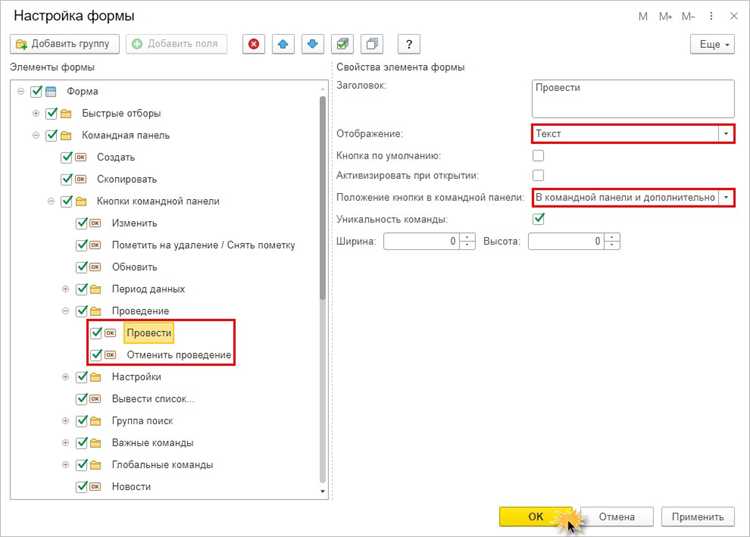
Для изменения высоты кнопок меню в 1С через свойства формы необходимо открыть конфигуратор и перейти к форме, где расположены кнопки. Выберите кнопку или группу кнопок, которые требуется настроить. В панели свойств справа найдите параметр Высота. Значение указывается в пикселях и может быть дробным (например, 24.5), что позволяет точнее подгонять элементы под дизайн интерфейса.
Если кнопки размещены в горизонтальном или вертикальном блоке, высота блока может влиять на визуальное отображение кнопок. В таких случаях рекомендуется устанавливать одинаковое значение высоты для всех кнопок блока, чтобы избежать смещения текста или иконок.
| Свойство | Описание | Рекомендации |
|---|---|---|
| Высота | Указывает физическую высоту кнопки в пикселях | Для стандартного интерфейса 1С оптимальная высота 22–28 px, для форм с большими иконками – 32–36 px |
| Авторазмер | Определяет, изменяется ли кнопка по содержимому | Отключать при ручной настройке высоты, чтобы значение оставалось фиксированным |
| Выравнивание текста | Влияет на вертикальное расположение подписи внутри кнопки | При увеличении высоты рекомендуется центрировать текст вертикально |
После изменения высоты кнопок сохраните форму и протестируйте отображение в пользовательском режиме. При необходимости скорректируйте высоту отдельных кнопок для сохранения визуальной симметрии и удобства использования. Изменение через свойства формы гарантирует точный контроль над размером без изменения кода элементов.
Использование макета панели для настройки размеров кнопок
В 1С настройка высоты кнопок меню осуществляется через макет панели элементов. Для изменения размеров необходимо открыть конфигуратор и перейти в свойства панели, содержащей кнопки.
В свойствах панели доступны параметры ВысотаЭлемента и ШиринаЭлемента. Значения задаются в пикселях и применяются ко всем кнопкам панели одновременно. Например, установка ВысотаЭлемента = 30 увеличит стандартную высоту кнопок с 24 до 30 пикселей.
Если требуется индивидуальная настройка кнопок, используется дочерний макет панели для каждой группы элементов. Через параметр ИспользоватьМакетЭлемента можно задать уникальную высоту для конкретного элемента, не влияя на остальные кнопки.
После изменения размеров необходимо сохранить макет панели и выполнить Пересоздание форм, чтобы визуальные изменения отразились в интерфейсе. Игнорирование этого шага приведет к отображению старых значений.
При проектировании рекомендуют придерживаться диапазона высоты от 24 до 40 пикселей для удобства пользователей. Значения выше 40 могут нарушить читаемость текста кнопок и увеличить потребление места на форме.
Макет панели позволяет также контролировать отступы между кнопками через свойства ОтступСверху и ОтступСнизу, что важно при использовании кнопок с динамическим содержимым. Рекомендовано задавать отступы кратные 2–4 пикселям для визуальной гармонии.
Использование макета панели упрощает поддержку интерфейса, так как все изменения размеров централизованы и не требуют ручной корректировки каждой кнопки. Это особенно эффективно при обновлении внешнего вида конфигурации на нескольких формах одновременно.
Как задать одинаковую высоту для всех кнопок меню
В 1С высота кнопок меню определяется параметром «Высота строки» в элементе управления. Чтобы все кнопки выглядели одинаково, используйте следующие методы:
- Откройте конфигурацию в режиме конфигуратора и выберите нужную форму с меню.
- Выделите панель меню и откройте свойства.
- В параметре Высота строки укажите фиксированное значение в пикселях. Например, 30px или 40px в зависимости от дизайна интерфейса.
- Для кнопок с текстом разной длины применяйте обрезку текста или включайте перенос строки, чтобы высота оставалась одинаковой.
Если меню создается динамически через код, используйте метод Элементы.ДобавитьКнопку() с указанием параметра Высота:
Кнопка = ПанельМеню.Элементы.ДобавитьКнопку("Название");
Кнопка.Высота = 30;
Для всех кнопок меню можно задать одинаковую высоту через цикл:
Для Каждого Кнопка Из ПанельМеню.Элементы Цикл
Кнопка.Высота = 30;
КонецЦикла;
При изменении размеров формы убедитесь, что свойства Растягивать по вертикали отключены для всех кнопок, чтобы фиксированная высота сохранялась.
Такой подход гарантирует визуальную консистентность меню и упрощает поддержку интерфейса.
Настройка высоты кнопок с учётом DPI и масштаба экрана
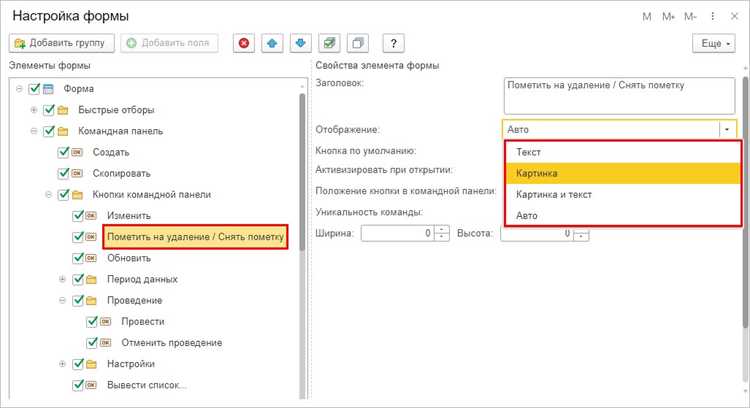
В 1С для корректного отображения кнопок меню на экранах с разной плотностью пикселей рекомендуется учитывать системный DPI и масштаб окна. Высота стандартной кнопки при 100% масштабе и 96 DPI составляет 24 пикселя. При увеличении DPI до 120 (125% масштаб) оптимальная высота кнопки должна составлять 30 пикселей, при 144 DPI (150% масштаб) – 36 пикселей.
Для динамической корректировки высоты используйте метод вычисления с учётом текущего DPI: высота_кнопки = базовая_высота × текущий_DPI / 96. Например, базовая высота 24 px × 1,25 для 125% масштабирования даст 30 px.
В конфигураторе 1С через свойства элемента управления «Кнопка» установите значение в пикселях, рассчитанное по формуле, либо используйте макросы, автоматически определяющие масштаб экрана. Для управляемых форм применяйте свойство ВысотаКонтрола с аналогичной формулой.
При разработке тонких интерфейсов с несколькими строками кнопок учитывайте минимальное расстояние между кнопками: при DPI выше 120 расстояние должно быть не менее 6 пикселей, при стандартном DPI – 4 пикселя. Это предотвращает наложение текста и упрощает взаимодействие с интерфейсом.
Для проверки корректности отображения на разных мониторах используйте встроенную функцию Windows API GetDeviceCaps с параметром LOGPIXELSX. Это позволяет динамически подстраивать высоту кнопок под конкретное устройство и сохранять пропорции элементов меню при масштабировании.
Изменение высоты кнопок через программный код
В 1С изменение высоты кнопок меню реализуется через свойство Высота элемента управления. Для стандартной панели команд это делается в обработчике формы или в модуле объекта. Например, для кнопки с именем КнопкаДобавить можно задать высоту так: КнопкаДобавить.Высота = 30;, где значение указывается в пикселях.
Если кнопок несколько, целесообразно использовать цикл перебора элементов панели команд. Пример: Для Каждого Кнопка Из ПанельКоманд.Элементы Цикл Кнопка.Высота = 28; КонецЦикла;. Это позволяет унифицировать высоту без ручного изменения каждой кнопки.
При динамическом создании кнопок через ЭлементыФормы.ДобавитьКнопку() высоту также можно задавать сразу: НоваяКнопка.Высота = 32;. Рекомендуется задавать значения, кратные 2–4 пикселям, чтобы избежать искажений текста на кнопках.
Важно учитывать, что слишком маленькая высота (<20 px) делает текст нечитаемым, а слишком большая (>50 px) нарушает визуальное выравнивание панели команд. Оптимальный диапазон для большинства интерфейсов: 24–40 пикселей.
После изменения высоты кнопок через код следует вызвать метод Форма.ОбновитьЭлементы(), чтобы изменения отобразились на форме без перезапуска приложения.
Проверка отображения кнопок после изменения высоты
После изменения высоты кнопок в 1С необходимо убедиться, что интерфейс корректно отображается на всех уровнях меню и при разных разрешениях экрана. Основные шаги проверки включают визуальный контроль и тестирование функциональности.
- Проверка видимости текста на кнопках: убедитесь, что надписи полностью помещаются в изменённой высоте, не обрезаются и не смещаются.
- Сравнение размеров кнопок в разных формах: открывайте формы с разным количеством кнопок и проверьте, что визуальный баланс сохраняется.
- Контроль на динамических панелях: убедитесь, что кнопки не перекрывают другие элементы интерфейса, особенно при раскрытии дополнительных подменю.
- Тестирование на масштабировании экрана: проверьте корректность отображения при увеличении и уменьшении масштаба Windows, чтобы текст оставался читаемым.
Для системной проверки используйте пошаговую инструкцию:
- Откройте конфигурацию в режиме пользователя.
- Проверьте меню верхнего уровня, записывая наблюдаемые изменения высоты каждой кнопки.
- Откройте формы с наибольшим количеством кнопок, чтобы выявить возможное перекрытие или искажения.
- Сравните фактическую высоту кнопок с заданной в настройках. Разница не должна превышать ±2 пикселя.
- Зарегистрируйте результаты тестирования и исправьте конфликты интерфейса, если они выявлены.
Дополнительно рекомендуется проверять отображение кнопок при подключении внешних модулей, чтобы избежать смещения элементов интерфейса и потери доступности функционала.
При обнаружении некорректного отображения: сначала проверьте настройки высоты в конфигураторе, затем пересчитайте размеры шрифтов и интервалов, корректируя их для сохранения пропорций кнопок.
Исправление проблем с обрезкой текста при увеличении кнопок
В 1С обрезка текста на кнопках меню возникает при несоответствии размеров кнопки и шрифта. Для устранения проблемы необходимо изменить свойство «Высота» кнопки и одновременно увеличить внутренние отступы через параметры PaddingTop и PaddingBottom.
Если текст длинный, применяйте перенос строк, активируя свойство «Многострочный текст». При этом ширина кнопки должна быть кратна длине самой длинной строки текста, чтобы не происходило визуального смещения.
Для корректного отображения используйте единый шрифт для всех кнопок меню. Различие размеров шрифта внутри одного меню вызывает непредсказуемое обрезание текста даже при увеличении высоты кнопки.
Рекомендуется задать минимальную высоту кнопки не менее 24 пикселей на каждый строковой уровень текста. Например, двухстрочная кнопка требует высоты не менее 48 пикселей. При использовании пиктограмм вместе с текстом добавляйте дополнительно 4–6 пикселей к высоте для предотвращения наложения элементов.
После изменения параметров кнопок обязательно проверить визуализацию на всех разрешениях экрана, так как масштабирование интерфейса может вызвать повторное обрезание текста. При необходимости корректируйте размеры кнопок пропорционально увеличению шрифта.
Вопрос-ответ:
Как изменить высоту кнопок меню в 1С для всех пользователей одновременно?
Чтобы изменить высоту кнопок меню для всех пользователей, необходимо использовать конфигуратор 1С. В разделе «Интерфейсы» выбирается нужный интерфейс, затем через свойства меню можно задать размер кнопок. После сохранения изменений и обновления базы все пользователи увидят новые размеры кнопок.
Можно ли изменить высоту кнопок только для конкретного пользователя?
Да, в 1С можно настроить интерфейс индивидуально. Для этого нужно открыть настройки интерфейса конкретного пользователя и вручную изменить высоту кнопок в разделе свойств меню. Изменения будут видны только этому пользователю, остальные пользователи останутся с прежними настройками.
Какие ограничения существуют при изменении высоты кнопок меню?
При настройке высоты кнопок следует учитывать минимальный и максимальный размеры, поддерживаемые системой. Слишком маленькие кнопки могут сделать текст нечитаемым, а слишком большие — нарушить общий вид панели меню и вызвать неудобства при работе с интерфейсом. Рекомендуется проверять внешний вид после внесения изменений.
Изменение высоты кнопок влияет на другие элементы интерфейса?
Да, изменение высоты кнопок может изменить расположение соседних элементов панели и ширину самой панели. Это стоит учитывать при настройке интерфейса, чтобы не перекрывать важные элементы и сохранить удобство использования программы. Иногда приходится корректировать размеры самих панелей или шрифтов для гармоничного отображения.
Можно ли автоматизировать процесс изменения высоты кнопок через скрипт или обработку?
В 1С есть возможность использовать встроенные обработки для массового изменения свойств интерфейсов. Создав обработку, можно пройти по всем интерфейсам и изменить высоту кнопок автоматически. Это удобно для крупных баз с большим количеством пользователей, так как позволяет сократить время ручной настройки и уменьшить вероятность ошибок.
Как изменить высоту кнопок меню в 1С без изменения других элементов интерфейса?
Чтобы изменить высоту кнопок меню в 1С, нужно использовать настройки оформления форм. В конфигураторе откройте нужную форму, выберите элемент меню и в его свойствах найдите параметр «Высота». Укажите необходимое значение. Изменение этого параметра влияет только на выбранные кнопки, не затрагивая размер остальных элементов интерфейса. После внесения изменений сохраните форму и обновите конфигурацию.
Почему после изменения высоты кнопок меню некоторые элементы формы смещаются?
Смещение элементов может происходить, если высота кнопок стала больше, чем изначально предусмотрено макетом формы. В этом случае соседние элементы не подстраиваются автоматически под новый размер. Решение состоит в том, чтобы проверить выравнивание и расположение объектов на форме, при необходимости изменить их координаты или включить опцию автоматического подстраивания размеров контейнеров. Такой подход позволяет сохранить аккуратное расположение всех элементов.

 Загрузка...