
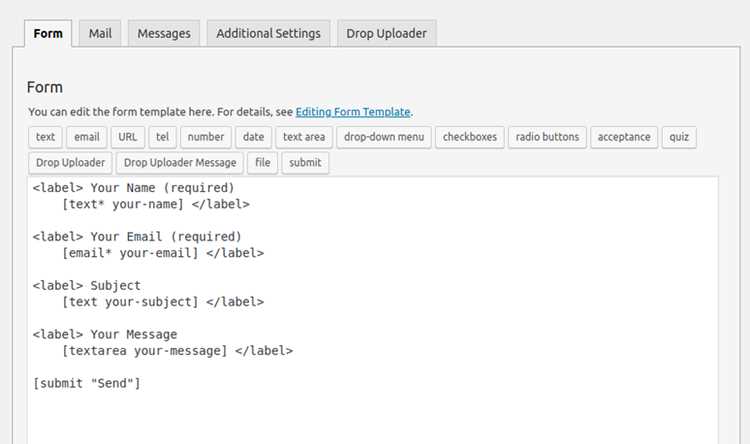
Демо контент позволяет быстро создать визуальное представление сайта без необходимости вручную добавлять страницы, записи и медиафайлы. Для начала убедитесь, что тема WordPress поддерживает импорт демо данных. Обычно такая информация указана в документации темы или на странице разработчика.
Процесс начинается с установки плагина для импорта. Наиболее распространённый инструмент – One Click Demo Import. После его активации в меню «Инструменты» появится раздел для загрузки XML-файлов с демо контентом. Файлы могут включать страницы, записи, меню, виджеты и настройки темы.
Перед импортом рекомендуется создать резервную копию текущего сайта. Это позволит восстановить состояние сайта в случае ошибок при загрузке контента. XML-файл загружается через интерфейс плагина, после чего система автоматически создаёт структуру страниц, добавляет изображения и настраивает меню.
После завершения импорта стоит проверить ссылки, изображения и виджеты. В некоторых темах требуется дополнительная активация шаблонов страниц или установка рекомендуемых плагинов для корректного отображения демо контента. Завершающий шаг – очистка кэша и проверка сайта на мобильных устройствах для подтверждения правильного отображения.
Выбор подходящей темы с демо контентом
При выборе темы с демо контентом важно учитывать совместимость с последней версией WordPress и актуальные стандарты PHP и JavaScript. Отдавайте предпочтение темам, которые регулярно обновляются и имеют положительные отзывы в репозитории или на официальных сайтах разработчиков.
Ключевые критерии выбора темы:
- Полная поддержка демо контента: тема должна предоставлять XML или JSON файлы для импорта, а также демонстрационные изображения и настройки страниц.
- Совместимость с плагинами: проверяйте, поддерживаются ли популярные конструкторы страниц (Elementor, WPBakery, Gutenberg), WooCommerce для магазинов, SEO-плагины.
- Производительность: темы с демо контентом часто перегружены визуальными элементами. Выбирайте оптимизированные темы с минимальным временем загрузки и поддержкой lazy load.
- Адаптивность: убедитесь, что демо контент корректно отображается на мобильных устройствах и планшетах.
Рекомендации по проверке перед установкой:
- Просмотрите демо на официальном сайте темы, обратите внимание на скорость загрузки и корректное отображение всех элементов.
- Скачайте демо контент и проверьте наличие всех необходимых файлов: страницы, записи, меню, виджеты, изображения.
- Уточните у разработчика возможность импорта демо на чистую установку без потери данных и конфигурации.
- Проверяйте лицензии изображений и шрифтов, чтобы демо контент можно было использовать легально.
Используя эти критерии, вы сможете выбрать тему с демо контентом, которая ускорит создание сайта, не требуя дополнительных правок и исправлений после импорта.
Установка темы через админ-панель WordPress
Для установки темы перейдите в админ-панели WordPress в раздел Внешний вид → Темы. Нажмите кнопку Добавить новую, чтобы открыть каталог доступных тем.
Вы можете использовать фильтры поиска по популярности, последним обновлениям и ключевым словам. Для конкретной темы введите её название в строку поиска и нажмите Установить под нужным результатом. После завершения установки нажмите Активировать.
Если тема приобретена или загружена с внешнего источника, используйте кнопку Загрузить тему. Выберите ZIP-файл темы на вашем устройстве и нажмите Установить. После установки активируйте тему.
После активации темы рекомендуется проверить раздел Настройки → Внешний вид на наличие встроенных опций темы и импорт демо-контента, если он предусмотрен разработчиком.
Подготовка сайта к импорту демо контента
Перед импортом демо контента убедитесь, что установлен актуальный WordPress версии не ниже 6.2 и активирована выбранная тема. Проверьте, что сервер поддерживает PHP версии 8.0 или выше и имеет минимум 128 МБ оперативной памяти для корректной загрузки больших файлов.
Создайте резервную копию сайта, включая базу данных и папку wp-content. Это позволит восстановить сайт при ошибках импорта.
Отключите все сторонние плагины, которые могут конфликтовать с импортом, за исключением обязательных для темы. После завершения процесса их можно снова активировать.
Убедитесь, что настройки медиафайлов позволяют загружать файлы размером не менее 10 МБ. Для этого проверьте значения upload_max_filesize и post_max_size в php.ini или через панель хостинга.
Очистите временные файлы и кеш браузера. Это снижает вероятность ошибок при загрузке демо-контента с изображениями и сложными структурами страниц.
Если тема требует конкретных плагинов, установите их заранее и активируйте. Чаще всего это конструкторы страниц, SEO-плагины и плагины для слайдеров.
Создайте отдельный тестовый аккаунт администратора, чтобы проверять импорт и структуру страниц без риска повлиять на основной контент.
Проверьте настройки постоянных ссылок. Для большинства тем рекомендуется структура «Название записи». Это обеспечит корректное отображение импортированных страниц и меню.
После выполнения всех шагов можно переходить к импорту демо контента через встроенный инструмент темы или плагин-импортёр, следуя инструкциям разработчика темы.
Загрузка демо контента через встроенный импорт
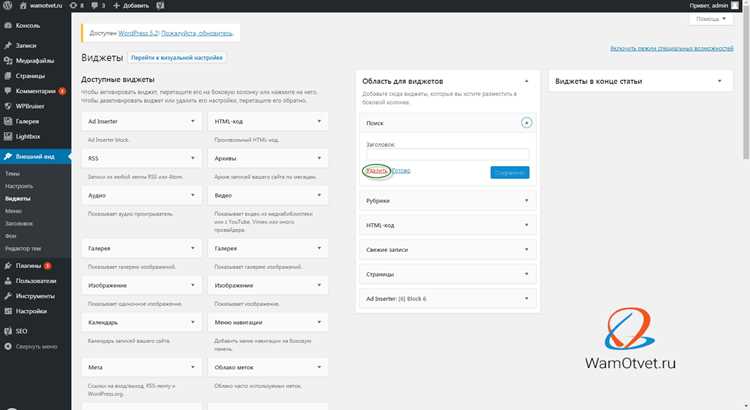
В WordPress многие темы включают встроенный инструмент импорта демо контента. Для его использования откройте панель администратора, перейдите в раздел Внешний вид → Импорт демо или Theme Options → Demo Import, если тема добавляет собственное меню. Здесь отображается список доступных демо-наборов с указанием структуры страниц, виджетов и настроек меню.
Выберите нужный демо-набор и нажмите кнопку Импорт. В процессе система загрузит страницы, публикации, медиафайлы, меню и виджеты. Время загрузки зависит от объёма контента, обычно занимает от 1 до 5 минут.
После завершения импорта рекомендуется проверить настройки Чтение и убедиться, что главная страница и страницы блога назначены корректно. Также стоит проверить подключение виджетов и корректность меню через Внешний вид → Меню.
Если импорт прерывается или возникает ошибка памяти, увеличьте лимит PHP через php.ini или wp-config.php, например: define('WP_MEMORY_LIMIT', '256M');. Иногда требуется повторный импорт отдельных модулей через встроенные кнопки Import Widgets или Import Content.
После успешного импорта удалите демо-файлы, если они не нужны, чтобы уменьшить нагрузку на сервер. Этот метод полностью восстанавливает структуру сайта, идентичную демо-версии темы, без ручного копирования страниц и настроек.
Импорт изображений и медиафайлов демо сайта
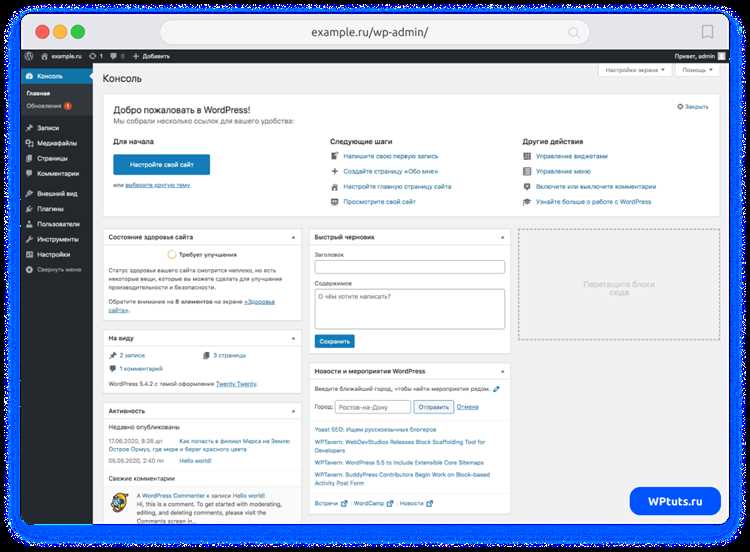
Для загрузки изображений и медиафайлов демо сайта используйте встроенный инструмент WordPress «Импорт». Перейдите в меню «Инструменты» → «Импорт» и выберите «WordPress». Если плагин не установлен, система предложит его установить автоматически.
Файл демо обычно поставляется в формате XML, который включает ссылки на все медиафайлы. При импорте обязательно отметьте опцию «Скачать и импортировать вложения», чтобы изображения и видео автоматически загружались в библиотеку WordPress.
Если демо содержит большие медиафайлы, установите плагин типа «WP All Import» или «Really Simple CSV Importer» для пошаговой загрузки без ошибок таймаута сервера. Для ускорения процесса рекомендуется увеличить лимит памяти PHP до 256M и максимальное время выполнения до 300 секунд.
После завершения импорта проверьте библиотеку медиафайлов на предмет пропавших изображений. Для отсутствующих файлов можно использовать плагин «Auto Upload Images», который автоматически подтягивает изображения с исходных URL в библиотеку сайта.
Оптимизация импортированных изображений обязательна для сохранения производительности. Плагины типа «Smush» или «EWWW Image Optimizer» позволяют автоматически сжимать и масштабировать файлы без потери качества.
В случае демо с большим количеством видео рекомендуется хранить их на внешнем хостинге или в облачном сервисе, чтобы не перегружать сервер. Для вставки используйте встроенный блок «Видео» или шорткоды с ссылками на внешние ресурсы.
После импорта проверьте корректность отображения изображений на страницах и в слайдерах, так как некоторые темы требуют пересоздания миниатюр для правильного отображения в шаблонах.
Настройка меню и виджетов после импорта
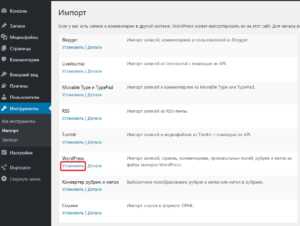
После загрузки демо-контента в WordPress необходимо проверить корректность структуры меню и расположение виджетов, так как они могут не совпадать с исходной демо-версией из-за различий в настройках темы или плагинов.
Для настройки меню выполните следующие шаги:
| Шаг | Действие |
|---|---|
| 1 | Перейдите в «Внешний вид» → «Меню». |
| 2 | Выберите импортированное меню или создайте новое. |
| 3 | Назначьте меню на соответствующую локацию темы (Header, Footer и т.д.). |
| 4 | Проверьте ссылки страниц и категорий, обновите их при необходимости. |
| 5 | Сохраните изменения и проверьте отображение на сайте. |
Для настройки виджетов:
| Шаг | Действие |
|---|---|
| 1 | Перейдите в «Внешний вид» → «Виджеты». |
| 2 | Убедитесь, что все импортированные виджеты находятся в правильных областях (Sidebar, Footer, Header и т.д.). |
| 3 | При необходимости переместите виджеты в нужные позиции или удалите ненужные. |
| 4 | Проверьте настройки каждого виджета: заголовки, ссылки, категории и изображения. |
| 5 | Сохраните изменения и протестируйте отображение на разных страницах. |
Если после импорта меню не отображается, проверьте наличие страниц и категорий, на которые ссылаются элементы меню. Для виджетов убедитесь, что используемые плагины активированы, иначе некоторые блоки могут быть пустыми.
Для быстрого восстановления демо-структуры рекомендуется использовать функцию «Импорт/Экспорт виджетов» через плагин Widget Importer & Exporter, который переносит расположение и настройки без ручной корректировки.
Проверка корректности отображения страниц и постов
После установки демо контента важно убедиться, что все элементы сайта отображаются правильно. Ошибки могут возникать из-за несовместимости темы, плагинов или неправильной настройки URL.
Рекомендуемые шаги проверки:
- Главная и внутренние страницы: откройте главную страницу, страницы услуг, блога и контактов. Убедитесь, что заголовки, текстовые блоки, изображения и кнопки отображаются согласно демо версии.
- Посты блога: проверьте все демо посты на наличие корректного форматирования, категорий и меток. Особое внимание уделите вставленным изображениям и видео.
- Меню и навигация: убедитесь, что ссылки в верхнем и нижнем меню работают, редиректы отсутствуют, а структура соответствует демо.
- Виджеты и боковые панели: проверьте отображение виджетов на страницах блога, категории и сайдбаре. Контент должен быть размещён правильно и без ошибок верстки.
- Мобильная и адаптивная версия: откройте сайт на разных устройствах. Проверяйте масштабирование изображений, кнопок и меню.
Дополнительные рекомендации:
- Очистите кеш браузера и плагинов кэширования после загрузки демо контента.
- Используйте инструмент
Health Check & Troubleshootingдля выявления конфликтов темы и плагинов. - Проверяйте ссылки на сторонние ресурсы (CDN, видео, шрифты), чтобы убедиться в их доступности.
- Сравните страницу с демо-сайтом, чтобы выявить несоответствия в макете и цветовой схеме.
Своевременная проверка страниц и постов предотвращает визуальные ошибки и обеспечивает стабильную работу сайта с демо контентом.
Вопрос-ответ:
Что такое демо контент в WordPress и зачем он нужен?
Демо контент — это набор страниц, записей, изображений и настроек, который создаёт вид сайта, похожий на демонстрационную версию темы. Он помогает быстрее настроить сайт, посмотреть, как будут выглядеть блоки, меню и стили, и использовать готовую структуру для дальнейшей работы.
Как установить демо контент через встроенные инструменты темы?
Большинство современных тем WordPress имеют встроенный импорт демо контента. Обычно нужно зайти в раздел темы или «Настройки» и найти кнопку «Импорт демо данных» или «One Click Demo Import». После запуска процесса выбирается нужная демонстрационная версия, и WordPress автоматически добавляет страницы, записи, изображения и настройки виджетов.
Можно ли установить демо контент вручную, если тема не поддерживает автоматический импорт?
Да, вручную демо контент можно установить через файлы XML. В админке WordPress нужно открыть «Инструменты» → «Импорт» → «WordPress», выбрать файл XML, предоставленный вместе с темой, и запустить импорт. После этого система предложит назначить автора для записей и загрузить прикреплённые медиафайлы. Этот способ требует больше внимания к деталям, но позволяет полностью восстановить структуру демо сайта.
Что делать, если после импорта демо контента сайт отображается некорректно?
Часто проблемы появляются из-за конфликтов плагинов или несовместимости версии WordPress с темой. Сначала проверьте, что все рекомендуемые плагины активированы, а затем очистите кэш браузера и кэш плагинов кэширования. Если ошибки остаются, стоит перепроверить, правильно ли был выбран файл демо контента, и убедиться, что сервер поддерживает необходимые настройки PHP.
Можно ли удалить демо контент после его установки, не затронув основной сайт?
Да, демо контент можно удалить. Для этого можно использовать стандартные инструменты WordPress: удалить записи, страницы и медиафайлы через соответствующие разделы админки. Также удобно использовать плагин для массового удаления контента, который позволяет выбрать только демо-записи. При этом ваши собственные записи и настройки темы остаются нетронутыми.
Можно ли установить демо контент в WordPress без установки плагинов?
Да, можно. Многие темы WordPress включают встроенный импорт демо контента через собственный инструмент темы. Обычно для этого нужно открыть настройки темы в админ-панели, найти раздел «Импорт демо» или «Demo Import» и выбрать нужный вариант. После этого система автоматически создаст страницы, записи, меню и виджеты, чтобы сайт выглядел как демо-версия темы. Однако важно убедиться, что ваш хостинг поддерживает нужные параметры PHP и память, иначе процесс импорта может завершиться с ошибкой.
Что делать, если при загрузке демо контента появляются ошибки?
Проблемы при импорте демо контента чаще всего связаны с настройками сервера или несовместимостью темы с текущей версией WordPress. Сначала проверьте, достаточно ли памяти PHP и разрешено ли загружать большие файлы. Если ошибка связана с форматом файла XML, убедитесь, что вы используете именно тот файл, который предлагает тема. Иногда помогает повторный импорт после деактивации всех сторонних плагинов, чтобы избежать конфликтов. Если это не помогает, можно обратиться в службу поддержки темы — большинство разработчиков предоставляют пошаговые инструкции для таких случаев.

 Загрузка...


