

Загрузка готового сайта на Wix требует подготовки исходных файлов: HTML, CSS, JS и медиа-контента. Перед началом убедитесь, что структура проекта соответствует требованиям платформы: все ссылки должны быть относительными, а изображения оптимизированы для веба. Wix не поддерживает прямой импорт сторонних HTML-шаблонов, поэтому основной подход – использование редактора Wix и встроенного инструмента «Embed Code».
Первый шаг – регистрация и создание нового сайта в Wix. После этого откройте Редактор Wix и выберите пустой шаблон для минимальных конфликтов с существующим кодом. Рекомендуется разделять контент на блоки: заголовки, текстовые секции и медиа-файлы, чтобы проще было вставлять их через HTML iframe или элементы Embed.
Следующий этап – перенос кода. Вставляйте HTML-файлы по одному, проверяя отображение на разных устройствах через встроенный предпросмотр. CSS и JS можно подключать через панель настроек «Настройки сайта» → «Дополнительный код». Обратите внимание: Wix ограничивает использование некоторых скриптов, поэтому тестирование интерактивных элементов обязательно.
Завершающий этап – проверка работоспособности. Пройдитесь по всем страницам, убедитесь в корректной загрузке медиа, ссылок и форм. Для ускорения загрузки используйте оптимизацию изображений и минификацию скриптов. После проверки можно опубликовать сайт через панель управления Wix, подключив домен и настроив SEO-параметры.
Подготовка файлов сайта для импорта на Wix
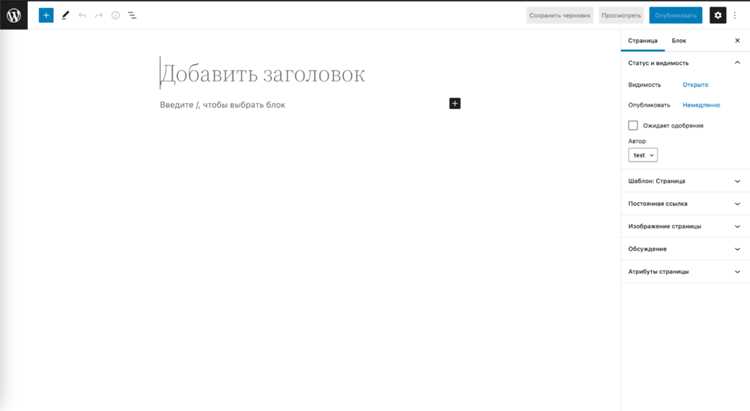
Перед загрузкой сайта на Wix необходимо убедиться, что структура и формат файлов соответствуют требованиям платформы. Wix не поддерживает прямой импорт HTML-сайтов со сложными скриптами, поэтому важно правильно подготовить файлы.
-
Проверка структуры папок:
- Все файлы должны быть организованы в одной основной папке.
- Создайте отдельные папки для изображений (
/images), стилей (/css) и скриптов (/js). - Избегайте вложенности более двух уровней, чтобы Wix корректно считывал пути.
-
Формат файлов:
- HTML-файлы должны быть с расширением
.html. - CSS – только
.css, без включенного в них JS. - JS-файлы –
.js, все внешние библиотеки подключены через CDN. - Изображения – JPEG, PNG или SVG; избегайте BMP и TIFF.
- HTML-файлы должны быть с расширением
-
Оптимизация контента:
- Удалите лишние мета-теги и комментарии в коде.
- Сократите размер изображений до 200–300 КБ для ускорения загрузки.
- Минифицируйте CSS и JS для снижения нагрузки.
-
Проверка ссылок и путей:
- Используйте относительные пути (
./images/logo.png), чтобы Wix корректно отображал файлы. - Удалите ссылки на внешние скрипты, не поддерживаемые Wix.
- Проверьте работоспособность всех внутренних ссылок перед импортом.
- Используйте относительные пути (
-
Архивирование:
- Создайте ZIP-архив с подготовленной папкой сайта.
- Не включайте лишние файлы: резервные копии, системные файлы (
.DS_Store,Thumbs.db).
После выполнения этих шагов файлы будут готовы к загрузке в редактор Wix через встроенный инструмент импорта HTML и медиа-контента.
Создание аккаунта и выбор шаблона в Wix
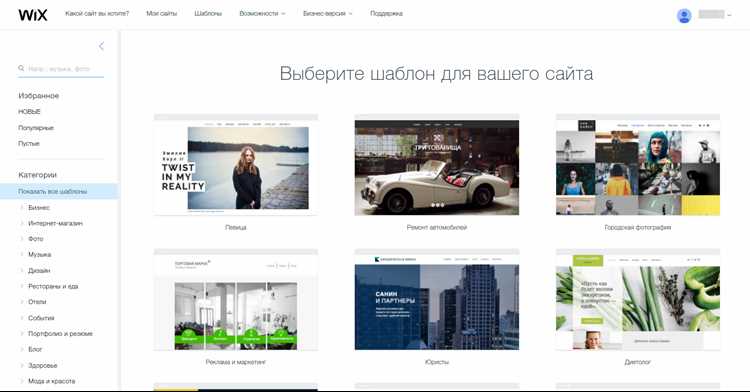
Перейдите на официальный сайт Wix и нажмите кнопку «Начать». Для регистрации можно использовать адрес электронной почты или аккаунты Google и Facebook. После ввода данных подтвердите почту через ссылку в письме, чтобы активировать аккаунт.
После входа откроется панель управления. Нажмите «Создать новый сайт». Wix предложит выбрать цель сайта: бизнес, блог, портфолио, интернет-магазин и другие категории. Выбор категории влияет на рекомендуемые шаблоны и структуру страниц.
Далее выбирается способ создания: Wix ADI (автоматическое создание на основе ответов на вопросы) или Редактор Wix (полный контроль над дизайном). Для готового сайта рекомендуется использовать редактор, чтобы сохранить оригинальный контент и структуру.
После этого откроется библиотека шаблонов. Используйте фильтры по тематике и типу сайта. Каждый шаблон имеет превью с полной анимацией страниц. Нажмите «Редактировать», чтобы открыть выбранный шаблон в редакторе и сразу начать замену контента на ваш.
Обратите внимание на адаптивность шаблона: Wix автоматически показывает, как сайт будет выглядеть на мобильных устройствах и планшетах. Выберите шаблон с корректным отображением на всех экранах для оптимальной дальнейшей работы.
Загрузка HTML, CSS и медиафайлов на платформу
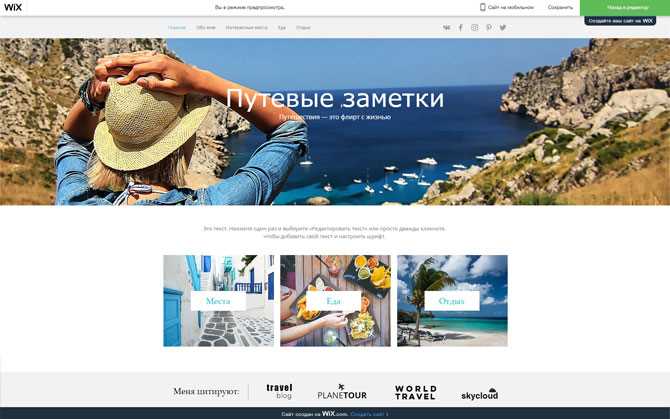
Для размещения готового сайта на Wix используйте инструмент Wix Editor и функцию Встроенный код (Embed Code) или HTML iFrame. Wix не позволяет напрямую загружать полный HTML-проект как на классический хостинг, поэтому требуется адаптация файлов.
Шаги по подготовке и загрузке файлов:
| Этап | Действие | Рекомендации |
|---|---|---|
| 1. Подготовка HTML | Разбейте основной HTML на отдельные блоки: header, main, footer. | Удалите сторонние скрипты, которые конфликтуют с Wix. Используйте относительные ссылки для внутренних ресурсов. |
| 2. Подготовка CSS | Соберите все стили в один файл или несколько файлов по блокам. | Подключайте через встроенный тег <style> или через ссылку в Embed Code. Минимизируйте размер CSS для ускорения загрузки. |
| 3. Медиафайлы | Соберите изображения, видео и аудио в отдельные папки. | Используйте формат WebP для изображений, MP4 для видео. Загружайте через Wix Media Manager, затем замените ссылки в HTML на адреса Wix. |
| 4. Встраивание на страницу | В Wix Editor создайте HTML-блок через «Embed» → «Custom Embeds» → «Embed a Site». | Вставьте подготовленный HTML, убедившись, что все пути к CSS и медиафайлам корректны. Проверяйте на разных разрешениях. |
| 5. Тестирование | Просмотрите сайт в режиме предпросмотра. | Проверяйте загрузку всех изображений, корректность стилей и работу интерактивных элементов. Исправляйте ошибки ссылок и медиа. |
Следуя этим шагам, вы обеспечите корректное отображение HTML, CSS и медиафайлов на Wix без потери функционала и дизайна.
Настройка структуры страниц и меню сайта
Откройте редактор Wix и перейдите в раздел «Страницы». Для каждой новой страницы задайте уникальное имя, которое точно отражает её содержание, чтобы улучшить навигацию и SEO. Используйте иерархию: основная страница сверху, дочерние – ниже, создавая вложенные меню. Например, «Услуги» может иметь дочерние страницы «Веб-дизайн» и «SEO».
Для быстрого доступа к ключевым разделам включите функцию «Показать в меню». Проверьте, что каждая важная страница доступна максимум в два клика от главной. Это снижает отказ пользователей и повышает удобство.
Меню можно структурировать горизонтально или вертикально в зависимости от шаблона. Горизонтальное меню подходит для сайтов с 5–7 основными разделами, вертикальное – для интернет-магазинов с большим количеством категорий. Избегайте глубоких уровней вложенности, чтобы не усложнять навигацию.
Используйте функции Wix для переименования, перемещения и скрытия страниц без удаления. Для страниц, которые нужны только для кампаний или временных акций, активируйте «Не показывать в меню», чтобы они оставались доступными по ссылке, но не загромождали основное меню.
После настройки структуры откройте предпросмотр и пройдите весь путь пользователя по меню, проверяя, что ссылки корректны и переходы логичны. Для мобильной версии включите адаптивное меню, проверяя отображение и иконки на разных устройствах.
Проверка корректности отображения и ссылок
После загрузки сайта на Wix откройте каждую страницу в режиме предпросмотра и убедитесь, что все элементы отображаются в соответствии с макетом. Проверьте адаптивность для экранов с шириной 320 px, 768 px и 1440 px, чтобы исключить смещение блоков и наложение текста на изображения.
Все внешние и внутренние ссылки должны вести на актуальные URL. Используйте встроенный инструмент Wix «Проверка ссылок» или расширение для браузера, которое автоматически выявляет ошибки 404. Исправляйте ссылки сразу в редакторе, чтобы избежать потери трафика.
Тестируйте интерактивные элементы: кнопки, формы, меню и всплывающие окна. Убедитесь, что формы отправляют данные на правильные адреса электронной почты и что кнопки корректно открывают соответствующие страницы или скачивания.
Проверяйте загрузку мультимедиа: видео должны воспроизводиться без задержек, изображения – отображаться с правильным разрешением, без растяжений и обрезки важных частей. Используйте формат WebP для ускорения загрузки без потери качества.
Прогоните сайт через инструменты проверки производительности и SEO, встроенные в Wix. Это позволит выявить сломанные ссылки, медленные скрипты и элементы, блокирующие рендеринг, а также даст рекомендации по улучшению структуры страниц и метаданных.
После всех проверок сделайте полное сохранение проекта и опубликуйте сайт. Повторно просмотрите ключевые страницы на разных устройствах и браузерах, чтобы убедиться в корректности отображения и работоспособности всех ссылок.
Публикация сайта и подключение домена
После завершения редактирования сайта в Wix нажмите кнопку «Опубликовать» в правом верхнем углу редактора. Система автоматически проверяет ошибки и формирует рабочую версию сайта. Публикация занимает до 2 минут в зависимости от объема контента.
Для подключения собственного домена перейдите в раздел «Настройки» → «Домены». Если домен уже зарегистрирован через Wix, выберите его из списка и нажмите «Подключить». Если домен зарегистрирован у стороннего провайдера, используйте функцию «Подключить существующий домен» и следуйте инструкциям по изменению записей DNS: A-запись должна указывать на IP-адрес Wix, а CNAME-запись – на адрес «www.wixdns.net».
После внесения DNS-изменений ожидание распространения занимает от 1 до 48 часов. В настройках домена включите перенаправление с версии без «www» на версию с «www», чтобы избежать дублирования контента. Проверяйте работу сайта через безопасное соединение HTTPS – Wix автоматически предоставляет SSL-сертификат, но его активация отображается в панели управления доменом.
После подключения домена проверьте все страницы, формы и мультимедиа. Убедитесь, что ссылки на внутренние страницы работают корректно, а скорость загрузки не превышает 3 секунд. При необходимости активируйте кеширование и оптимизацию изображений через настройки Wix для ускорения загрузки.
Вопрос-ответ:
Можно ли загрузить на Wix сайт, который я создал на другом конструкторе?
Да, можно, но не напрямую. Wix не поддерживает полное импортирование сторонних сайтов. Вместо этого нужно вручную перенести контент, изображения и текстовые блоки, используя редактор Wix. Если сайт содержит сложные скрипты или динамические элементы, их нужно будет адаптировать под возможности Wix или заменить на доступные виджеты.
Какие форматы файлов можно использовать при загрузке изображений и мультимедиа на Wix?
Для изображений поддерживаются форматы JPEG, PNG, GIF и SVG. Видео можно загружать в MP4, а аудиофайлы — в MP3. Ограничение на размер одного файла составляет 1 ГБ, но рекомендуется использовать более легкие версии для ускорения загрузки страниц.
Нужно ли покупать домен, чтобы загрузить готовый сайт на Wix?
Нет, покупать домен необязательно. Wix позволяет создать сайт на бесплатном поддомене вида username.wixsite.com/sitename. Если вы хотите, чтобы сайт выглядел более профессионально, можно подключить собственный домен, который уже зарегистрирован у другого провайдера, или купить домен напрямую через Wix.
Какие шаги необходимо выполнить для переноса страниц сайта на Wix без потери структуры?
Сначала создайте в Wix все нужные страницы с теми же названиями, что и на старом сайте. Затем переносите текстовые блоки и изображения по страницам, стараясь сохранить порядок элементов. Если на сайте были формы обратной связи, их нужно заново создать с помощью встроенного редактора форм Wix. Стили и шрифты можно подобрать, чтобы максимально соответствовать оригинальному дизайну.
Как проверить, что сайт корректно загрузился и все элементы работают на Wix?
После переноса всех страниц следует внимательно просмотреть каждый раздел сайта в редакторе Wix и в режиме предварительного просмотра. Нужно убедиться, что изображения отображаются правильно, все ссылки работают, формы отправляются, а видео и аудио воспроизводятся. Рекомендуется протестировать сайт на разных устройствах и браузерах, чтобы убедиться, что дизайн адаптируется корректно. Также можно воспользоваться инструментами Wix для SEO и проверки скорости загрузки страниц.
Можно ли загрузить на Wix уже готовый сайт с HTML и CSS, и как это сделать?
Wix не позволяет напрямую импортировать полностью готовые сайты с HTML, CSS или JavaScript, как это делается на обычных хостингах. Вместо этого можно использовать встроенный редактор Wix, чтобы вручную воссоздать дизайн страниц. Для некоторых функций возможно вставить отдельные фрагменты кода через блоки HTML или виджет «Embed Code». Основной подход состоит в том, чтобы перенести контент и структуру сайта в редактор Wix, используя текстовые блоки, изображения и элементы меню, после чего настроить стиль страниц, чтобы он максимально соответствовал исходному сайту.

 Загрузка...


