Процесс выгрузки отчетов из 1С в Контур Экстерн требует точного соблюдения порядка действий, чтобы избежать ошибок при отправке налоговой отчетности. Первым шагом необходимо открыть нужную конфигурацию 1С и убедиться, что используется актуальная версия платформы, совместимая с форматом XML для Экстерн.
Следующим этапом является формирование отчета в 1С: выберите тип документа, укажите период и контрагента, если это требуется. Перед выгрузкой важно проверить корректность данных: отсутствие пустых полей, правильность реквизитов и соответствие стандартам ФНС.
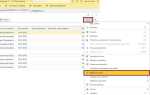
Для переноса файла в Контур Экстерн используйте функцию «Выгрузка в файл» в 1С. Сохраните отчет в формате .xml в отдельной папке, чтобы легко идентифицировать отчет по названию и дате создания. Рекомендуется не изменять имя файла вручную, чтобы избежать ошибок при импорте.
После сохранения откройте Контур Экстерн и выберите раздел «Импорт отчетов». Укажите путь к файлу и подтвердите загрузку. Система автоматически проверит структуру документа и выделит возможные несоответствия. В случае обнаружения ошибок они будут отображены в отдельном окне с подробными указаниями на поля, требующие корректировки.
Последним шагом является проверка корректности загруженного отчета: убедитесь, что все формы и таблицы отображаются полностью, и данные совпадают с исходным отчетом 1С. Только после этого отчет можно отправлять в налоговую.
Проверка версии 1С и совместимости с Контур Экстерн
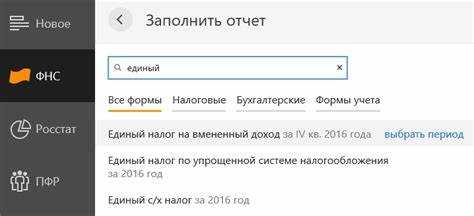
Для корректной выгрузки отчетов из 1С в Контур Экстерн необходимо убедиться, что используемая конфигурация поддерживается. Минимально допустимая версия 1С: 8.3.19. Проверка выполняется через меню Справка → О программе, где отображается точная сборка платформы.
Совместимость зависит от конфигурации: для Бухгалтерия предприятия 3.0 требуется не ниже версии платформы 8.3.19, а для Зарплата и управление персоналом 3.1 – 8.3.20. Если версия ниже, необходимо обновление платформы через официальный сайт 1С или Центр обновления 1С.
Также важно проверить актуальность форматов выгружаемых отчетов. Контур Экстерн поддерживает XML-файлы с кодировкой UTF-8 и схемами, соответствующими ФНС. В 1С это проверяется через Файл → Отчеты → Настройки выгрузки. Несоответствие версий схем приводит к ошибкам при загрузке.
После обновления 1С рекомендуется выполнить тестовую выгрузку одного отчета в Контур Экстерн. Это позволяет убедиться, что структура документа соответствует требованиям сервиса, а данные передаются без искажений.
Подготовка отчета в 1С для выгрузки
Перед выгрузкой в Контур Экстерн необходимо убедиться, что отчет сформирован корректно и соответствует требованиям налоговой отчетности. В 1С откройте модуль «Отчеты» и выберите нужный отчет, например, «Декларация по НДС» или «РСВ-1». Убедитесь, что период установлен точно: указывайте конкретные даты начала и конца отчетного периода, не оставляйте общие месяцы или кварталы.
Проверьте правильность заполнения реквизитов: ИНН организации, КПП, код ОКТМО, контактные данные и подписи ответственных лиц. Любая несоответствующая запись приведет к ошибке при загрузке в Контур Экстерн.
Перед выгрузкой рекомендуется провести контрольные сверки. Для этого сформируйте предварительный вариант отчета с пометкой «Проверка» и сравните суммы по ключевым строкам с бухгалтерскими регистрами. Особое внимание уделите строкам с авансовыми платежами, суммам налоговых вычетов и корректировкам.
После проверки установите формат выгрузки, поддерживаемый Контур Экстерн. В 1С это обычно XML. Для этого в меню «Выгрузка» выберите «В файл» и формат «XML по стандарту ФНС». Укажите путь сохранения и название файла, соблюдая правила именования: <имя_организации>_<отчет>_<период>.xml.
При необходимости включите дополнительные реквизиты, которые могут потребоваться для контроля в Контур Экстерн, например, подписи ответственных лиц в формате ЭЦП. 1С позволяет прикрепить цифровую подпись к файлу при сохранении, что ускоряет последующую загрузку.
| Действие | Рекомендация |
|---|---|
| Выбор периода | Указывать точные даты начала и конца отчетного периода |
| Проверка реквизитов | ИНН, КПП, ОКТМО, контактные данные и подписи заполнены корректно |
| Контрольные сверки | Сравнить ключевые суммы с бухгалтерскими регистрами |
| Формат выгрузки | XML по стандарту ФНС |
| Цифровая подпись | Прикрепить ЭЦП при сохранении файла |
После выполнения всех шагов отчет готов к выгрузке в Контур Экстерн без ошибок и с минимальной вероятностью отклонения.
Выбор формата файла для передачи в Контур Экстерн
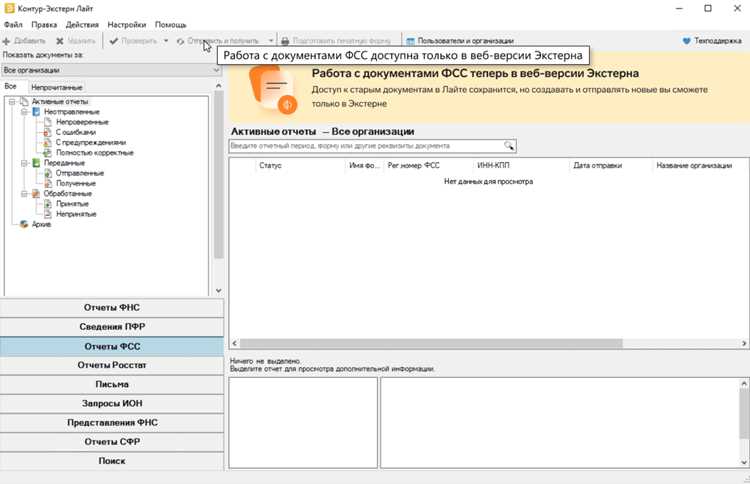
Контур Экстерн поддерживает передачу отчетов в форматах XML и Excel (XLSX). Для бухгалтерской и налоговой отчетности рекомендуется использовать XML-файлы, соответствующие требованиям ФНС, так как они обеспечивают автоматическую проверку структуры и кодировки данных.
Формат XLSX подходит для предварительной сверки и визуального контроля данных перед отправкой. При выборе XLSX важно убедиться, что все листы содержат корректные заголовки колонок, соответствующие шаблону 1С, иначе при импорте в Контур Экстерн возникнут ошибки.
При экспорте в XML из 1С следует выбирать структурированный формат с кодировкой UTF-8. Это гарантирует корректную передачу символов, включая кириллицу, и совместимость с сервисом. Проверка корректности схемы XSD перед отправкой уменьшает вероятность отклонения отчета.
Если отчет содержит несколько подсистем или разделов (например, бухгалтерский баланс и отчет о движении денежных средств), рекомендуется формировать отдельные файлы XML для каждой подсистемы. Контур Экстерн поддерживает пакетную загрузку, но разделение файлов облегчает контроль и ускоряет обработку ошибок.
При выборе формата также учитывайте размер отчета: XML-файлы больших объемов передаются медленнее, поэтому для крупных компаний с многотысячными проводками может быть эффективнее подготовить XLSX для предварительной проверки и затем выгрузить XML для отправки в Экстерн.
Сохранение отчета на локальном диске
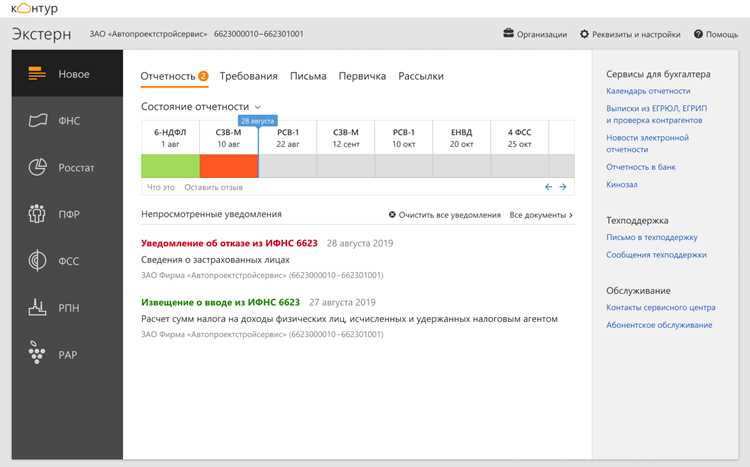
После формирования отчета в 1С перейдите в меню «Файл» и выберите пункт «Сохранить как». В открывшемся окне укажите формат файла: для бухгалтерских и налоговых отчетов предпочтительно использовать PDF или XLSX, так как они сохраняют структуру таблиц и форматирование.
Выберите папку на локальном диске с достаточным свободным пространством. Рекомендуется создавать отдельную директорию для отчетов по месяцам или кварталам, например: C:\Отчеты_КонтурЭкстерн\2025\Сентябрь. Это ускоряет поиск и исключает случайное перезаписывание файлов.
Задайте понятное имя файла, включающее дату и тип отчета, например: Бухгалтерский_отчет_09_2025.pdf. Избегайте использования пробелов и специальных символов, чтобы исключить ошибки при загрузке в Контур Экстерн.
Перед сохранением убедитесь, что файл не открыт в других приложениях. После сохранения рекомендуется открыть файл и проверить корректность отображения данных, особенно таблиц и формул, если выбран формат XLSX.
Для автоматизации резервного копирования можно настроить синхронизацию этой папки с облачным хранилищем или использовать скрипт копирования, чтобы избежать потери отчетов и ускорить процесс загрузки в Контур Экстерн.
Вход в личный кабинет Контур Экстерн

Откройте официальный сайт Контур Экстерн по адресу https://kontur.ru/extern. Для авторизации используйте логин и пароль, полученные при регистрации компании. Если доступ предоставлен через сертификат электронной подписи, убедитесь, что устройство, на котором установлен сертификат, подключено к компьютеру и корректно распознано системой.
На странице входа выберите способ авторизации: «По логину и паролю» или «По электронной подписи». Для входа через ЭП необходимо установить драйвер ключевого носителя и проверить актуальность сертификата. При использовании логина и пароля введите их точно, учитывая регистр символов, и при необходимости используйте проверку капчи.
После успешного ввода учетных данных появится рабочее окно личного кабинета. Здесь автоматически открываются разделы «Документы», «Отчеты» и «Настройки». Перед загрузкой отчета из 1С убедитесь, что у пользователя есть права на создание и отправку отчетов, а профиль организации активен и не требует подтверждения.
Если вход невозможен, проверьте корректность даты и времени на компьютере, актуальность браузера (рекомендуется последняя версия Chrome, Firefox или Edge), а также наличие соединения с интернетом без ограничений для сайтов Контур Экстерн. При повторяющихся ошибках используйте раздел «Восстановление доступа» на странице входа или обращайтесь в техническую поддержку через форму обратной связи.
Загрузка файла отчета в систему и проверка корректности
После формирования отчета в 1С необходимо загрузить файл в Контур Экстерн в формате XML или TXT, в зависимости от типа отчета. Рекомендуется использовать файл, сохраненный без изменений и переименований.
- Откройте Контур Экстерн и перейдите в раздел «Отчеты» → «Загрузка файлов».
- Нажмите кнопку «Добавить файл» и выберите файл отчета с расширением .xml или .txt.
- Проверьте совпадение даты формирования отчета и налогового периода, указанных в 1С и в файле.
- Выберите тип отчета из выпадающего списка (например, Декларация по НДС, РСВ, 6-НДФЛ).
- Нажмите «Загрузить» и дождитесь подтверждения о приеме файла.
После загрузки файла выполните проверку корректности данных:
- Проверка контрольных сумм: система автоматически сверяет контрольные суммы файла с форматом XML. Любое несоответствие указывает на повреждение или некорректное формирование файла.
- Проверка заполнения обязательных полей: Контур Экстерн выделяет ошибки в реквизитах, таких как ИНН, КПП, ОКТМО, налоговый период. Ошибки необходимо исправить в 1С и загрузить файл повторно.
- Сверка с предыдущими отчетами: для регулярных отчетов (например, ежеквартальных) рекомендуется сверить данные с предыдущим периодом, чтобы исключить пропуски или дублирование.
- Проверка подписей: убедитесь, что файл подписан электронной подписью организации, соответствующей зарегистрированному пользователю Контур Экстерн.
Если система не обнаружила ошибок, отчет отображается со статусом «Готов к отправке». В случае выявления ошибок, скачайте файл протокола проверок, исправьте несоответствия в 1С и повторите загрузку.
Подтверждение отправки и контроль статуса документа

После загрузки отчета из 1С в Контур Экстерн система формирует уникальный идентификатор документа (UUID), который отображается в окне подтверждения отправки. Сохраните его для последующего отслеживания.
Для проверки статуса документа перейдите в раздел «Отправленные отчеты». В таблице отображаются поля: Дата отправки, Статус, Комментарий сервиса, Подтверждение получения. Статусы бывают: Принят, Обрабатывается, Отклонен, Ошибка передачи. Каждый статус сопровождается кодом и текстовым описанием.
Если документ имеет статус Отклонен, откройте вкладку «Детали ошибки» и загрузите файл с расшифровкой причины. В большинстве случаев ошибка указывает на несоответствие формата или отсутствие обязательных реквизитов. Исправьте отчет в 1С и повторно загрузите.
Контроль автоматизирован: можно настроить уведомления на электронную почту при изменении статуса документа. Для этого в настройках пользователя включите опцию «Уведомления о статусе» и укажите адрес получателя.
Для массовой проверки используйте кнопку «Обновить статусы» в списке отправленных документов. Система обновляет данные в реальном времени и позволяет выгружать результаты в Excel для анализа.
Вопрос-ответ:
Как подготовить отчет в 1С перед загрузкой в Контур Экстерн?
Для успешной загрузки отчета сначала убедитесь, что отчет сформирован в формате, поддерживаемом системой Контур Экстерн, чаще всего это XML или CSV. Проверьте, что все необходимые поля заполнены, а даты и суммы указаны корректно. Иногда имеет смысл сверить данные с бухгалтерскими регистрами, чтобы избежать ошибок при выгрузке.
Какие шаги нужно выполнить, чтобы выгрузить отчет из 1С?
Сначала откройте нужный отчет в 1С и выберите функцию выгрузки. Далее укажите формат файла и путь сохранения на локальном диске. После этого можно перейти в раздел передачи отчетов и выбрать «Отправить в Контур Экстерн». Если программа требует авторизации, убедитесь, что логин и пароль введены верно. После выполнения этих действий файл будет готов для загрузки.
Что делать, если при загрузке отчета в Контур Экстерн появляется ошибка?
Сначала проверьте, соответствует ли файл требованиям системы: правильный формат, корректные даты, заполненные все обязательные поля. Если файл корректен, убедитесь, что ваша учетная запись в Контур Экстерн имеет доступ к этому типу отчета. В случае повторной ошибки стоит обратиться в службу поддержки Контур Экстерн, предоставив скриншоты и сам файл для диагностики.
Можно ли автоматизировать процесс выгрузки отчетов из 1С в Контур Экстерн?
Да, в 1С есть возможности настройки регулярной выгрузки отчетов. Это достигается с помощью регламентных заданий или встроенных обработок. Настройка позволяет указать периодичность отправки, формат файла и путь сохранения. Такой подход снижает риск ошибок, связанных с ручной обработкой, и ускоряет передачу отчетов в систему.
Какие форматы отчетов поддерживаются при загрузке в Контур Экстерн?
Наиболее часто используются форматы XML и CSV. XML подходит для передачи структурированных данных, таких как бухгалтерские отчеты, а CSV удобен для таблиц с большим количеством строк. Перед выгрузкой рекомендуется проверить справочник форматов в Контур Экстерн, чтобы убедиться, что выбранный тип файла будет корректно обработан системой.
Какие шаги нужно выполнить, чтобы загрузить отчет из 1С в Контур Экстерн?
Для начала необходимо сформировать отчет в 1С в нужном формате, обычно это XML или XLS. Затем войдите в Контур Экстерн под своей учетной записью и откройте раздел «Загрузка отчетов». Выберите тип отчета и используйте кнопку «Добавить файл», указав путь к сохраненному файлу. После загрузки система проверяет корректность данных, и если ошибок нет, отчет появляется в списке документов. В случае обнаружения ошибок Экстерн покажет их описание, чтобы можно было исправить отчет и повторить загрузку.
Можно ли загружать несколько отчетов одновременно и как это сделать?
Да, Контур Экстерн позволяет загружать несколько отчетов за один раз. Для этого в разделе загрузки файлов выберите опцию «Добавить несколько файлов» или просто выделите несколько подготовленных отчетов на компьютере. После выбора файлов система проведет проверку каждого отчета. Если все данные корректны, они появятся в списке загруженных документов. В случае ошибок Экстерн предоставит информацию по каждому некорректному файлу, чтобы их можно было исправить отдельно.

 Загрузка...