Система управления контентом Opencart предлагает массу возможностей для кастомизации интернет-магазина, включая изменение текста кнопок. Изменение текста кнопки «Купить» на «Заказать» может быть полезным решением, если вы хотите подчеркнуть, что товар доступен на заказ или предложить клиентам альтернативные способы приобретения.
Для выполнения данной задачи не требуется сложных навыков в программировании. Достаточно внести изменения в файлы языка и шаблоны. Это позволяет легко адаптировать функционал под нужды магазина. Для начала, потребуется найти соответствующие строки в языке и заменить их на желаемое значение. Обычно кнопка «Купить» отображается в нескольких местах, и важно обновить все экземпляры.
Основное место изменения – это файл языковых переменных. В Opencart это можно сделать, открыв админпанель, затем перейдите в раздел «Система» → «Переводы» и выберите нужный язык. В строках, где указан текст кнопки, замените «Купить» на «Заказать». После этого изменения должны отразиться на всех страницах товара.
Для более точной настройки и локализации можно использовать шаблоны. Заменив текст в файле шаблона, вы получите более гибкий контроль над тем, как кнопка будет отображаться на страницах товара или корзины. Убедитесь, что изменения были внесены в правильные файлы шаблонов, например, в файл product.tpl, чтобы не нарушить работу других компонентов сайта.
Не забывайте проверять все элементы сайта после внесения изменений. Важно, чтобы новая надпись на кнопке соответствовала общей тематике и стилю сайта, а также была удобна для пользователей. Понимание того, как и где применяются изменения, поможет избежать проблем с отображением кнопок на различных устройствах и экранах.
Замена кнопки «Купить» на «Заказать» в Opencart
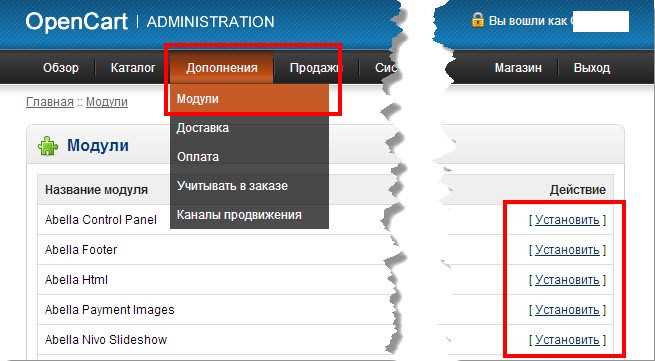
Для изменения текста кнопки с «Купить» на «Заказать» в Opencart, необходимо внести изменения в шаблоны и языковые файлы. Этот процесс прост и занимает несколько минут. Следуйте инструкциям ниже для выполнения изменений.
1. Откройте файл языкового перевода для вашего языка. Например, для русского языка это будет файл catalog/language/ru-ru/common/cart.php. В нем содержится текст, который отображается на кнопке.
2. Найдите строку с кодом 'button_cart' => 'Купить'. Измените значение с «Купить» на «Заказать»:
'button_cart' => 'Заказать'
3. Сохраните изменения в этом файле.
4. Если кнопка не меняется сразу, проверьте кэш. Очистите кэш через админ-панель Opencart, перейдите в раздел Система -> Настройки -> Очистить кэш.
| Файл | Расположение | Описание |
|---|---|---|
| cart.php | catalog/language/ru-ru/common/cart.php | Изменение текста кнопки для отображения на страницах с корзиной. |
| cart.tpl | catalog/view/theme/{ваш_шаблон}/template/common/cart.tpl | Изменение текста кнопки на уровне шаблона. |
После выполнения этих шагов кнопка на сайте изменится на «Заказать». Не забудьте проверить, как выглядит кнопка на всех устройствах, чтобы убедиться в корректности отображения.
Как изменить текст кнопки на странице товара в Opencart
Для изменения текста кнопки на странице товара в Opencart, нужно внести изменения в файлы шаблона. Это можно сделать с помощью редактирования соответствующих файлов языка или шаблона, в зависимости от того, какой способ вам более удобен.
Шаг 1: Изменение через файлы языка
1. Перейдите в папку с языковыми файлами: catalog/language/[язык]/product/product.php.
2. Найдите строку, которая отвечает за текст кнопки. Обычно это строка, содержащая текст ‘text_add_to_cart’ или похожий идентификатор.
3. Измените текст, указав нужное значение. Например: $_['text_add_to_cart'] = 'Заказать';.
Шаг 2: Изменение через шаблон
1. Перейдите в папку с файлами шаблона: catalog/view/theme/[ваша_тема]/template/product/product.tpl.
2. Найдите код, который отображает кнопку добавления в корзину. Это может выглядеть как: <button type="button" class="btn btn-primary" id="button-cart"></button>.
3. Замените переменную, которая отвечает за текст кнопки, на нужное значение или добавьте свой текст прямо в HTML-код, например: <button type="button" class="btn btn-primary" id="button-cart">Заказать</button>.
Шаг 3: Очистка кэша
После внесения изменений, обязательно очистите кэш Opencart, чтобы изменения отобразились на сайте. Для этого перейдите в административную панель, в раздел Система > Кэш и нажмите «Очистить кэш».
После этих шагов текст кнопки на странице товара будет изменен на «Заказать».
Изменение кнопки через шаблонные файлы в Opencart
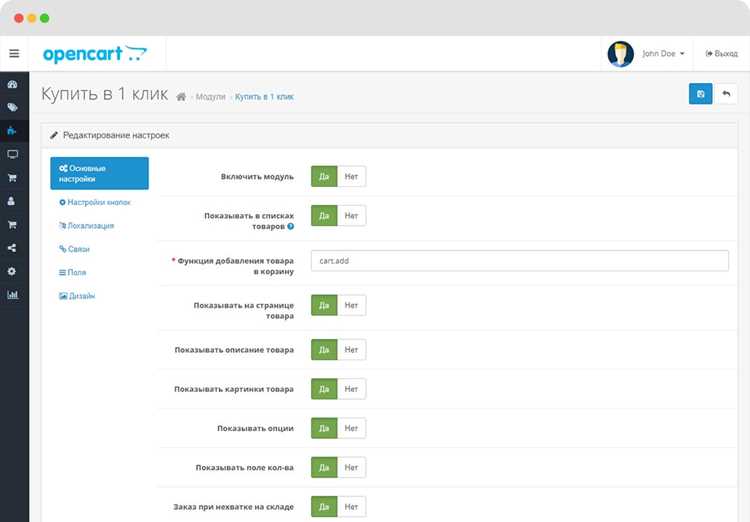
Для замены текста кнопки «Купить» на «Заказать» в Opencart необходимо внести изменения в шаблонные файлы. Операция состоит из нескольких шагов, которые можно выполнить без глубоких знаний PHP.
Для версий Opencart с использованием Twig, откройте файл catalog/view/theme/your_theme/template/product/product.twig. Найдите строку, которая содержит кнопку «Купить». Это может выглядеть, например, так:
<button type="button" class="btn btn-primary" id="button-cart" data-toggle="tooltip" title="{{ text_cart }}">{{ button_cart }}</button>В данной строке переменная {{ button_cart }} отвечает за отображение текста на кнопке. Чтобы заменить «Купить» на «Заказать», необходимо изменить значение в языковом файле или непосредственно в шаблоне. Для редактирования через языковой файл, откройте файл catalog/language/your_language/common/cart.php.
В этом файле найдите строку:
$_['button_cart'] = 'Купить';Измените её на:
$_['button_cart'] = 'Заказать';Если вы хотите изменить текст непосредственно в шаблоне, замените переменную {{ button_cart }} на «Заказать» в файле product.twig:
<button type="button" class="btn btn-primary" id="button-cart" data-toggle="tooltip" title="{{ text_cart }}">Заказать</button>После внесения изменений не забудьте очистить кэш шаблонов через админ-панель Opencart, чтобы изменения вступили в силу.
Этот подход работает для большинства шаблонов. Однако, если используется кастомный или сильно модифицированный шаблон, могут быть дополнительные особенности, которые требуют индивидуальных изменений.
Использование модулей для замены кнопки «Купить» на «Заказать»
Для замены стандартной кнопки «Купить» на «Заказать» в Opencart можно воспользоваться различными модулями. Это решение подходит как для стандартных, так и для кастомизированных магазинов. Модули позволяют гибко настраивать отображение кнопки, не изменяя основной код платформы, что снижает риски при обновлениях.
Одним из популярных решений является модуль «Изменение текста кнопки». Он позволяет заменять текст кнопки на любой, без необходимости в программировании. Для его использования достаточно установить и активировать модуль в админке. В настройках можно указать новый текст для кнопки на всех страницах товара или только в определенных категориях. Это минимизирует затраты времени и упрощает процесс интеграции.
Другим вариантом является модуль «Кастомизация элементов интерфейса». Он дает возможность не только менять текст кнопки, но и настраивать ее внешний вид (цвет, размер, шрифт). Этот модуль полезен, если вам нужно добавить уникальные стилистические элементы, которые соответствуют бренду.
Кроме того, можно использовать модули с расширенными функциями, такие как «Менеджер форм». Эти модули позволяют настроить появление кнопки «Заказать» только в случае, если пользователь авторизован или на определенных этапах оформления заказа. Такая функциональность полезна для магазинов, работающих с предзаказами или товарами, которые требуют предварительного согласования с менеджером.
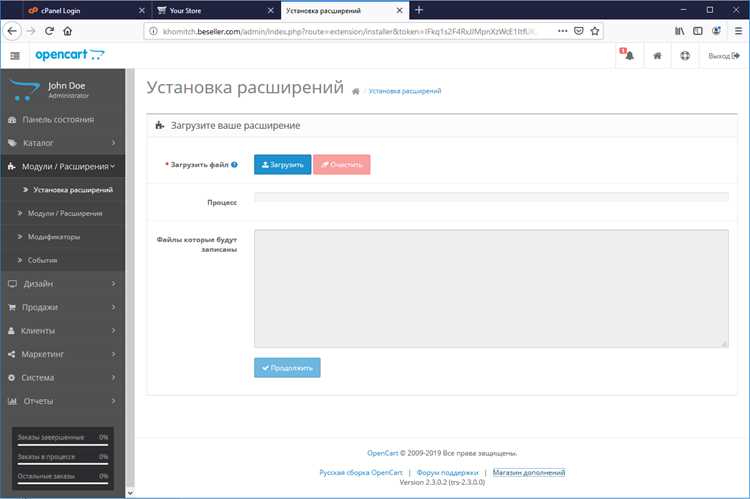
При выборе модуля стоит учитывать совместимость с версией Opencart. Некоторые модули могут требовать дополнительных настроек или интеграции с другими расширениями для корректной работы. Также важно тестировать изменения на тестовом сайте перед запуском на живом магазине, чтобы избежать непредвиденных ошибок и нарушений функционала.
Как изменить поведение кнопки «Заказать» для разных товаров
Для настройки кнопки «Заказать» в зависимости от типа товара в OpenCart, нужно использовать систему условных операторов в шаблоне. Например, если требуется, чтобы кнопка вела себя по-разному для товаров с определенными характеристиками (например, доступность на складе или наличие опций), нужно подойти к этому через изменения в файлах шаблонов и обработчиков.
1. В файле шаблона (например, `catalog/view/theme/your_theme/template/product/product.tpl`) найдите код, отвечающий за кнопку «Заказать». Обычно это выглядит так:
<button type="button" class="btn btn-primary" id="button-cart" onclick="cart.add('product_id');">Заказать</button>2. Чтобы изменить поведение кнопки для разных товаров, добавьте проверку условия в шаблон. Например, если товар является доступным только для предзаказа, можно добавить такую проверку:
<?php if ($product['special']) { ?>
<button type="button" class="btn btn-primary" id="button-cart" onclick="cart.preOrder('product_id');">Предзаказать</button>
<?php } else { ?>
<button type="button" class="btn btn-primary" id="button-cart" onclick="cart.add('product_id');">Заказать</button>
<?php } ?>
3. Дополнительные условия можно прописывать на основе характеристик товара. Например, если товар имеет определенные опции (размер, цвет), можно применить другой стиль кнопки или логику ее работы:
<?php if ($product['option']) { ?>
<button type="button" class="btn btn-warning" id="button-cart" onclick="cart.selectOptions('product_id');">Выберите опцию</button>
<?php } else { ?>
<button type="button" class="btn btn-primary" id="button-cart" onclick="cart.add('product_id');">Заказать</button>
<?php } ?>
4. Используйте дополнительные скрипты для динамического изменения поведения кнопки. Например, через JavaScript можно реализовать изменение текста или действия кнопки в зависимости от состояния товара (например, наличие на складе):
document.addEventListener('DOMContentLoaded', function() {
var productStock = ;
var button = document.getElementById('button-cart');
if (productStock <= 0) {
button.innerHTML = 'Нет в наличии';
button.setAttribute('disabled', 'disabled');
}
});
5. Для динамической работы с кнопкой можно использовать AJAX-запросы, чтобы отправить запрос на сервер и обновить состояние кнопки без перезагрузки страницы. Это может быть полезно, если нужно проверить наличие товара в реальном времени.
Эти подходы помогут гибко настраивать поведение кнопки "Заказать" в зависимости от характеристик товаров, что улучшит пользовательский опыт и сделает ваш интернет-магазин более функциональным.
Как адаптировать дизайн кнопки под новый текст
Когда нужно заменить текст на кнопке в Opencart, важно не только изменить надпись, но и адаптировать её внешний вид, чтобы кнопка оставалась гармоничной в интерфейсе. Вот несколько шагов, которые помогут этого добиться:
- Измерьте длину нового текста. Новая фраза "Заказать" может занимать больше или меньше места, чем "Купить". Убедитесь, что кнопка по-прежнему выглядит сбалансировано и не теряет функциональности.
- Корректировка ширины кнопки. Если текст стал длиннее, необходимо увеличить ширину кнопки. Это можно сделать, добавив класс CSS для изменения размера контейнера кнопки или использовав свойство
widthс фиксированным значением. - Шрифты. Новый текст может требовать подбора другого шрифта или его размера. Используйте свойство
font-sizeдля корректировки. Если кнопка узкая, уменьшите размер шрифта с помощью CSS. - Положение текста. Для точной центровки текста на кнопке используйте свойство
text-align: center;и настройтеline-height, чтобы текст располагался вертикально по центру. - Отступы и паддинги. Изменение текста может потребовать регулировки отступов. Убедитесь, что паддинги сбалансированы и текст не прижимается к краям кнопки. Например, установите
padding: 10px 20px;для правильных отступов. - Цвет фона и текста. Если новый текст контрастирует с фоном, возможно, потребуется изменить цвет. Используйте
background-colorиcolorдля подбора гармоничных сочетаний. - Анимации и эффекты. Для улучшения UX добавьте анимацию при наведении. Например, используйте
hoverдля изменения цвета фона кнопки, когда пользователь на неё наводит курсор. - Тестирование на разных устройствах. После изменений обязательно протестируйте кнопку на мобильных устройствах и разных браузерах. Убедитесь, что она выглядит адекватно на всех экранах.
Эти шаги помогут вам не только заменить текст на кнопке, но и сохранить её внешний вид удобной и функциональной на всех устройствах.
Как обновить стили кнопки в Opencart для различных устройств
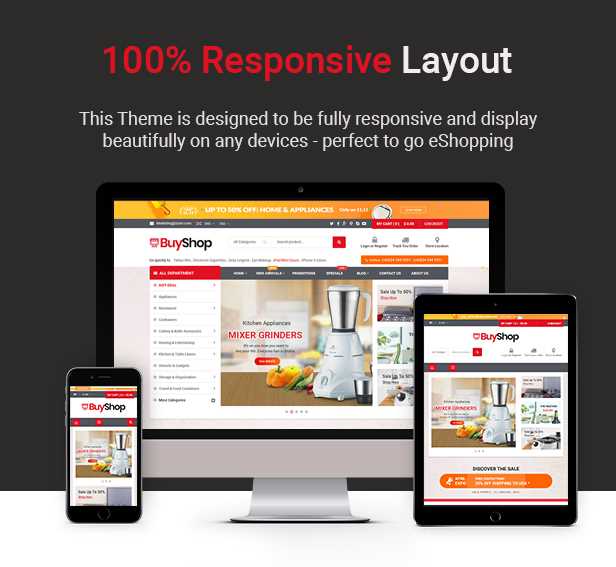
Для эффективной настройки стилей кнопки в Opencart для разных устройств важно использовать адаптивный CSS. Это обеспечит удобство пользователей на мобильных, планшетах и десктопах. Чтобы обновить стили кнопки, следует использовать медиазапросы, которые позволяют изменять внешний вид элементов в зависимости от размера экрана.
Пример базового CSS для кнопки:
.btn-custom {
background-color: #4CAF50;
color: white;
padding: 10px 20px;
border: none;
cursor: pointer;
text-align: center;
}
Для мобильных устройств с экранами до 768px используем медиазапрос, чтобы кнопка была удобной для нажатия:
@media (max-width: 768px) {
.btn-custom {
width: 100%;
font-size: 16px;
padding: 15px 0;
}
}
Для планшетов и небольших экранов можно уменьшить размеры кнопки, при этом сохраняя её функциональность:
@media (max-width: 1024px) {
.btn-custom {
width: 50%;
font-size: 18px;
}
}
Для больших экранов, например, на десктопах, кнопка будет выглядеть более компактной и стилизованной:
@media (min-width: 1025px) {
.btn-custom {
width: auto;
font-size: 20px;
padding: 12px 24px;
}
}
Для оптимизации взаимодействия на мобильных устройствах, используйте так называемые "touch-friendly" элементы. Это позволит избежать проблем с размером и доступностью кнопки на сенсорных экранах. Убедитесь, что высота кнопки и отступы достаточно большие для комфортного нажатия.
Проверьте внешний вид кнопки на всех устройствах после внесения изменений. Важно использовать эмпирический подход и настроить стили с учётом типичных разрешений экранов.
Решение проблем с отображением кнопки после изменений
После изменения текста кнопки с "Купить" на "Заказать" могут возникать проблемы с её отображением. Основные причины включают стили, кэш браузера и ошибки в шаблонах. Рассмотрим возможные решения для каждой из проблем.
1. Проверка кэша браузера: После изменения текста кнопки может отображаться старое значение из-за кэширования. Для того чтобы избежать этого, очистите кэш браузера или запустите сайт в режиме инкогнито.
2. Стили CSS: Возможно, изменения кнопки не были правильно отображены из-за конфликтов в стилях. Убедитесь, что класс, который вы используете для кнопки, не имеет свойств, влияющих на её видимость (например, opacity: 0 или display: none). Также проверьте, что у кнопки нет свойств, скрывающих её на мобильных устройствах (например, media queries для меньших экранов).
3. Шаблон: Если вы редактировали шаблон кнопки, убедитесь, что изменения были сделаны в правильном месте. В шаблонах OpenCart кнопка часто привязывается к определённому коду, например, к файлу template/common/cart.twig. Проверьте, что изменения были сделаны в актуальной версии шаблона, а также что синтаксис HTML не нарушен.
4. Javascript: Если для кнопки использовался какой-либо скрипт (например, для асинхронного добавления товара в корзину), возможно, что скрипт не обновил изменения. Отключите JavaScript или проверьте логи браузера на наличие ошибок в консоли, которые могут мешать корректному отображению.
5. Совместимость с модулями: Если в OpenCart установлены сторонние модули, они могут изменять поведение или внешний вид кнопки. Попробуйте временно отключить модули, чтобы проверить, не они ли вызывают проблему.
6. Проверка на мобильных устройствах: Часто проблемы с кнопкой проявляются только на мобильных устройствах. Убедитесь, что кнопка корректно отображается и на маленьких экранах, а также проверьте настройки адаптивной верстки. Для этого используйте инструменты разработчика в браузере или симулятор мобильных устройств.
Каждое из этих решений поможет устранить проблемы с отображением кнопки после её изменения. Проверяйте изменения в различных браузерах и устройствах для максимальной совместимости.
Тестирование и оптимизация работы кнопки "Заказать" на сайте
1. Проверка функциональности кнопки
Перед запуском кнопки "Заказать" на живом сайте важно провести ряд проверок:
- Наличие срабатывания действия: кнопка должна правильно вести пользователя в корзину или на страницу оформления заказа.
- Корректность перенаправления: после нажатия кнопки пользователь должен попасть в верную часть сайта (например, страницу оформления заказа).
- Обработка ошибок: необходимо проверить, как кнопка реагирует на проблемы, такие как недоступность корзины или отсутствие товара.
2. Производительность кнопки
Время отклика кнопки должно быть минимальным. Использование инструментов для измерения производительности, таких как Google Lighthouse, позволяет выявить возможные проблемы с производительностью, например:
- Задержки из-за загружаемых скриптов: оптимизация JavaScript и минимизация CSS-файлов может значительно улучшить скорость реакции кнопки.
- Кэширование: настройка кэширования для статичных элементов может снизить нагрузку на сервер и ускорить работу сайта.
3. A/B тестирование
Проведение A/B тестов помогает выбрать наиболее эффективный вариант кнопки "Заказать". Рассмотрим варианты:
- Цвет и размер: измените визуальные характеристики кнопки, чтобы определить, какие из них увеличат кликабельность.
- Текст на кнопке: вместо "Купить" или "Добавить в корзину" можно использовать фразы вроде "Заказать" или "Оформить заказ", чтобы проверить, какой вариант лучше стимулирует пользователей.
4. Оптимизация для мобильных устройств
Проверка кнопки "Заказать" на мобильных устройствах критична, так как часть пользователей предпочитают делать покупки с телефонов и планшетов. Для этого:
- Мобильная адаптивность: кнопка должна быть удобной для нажатия на мобильных экранах (рекомендуется размер не менее 48x48 px).
- Тестирование на разных разрешениях: важно проверить, как кнопка отображается на экранах различных устройств и ориентациях (горизонтальная и вертикальная).
5. Поведенческий анализ пользователей
Использование инструментов для анализа поведения пользователей (например, Hotjar или Google Analytics) позволяет понять, как посетители взаимодействуют с кнопкой "Заказать". Необходимо обратить внимание на:
- Путь пользователя: выясните, какие шаги чаще всего приводят к клику по кнопке "Заказать", а где возникают проблемы.
- Тепловые карты: с помощью тепловых карт можно проанализировать, насколько заметна кнопка на странице и какие зоны экрана привлекают больше внимания.
6. Психология кнопки
Местоположение и текст кнопки оказывают большое влияние на поведение пользователей. Исследования показывают, что кнопка, расположенная в правом верхнем углу страницы, чаще используется пользователями. Для повышения эффективности:
- Кнопка должна быть видимой: избегайте скрытия кнопки в выпадающих меню или слайдерах, где ее трудно заметить.
- Ясный призыв к действию: текст на кнопке должен быть кратким и ясно обозначать следующий шаг: "Оформить заказ", "Перейти к оплате".
7. Повторная проверка после изменений
После внесения изменений в дизайн или функциональность кнопки "Заказать" необходимо провести повторное тестирование, чтобы убедиться в корректности работы. Это поможет избежать неочевидных ошибок, которые могут возникнуть после обновлений.
Вопрос-ответ:
Как заменить кнопку "Купить" на "Заказать" в Opencart?
Чтобы изменить текст на кнопке "Купить" на "Заказать" в Opencart, нужно внести изменения в шаблон. Обычно эта кнопка находится в файле шаблона, отвечающем за страницы товара или корзины. Найдите строку с текстом, который выводится на кнопке, и замените его. Например, если используете шаблон по умолчанию, откройте файл `catalog/view/theme/your_theme/template/product/product.tpl` и замените соответствующий текст. После этого перезагрузите страницу, и изменения вступят в силу.
Можно ли изменить только текст на кнопке без изменения других элементов в Opencart?
Да, можно. Если вам нужно изменить только текст на кнопке без изменения других элементов, достаточно найти строку, которая выводит данный текст, в файле шаблона. Например, в файле `catalog/view/theme/your_theme/template/common/checkout/cart.tpl` или в другом соответствующем шаблоне просто замените слово "Купить" на "Заказать". Это не повлияет на другие части страницы.
Что делать, если я не могу найти нужный файл для изменения кнопки в Opencart?
Если вы не можете найти нужный файл для изменения текста на кнопке, попробуйте поискать в других файлах шаблонов. В зависимости от версии Opencart или установленного шаблона путь может быть немного другим. Можно воспользоваться поиском по файлам на вашем сервере, чтобы найти строку с текстом "Купить" или "Add to Cart". Также иногда этот текст можно изменить через административную панель, если ваш шаблон поддерживает такие настройки.
Нужно ли очищать кэш после изменения текста на кнопке в Opencart?
Да, после изменения текста на кнопке важно очистить кэш. В Opencart кэшированные данные могут не сразу обновиться на сайте. Чтобы очистить кэш, зайдите в админку, в раздел "Система" -> "Настройки" -> "Обновить кэш". Также можно вручную удалить файлы кэша, находящиеся в папке `system/storage/cache` на сервере. После этого изменения будут сразу видны на сайте.
Могу ли я заменить кнопку "Купить" на "Заказать" для всех товаров на сайте?
Да, вы можете заменить кнопку "Купить" на "Заказать" для всех товаров на сайте, изменив файл шаблона, который отвечает за вывод кнопки на страницах всех товаров. Например, в файле `catalog/view/theme/your_theme/template/product/product.tpl` будет код, который отображает кнопку. Заменив текст в этом файле, вы измените надпись на кнопке для всех товаров на сайте, если используете общий шаблон для всех страниц товара.
Почему в Opencart кнопка "Купить" нужно заменить на "Заказать"?
Замена кнопки "Купить" на "Заказать" в Opencart может быть вызвана необходимостью уточнить процесс покупки для клиентов. Например, в интернет-магазинах, которые продают товары на заказ или услуги, кнопка "Заказать" будет более понятной, так как она подразумевает индивидуальный подход к заказу товара или услуги, а не его немедленную покупку. Также, это изменение может улучшить восприятие магазина, сделать его более ориентированным на запросы покупателей, которым необходимо согласовать детали покупки перед оплатой.
Как заменить кнопку "Купить" на "Заказать" в Opencart?
Чтобы заменить кнопку "Купить" на "Заказать" в Opencart, нужно отредактировать шаблон магазина. В файле шаблона (обычно это `catalog/view/theme/your_theme/template/common/product.tpl` или аналогичный) найдите код, который отвечает за вывод кнопки "Купить" (обычно это HTML-элемент с классом `button` или похожим). Далее замените текст в кнопке с "Купить" на "Заказать". Также, если необходимо, можно подредактировать стили кнопки или изменить её поведение в админке, чтобы она больше соответствовала новым функциям магазина. Если вы не уверены в своих силах, лучше обратиться к разработчику, чтобы избежать ошибок.

 Загрузка...