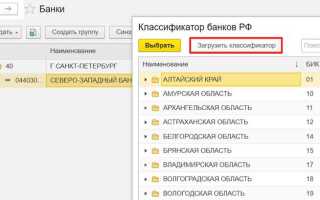
Оформление вынужденного прогула в 1С – важный процесс для корректного учета рабочего времени сотрудников и соблюдения трудового законодательства. В данной статье рассматривается пошаговая инструкция по регистрации вынужденного прогула, включая основные параметры и нюансы, которые следует учитывать при оформлении.
Для начала, необходимо убедиться, что в 1С настроены все исходные данные, такие как параметры расчета рабочего времени, а также правильно введены данные сотрудника. Это ключевое требование для точности расчётов, поскольку ошибочные данные могут привести к некорректным отчетам и финансовым последствиям.
Шаг 1: Откройте раздел «Кадры» и перейдите в «Табель учета рабочего времени». Важно выбрать правильный период для оформления прогула, а также идентифицировать сотрудника, чей прогул необходимо зарегистрировать.
Шаг 2: В списке табеля выберите дату вынужденного прогула. Для этого нужно указать соответствующий код документа, например, «Вынужденный прогул», который заранее был настроен в системе.
Шаг 3: Укажите причину прогула, например, «Отсутствие по вине работодателя» или другую, в зависимости от ситуации. Важно, чтобы причина точно отражала реальные обстоятельства, поскольку она влияет на расчет компенсации или других выплат.
Шаг 4: Проверьте правильность расчета трудового времени в текущем месяце, чтобы избежать ошибок в начислениях по зарплате. Также убедитесь, что вынужденный прогул учтен в отчете по оплате труда.
Следуя этим шагам, можно оперативно оформить вынужденный прогул в 1С, что гарантирует соответствие законодательным требованиям и точность расчетов для вашего предприятия.
Как оформить вынужденный прогул в 1С: пошаговое руководство
Для оформления вынужденного прогула в 1С необходимо выполнить несколько простых шагов, соблюдая правила учета рабочего времени и трудового законодательства.
1. Откройте 1С и перейдите в раздел «Кадры». В меню выберите «Документы» и затем «Приказ о прогулах». Если в системе используется модуль учета рабочего времени, можно использовать соответствующий документ.
2. В открывшемся окне создайте новый документ, выбрав тип документа «Вынужденный прогул». Укажите дату начала и окончания прогула, а также сотрудника, для которого составляется документ.
3. В поле «Основание» укажите причину прогула. Например, «отсутствие на рабочем месте без уведомления». Если это связано с внешними факторами (например, отмена рейса), уточните детали.
4. Заполните поле «Количество дней» или «Количество часов». Для правильного расчета важно указать точное время отсутствия сотрудника. Если прогул был краткосрочным, укажите только часы.
5. В документе также может быть предусмотрено поле для выбора типа компенсации. Если прогул оказался связан с форс-мажорными обстоятельствами, настройте соответствующие параметры компенсации или удержания, если это предусмотрено внутренней политикой организации.
6. После заполнения документа, проверьте корректность введенных данных. В случае необходимости, скорректируйте информацию. Далее сохраните документ и проведите его. Это обеспечит автоматическую обработку данных в расчетах по зарплате.
7. После оформления приказа, система автоматически отразит вынужденный прогул в расчетах по начислению заработной платы и ведении кадрового учета.
8. Рекомендуется распечатать приказ и получить подпись сотрудника, если это необходимо в вашей организации.
Следуя этим шагам, вы сможете корректно оформить вынужденный прогул в 1С, соблюдая требования трудового законодательства и внутренние правила учета.
Шаг 1: Настройка конфигурации для учета вынужденных прогулов
Для учета вынужденных прогулов в 1С необходимо правильно настроить конфигурацию, чтобы система могла автоматически отслеживать и фиксировать такие случаи. Начнем с настройки справочников и документов, которые будут использоваться для учета.
1. Откройте конфигурацию «Зарплата и кадры» или аналогичную. Перейдите в раздел «Справочники» и создайте новый элемент в справочнике «Причины отсутствия». В поле «Наименование» укажите «Вынужденный прогул» или аналогичный вариант.
2. В настройках расчета зарплаты добавьте новую строку для «Вынужденного прогула» в разделе начислений/удержаний. Примечание: для этого создайте новое начисление или удержание с типом «Вынужденный прогул», чтобы оно не влияло на общую сумму зарплаты.
3. В документах по учету рабочего времени (например, «Приказ о неприходе») добавьте новое основание для учета отсутствия сотрудника. Используйте ранее созданную причину «Вынужденный прогул» в качестве типа отсутствия.
4. В разделе «Настройки отчетности» убедитесь, что в расчетных и аналитических отчетах по зарплате указано отображение причин отсутствия сотрудников, в том числе вынужденных прогулов. Это позволит получать полную картину по каждому сотруднику и правильную информацию для расчетов.
5. После завершения настройки следует провести тестирование. Создайте документ о вынужденном прогуле для тестового сотрудника и проверьте корректность расчетов и отражения данных в отчетах.
Таким образом, правильная настройка конфигурации позволяет учесть вынужденные прогулы без ошибок в расчете и отчетности.
Шаг 2: Создание нового документа «Вынужденный прогул»
Для создания документа «Вынужденный прогул» в 1С, откройте раздел «Документы» в главном меню и выберите пункт «Вынужденный прогул» или используйте быстрый поиск. Если данный документ ещё не настроен, перейдите в конфигуратор и создайте новый тип документа.
При создании нового документа обязательно укажите следующие параметры:
- Дата документа – указывается дата начала вынужденного прогула.
- Сотрудник – выберите сотрудника, для которого оформляется прогул.
- Причина прогула – выберите одну из доступных причин. Если причина отсутствует в списке, добавьте её через настройки.
- Продолжительность прогула – укажите количество рабочих часов или дней, которые были пропущены. В случае частичного прогула можно ввести точное время начала и окончания.
В разделе «Основания» заполняются данные о причинах прогула, которые могут быть связаны с заболеваниями, несчастными случаями или другими ситуациями, описанными в внутреннем регламенте. Важно, чтобы причина была корректно указана для дальнейшего расчёта штрафов или других санкций.
После заполнения обязательных полей и проверки правильности введённых данных, нажмите «Сохранить». Если требуется, документ можно распечатать для архивации или передачи в бухгалтерию.
Рекомендуется также провести сверку с кадровыми данными сотрудника, чтобы удостовериться в корректности расчётов по времени прогула.
Шаг 3: Внесение данных о сотруднике и периоде отсутствия
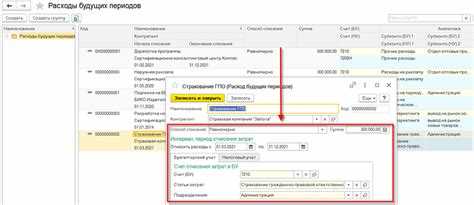
На этом этапе необходимо указать информацию о сотруднике, для которого оформляется вынужденный прогул, а также период его отсутствия. Для этого выполните следующие действия:
- Откройте карточку сотрудника в 1С. Для этого перейдите в раздел «Справочники» и выберите «Сотрудники». В списке найдите нужного сотрудника и откройте его профиль.
- Перейдите на вкладку «Отсутствия». Здесь необходимо указать тип отсутствия – выберите «Вынужденный прогул» из выпадающего списка.
- Укажите дату начала и окончания отсутствия. Даты нужно вводить в формате «дд.мм.гггг». Для корректного расчета нужно убедиться, что даты не пересекаются с другими записями об отпусках или больничных.
- Если отсутствующий сотрудник был на работе частично в этот день, уточните количество рабочих часов, которые он фактически не отработал. Эта информация важна для правильного расчета заработной платы.
- Если требуется, добавьте комментарий или уточнение по причине вынужденного прогула. Это можно сделать в поле «Примечание». Важно указать краткое описание ситуации, чтобы в будущем не возникло недоразумений.
После внесения данных о сотруднике и периоде отсутствия, проверьте правильность информации и сохраните изменения. Внесенные данные будут использоваться при расчете зарплаты за указанный период.
Шаг 4: Расчет и отражение удержания за вынужденный прогул
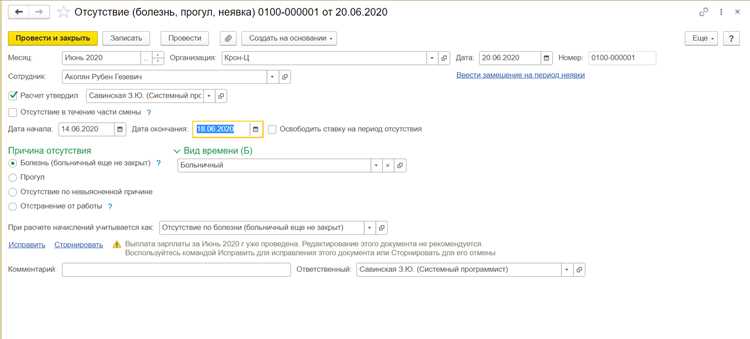
Для правильного отражения удержания за вынужденный прогул в 1С необходимо выполнить несколько последовательных действий.
1. Определение суммы удержания
Сумма удержания рассчитывается пропорционально количеству рабочих дней, в течение которых сотрудник отсутствовал без уважительной причины. Формула расчета:
Сумма удержания = Средний дневной заработок * Количество дней вынужденного прогула
Средний дневной заработок рассчитывается исходя из предыдущего расчетного периода. В 1С для этого используется метод расчета, который автоматически учитывает данные по заработной плате за последние 12 месяцев или за иной период, установленный организацией.
2. Ввод данных в расчет
Перейдите в раздел «Расчет заработной платы» и откройте карточку сотрудника, для которого нужно рассчитать удержание. В поле «Основание удержания» выберите тип удержания «Вынужденный прогул» или аналогичный, если используется кастомизированный список оснований.
3. Учет удержания в расчетах
После того как сумма удержания за вынужденный прогул будет рассчитана, она автоматически отражается в итоговой сумме расчетного листа. Удержание будет вычтено из общей суммы начислений по сотруднику. Также система отразит эту сумму в налоговом учете и расчете налогов.
4. Учет удержания в бухгалтерии
Для бухгалтерии важно, чтобы удержание было правильно отражено в учете. В 1С автоматически формируется проводка для учета удержания по счетам 70 (расчеты с персоналом по оплате труда) и 76 (прочие расчеты с персоналом). Проводки фиксируются в момент расчета зарплаты, что позволяет избежать ошибок в учете.
5. Проверка и корректировка
После того как удержание за вынужденный прогул внесено, рекомендуется провести сверку расчетных данных. Для этого можно использовать отчет «Отчет по расчету удержаний» или «Отчет по расчету заработной платы» в 1С. Эти отчеты помогут проверить правильность расчетов и убедиться, что сумма удержания учтена корректно.
6. Отражение удержания в расчетах по налогам
Сумма удержания влияет на итоговую сумму для расчетов с налоговыми органами. Важно убедиться, что удержания правильно отражаются в налоговых отчетах, особенно по налогу на доходы физических лиц (НДФЛ). 1С автоматически корректирует расчет НДФЛ, учитывая сумму удержания за вынужденный прогул, что снижает риск ошибок при расчете налога.
7. Формирование платежных документов
После расчета удержания можно сформировать платежные документы для выплаты зарплаты с учетом удержаний. Убедитесь, что удержание учтено в расчетах для корректного отображения в платежных поручениях.
Шаг 5: Отчетность по вынужденному прогулу в 1С
Для корректной отчетности по вынужденному прогулу в 1С важно учитывать следующие моменты: оформление прогула, расчет компенсации, отражение данных в отчётности и передача сведений в органы социальной защиты.
1. Оформление прогула: В 1С необходимо создать документ «Вынужденный прогул» в разделе «Кадровый учет». В нем указывается период отсутствия сотрудника на работе, причина (например, болезнь, простое и т.д.) и расчет дней вынужденного прогула.
2. Расчет компенсации: В отчете нужно отобразить сумму компенсации за дни вынужденного прогула. Важно, чтобы расчет был корректным и соответствовал законодательству. В 1С для этого предусмотрены специальные начисления в разделе «Зарплата и кадры». Это позволит правильно учесть все выплаты и налоги.
3. Отражение данных в отчетности: После оформления и расчета данных, система автоматически перенаправляет информацию в нужные отчеты: расчет по страховым взносам, отчет в Пенсионный фонд и другие обязательные формы. Для этого можно использовать стандартные отчеты в 1С, такие как «Отчет по начислениям» или «Сводный отчет по сотрудникам».
4. Применение регламентных отчетов: Чтобы избежать ошибок при передаче данных в ФНС или Пенсионный фонд, рекомендуется использовать регламентированные отчеты, включающие все необходимые сведения по вынужденному прогулу. Они формируются через меню «Регламентированные отчеты» в 1С.
5. Подготовка итоговых данных для увольнения (если необходимо): Если после вынужденного прогула сотрудник увольняется, данные о его компенсациях и неотработанных днях также должны быть учтены в отчете. В этом случае важно не забыть внести их в отчет «Расчет по начислениям» для финальной обработки.
| Шаг | Действие | Ответственный |
|---|---|---|
| 1 | Оформить документ «Вынужденный прогул» в 1С | Кадровик |
| 2 | Рассчитать компенсацию и отразить в документе | Бухгалтер |
| 3 | Отразить данные в отчетах (Пенсионный фонд, ФНС и др.) | Бухгалтер |
| 4 | Использовать регламентированные отчеты для передачи в госорганы | Бухгалтер |
| 5 | Подготовить данные для окончательного расчета при увольнении | Кадровик, Бухгалтер |
Убедитесь, что все данные в отчетах соответствуют реальной информации по вынужденному прогулу, чтобы избежать штрафов и проблем при проверках.
Шаг 6: Проверка правильности оформления и завершение документа
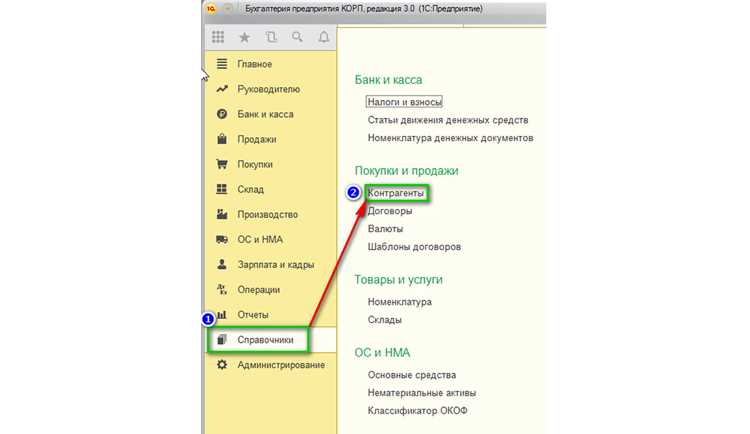
Обратите внимание на тип документа. Он должен быть правильно выбран (например, «Вынужденный прогул») и соответствовать законодательным требованиям. Для этого откройте документ и убедитесь, что в нем указаны все необходимые реквизиты: основание для вынужденного прогула, ссылка на приказ или решение работодателя.
Затем проверьте расчетные данные. Это касается суммы, которая будет удержана или начислена сотруднику за период вынужденного прогула. Важно, чтобы система автоматически рассчитала сумму с учетом всех корректировок, например, отпускных или иных выплат. Убедитесь, что для каждого случая соблюдены правила трудового законодательства.
После этого тщательно проверьте согласования. Если документ требует подписей нескольких ответственных лиц (например, начальника отдела или бухгалтера), убедитесь, что все согласования прошли и их статусы отображаются корректно в системе.
Если все данные корректны, можно переходить к завершению. Нажмите кнопку «Завершить» или «Сохранить» в зависимости от ваших настроек системы. После завершения документа он будет автоматически направлен в архив или на дальнейшее утверждение, в зависимости от установленных рабочих процессов.
Не забывайте, что на последнем этапе важно также создать резервную копию документа, особенно если он содержит важную информацию, которая может понадобиться в будущем для расчетов или отчетности.
Вопрос-ответ:
Как оформить вынужденный прогул в 1С?
Чтобы оформить вынужденный прогул в 1С, нужно пройти несколько шагов. Сначала зайдите в раздел «Кадры», затем выберите «Табель учета рабочего времени». После этого создайте новый документ «Вынужденный прогул», указав дату и количество дней, которые работник не выходил на работу по уважительной причине. Важно правильно выбрать тип причины отсутствия, чтобы система корректно рассчитала все необходимые выплаты или компенсации.
Какие причины могут быть указаны для вынужденного прогула в 1С?
В 1С для вынужденного прогула можно указать различные причины. Например, это может быть болезнь сотрудника, отсутствие из-за опоздания на транспорт, стихийные бедствия или другие форс-мажорные обстоятельства. Каждый случай нужно выбирать в зависимости от ситуации и правильно классифицировать, чтобы система автоматически учла все необходимые данные при расчете заработной платы и пособий.
Как правильно указать длительность вынужденного прогула в 1С?
При оформлении вынужденного прогула в 1С важно правильно указать количество дней или часов, которые работник отсутствовал на работе. Если сотрудник не вышел на работу на полный рабочий день, укажите его в табеле как 1 день. Для точного расчета системы, необходимо ввести конкретную дату начала и окончания прогула. Это позволит системе точно рассчитать пропущенные дни и корректно произвести перерасчет зарплаты.
Что делать, если вынужденный прогул длится несколько дней подряд?
Если вынужденный прогул продолжается несколько дней подряд, в 1С можно указать это в документе «Вынужденный прогул». Для этого нужно создать один документ, в котором указать первую и последнюю дату отсутствия, а система сама рассчитает длительность прогула. Если прогул длится больше 3 дней, то стоит убедиться, что вся информация о причине прогула внесена корректно, а также проверены расчеты по пособиям и компенсациям.
Какие выплаты положены сотруднику при оформлении вынужденного прогула в 1С?
При оформлении вынужденного прогула в 1С важно учитывать, что выплаты сотруднику зависят от причины отсутствия. Например, если сотрудник не выходил на работу по болезни, ему может быть начислено пособие по временной нетрудоспособности. В случае других причин (например, авария или стихийное бедствие), такие дни могут быть учтены как неоплачиваемый отпуск. В 1С система автоматически рассчитает выплаты, если все данные были введены правильно.
Как оформить вынужденный прогул в 1С? Что для этого нужно сделать?
Для оформления вынужденного прогула в 1С необходимо выполнить несколько шагов. Во-первых, нужно зайти в раздел «Кадры» и выбрать документ «Табель учета рабочего времени». Далее в этом документе необходимо выбрать сотрудника, у которого был зафиксирован вынужденный прогул, и указать дату, когда это событие произошло. В карточке сотрудника, в графе «Причина отсутствия», нужно выбрать «вынужденный прогул». После этого документ сохраняется и отправляется на согласование руководителю. Не забудьте также провести корректировку зарплаты, если необходимо. Важно отметить, что оформление такого прогула отражается в расчетах с сотрудником и может повлиять на его оплату труда.

 Загрузка...