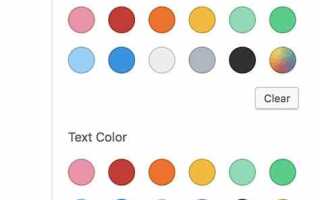
Меню в WordPress напрямую влияет на удобство навигации и восприятие сайта. Изменение его цвета позволяет не только улучшить визуальное оформление, но и повысить читаемость пунктов меню на фоне основной темы. Этот процесс требует точного понимания структуры темы и возможностей кастомизации через панель администратора и CSS.
Перед началом важно определить, используете ли вы стандартное меню WordPress или меню через конструктор страниц. В стандартном меню цвет фона, текста и эффектов наведения задаются через Внешний вид → Настроить → Меню или Внешний вид → Настроить → Дополнительные стили CSS. Для тем с поддержкой блоков или конструкторов рекомендуется проверять доступные настройки в панели темы, так как они могут иметь отдельные параметры цвета и состояния пунктов меню.
Изменение цвета меню через CSS позволяет получить полный контроль над всеми элементами: фоновыми цветами, цветом текста, цветом ссылок при наведении, а также границами и тенями. Например, для пункта меню с классом .menu-item достаточно добавить правило color: #ffffff; для текста и background-color: #000000; для фона. Это гарантирует, что изменения будут применяться независимо от предустановленных стилей темы.
Правильная последовательность действий и точная идентификация классов элементов меню сокращает риск конфликтов с существующими стилями и обеспечивает консистентное отображение на всех устройствах. В следующих разделах мы подробно рассмотрим конкретные шаги, включая работу с кастомайзером и редактирование CSS для полного контроля над цветовой схемой меню.
Изменение цвета меню в WordPress: пошаговое руководство

Для изменения цвета меню в WordPress войдите в админ-панель и перейдите в раздел «Внешний вид» → «Настроить» → «Цвета» или «Меню», в зависимости от используемой темы.
Если тема поддерживает кастомизацию цветов, найдите параметр «Цвет фона меню» и выберите нужный оттенок с помощью цветового палитра. Для точного соответствия брендовым цветам используйте HEX-код или RGB-значение.
Если нужного параметра нет, откройте «Дополнительные стили CSS» и добавьте код:
.nav-menu {

  background-color: #FF5733;

}

.nav-menu a {

  color: #FFFFFF;

}
Замените #FF5733 на желаемый цвет фона, а #FFFFFF – на цвет текста ссылок. Сохраняйте изменения, чтобы они применились на сайте.
Для темы с Gutenberg или блоковым редактором используйте блок «Навигация» и настройте цвет фона и текста через панели справа. Это позволит применять разные цвета для разных меню на страницах.
После внесения изменений протестируйте меню на мобильных устройствах: убедитесь, что контраст текста и фона сохраняется, а ссылки остаются читаемыми и кликабельными.
Если изменения не отображаются, очистите кэш сайта и браузера. При использовании плагинов кеширования настройте исключение для CSS, чтобы новые цвета применялись корректно.
Выбор подходящей темы для кастомизации меню

При выборе темы для WordPress важно учитывать возможность изменения цвета и стиля меню без вмешательства в код ядра. Не все темы предоставляют гибкие настройки, поэтому критерии выбора должны быть конкретными.
- Поддержка кастомизации меню: Убедитесь, что тема совместима с WordPress Customizer или поддерживает собственный панельный редактор меню. Это позволит менять цвета, шрифты и фон без плагинов.
- Совместимость с CSS-перезаписью: Тема должна использовать стандартные классы и идентификаторы для меню. Проверка через инструмент «Inspect Element» в браузере помогает понять, насколько легко будет переопределять цвета через пользовательский CSS.
- Поддержка прозрачности и градиентов: Если требуется сложное оформление, убедитесь, что тема корректно отображает прозрачные фоны и градиенты в верхнем меню.
- Гибкость мобильного меню: Меню на мобильных устройствах должно адаптироваться к цветовым изменениям. Некоторые темы фиксируют цвета мобильного меню и не позволяют менять их отдельно от десктопного.
Рекомендуется проверить демо-версии тем перед установкой. Популярные темы с широкими возможностями кастомизации меню:
- Astra: Поддержка изменения цвета отдельных пунктов, фона и активного состояния.
- GeneratePress: Полная интеграция с WordPress Customizer, возможность кастомного CSS.
- OceanWP: Отдельные настройки для мобильного и десктопного меню, градиенты и прозрачные фоны.
После выбора темы важно протестировать все варианты меню с разными цветами, чтобы убедиться, что читаемость и контраст сохраняются на всех устройствах.
Использование встроенного редактора темы для изменения цвета

В WordPress для большинства современных тем предусмотрен встроенный редактор, позволяющий изменять цвет меню без редактирования CSS-файлов. Чтобы получить доступ, перейдите в раздел Внешний вид → Настроить и выберите вкладку Цвета или Меню, в зависимости от темы.
Для изменения цвета конкретного пункта меню выполните следующие шаги:
| Действие | Описание |
|---|---|
| Выбор меню | Откройте раздел Меню и выберите нужное меню для редактирования. |
| Выбор пункта меню | Нажмите на пункт меню, который требуется изменить. |
| Настройка цвета | Используйте встроенный инструмент выбора цвета (Color Picker) для изменения фона или текста. Можно вводить HEX-код (#FF5733) или использовать ползунок для выбора оттенка. |
| Сохранение изменений | Нажмите Опубликовать для применения изменений на сайте. |
Для глобальной смены цвета всех пунктов меню используйте опцию Основной цвет меню в разделе Цвета. Изменения применяются автоматически ко всем текущим и новым пунктам меню.
Если меню поддерживает состояния hover или active, настройте их через отдельные поля Цвет при наведении и Цвет активного пункта. Это позволит сохранить визуальную согласованность интерфейса.
Некоторые темы предоставляют дополнительные настройки: прозрачность фона, градиенты, тени текста. Встроенный редактор отображает изменения в режиме реального времени, что упрощает подбор оптимальной цветовой схемы.
Использование встроенного редактора гарантирует совместимость с темой и обновлениями WordPress, исключая необходимость прямого редактирования файлов CSS или JavaScript.
Добавление пользовательского CSS для точной настройки цвета
Откройте панель администратора WordPress и перейдите в «Внешний вид» → «Настроить» → «Дополнительные стили CSS». Здесь можно прописать конкретные селекторы для элементов меню.
Для изменения цвета фона основного меню используйте селектор .main-navigation или #site-navigation и укажите точное значение цвета в формате HEX, RGB или HSL, например: background-color: #1a73e8;.
Чтобы изменить цвет текста ссылок, примените селектор .main-navigation a и задайте свойство color, например: color: rgb(255, 255, 255);. Для состояния при наведении добавьте :hover: .main-navigation a:hover { color: #ffb300; }.
Если нужно настроить цвет активного пункта меню, используйте селектор с классом .current-menu-item: .main-navigation .current-menu-item a { color: #d32f2f; }.
После внесения изменений нажмите «Опубликовать», затем очистите кэш браузера и кэш плагинов для корректного отображения новых цветов.
Для точного соответствия фирменным цветам рекомендуется использовать инструмент «Пипетка» в браузере или редакторе графики, чтобы скопировать значения HEX или RGB и вставить их в CSS.
Если меню содержит подменю, отдельно задайте стили для .sub-menu и ссылок внутри него: .main-navigation .sub-menu { background-color: #f5f5f5; } .sub-menu a { color: #333333; }.
Использование пользовательского CSS позволяет обходить ограничения темы и добиваться точной цветовой гармонии для всех элементов меню.
Изменение цвета отдельных пунктов меню через редактор блоков

Откройте панель администрирования WordPress и перейдите в раздел «Внешний вид» → «Меню». Выберите меню, которое нужно изменить, и нажмите на кнопку «Редактировать в блоках».
Выделите конкретный пункт меню, цвет которого требуется изменить. В правой боковой панели откройте вкладку «Цвета». Здесь доступны параметры «Цвет текста» и «Цвет фона». Для точного выбора используйте поле ввода HEX-кода или инструмент палитры.
Если необходимо применить цвет к ссылке только при наведении, включите опцию «Дополнительные настройки» → «Состояние: Наведение» и задайте нужный цвет текста и фона.
Для сохранения изменений нажмите кнопку «Обновить» в верхнем правом углу редактора блоков. После этого откройте страницу сайта, чтобы проверить корректность отображения выбранного цвета именно для этого пункта меню.
Важно: изменения цвета через редактор блоков действуют только на текущую тему и могут быть переопределены настройками CSS темы. При необходимости фиксировать цвет вне зависимости от темы используйте кастомный CSS, добавив селектор конкретного пункта меню через «Дополнительно» → «Класс CSS».
Настройка цвета выпадающих и мобильных меню

Для изменения цвета выпадающих меню в WordPress необходимо перейти в Внешний вид → Настроить → Меню или использовать панель Customizer в вашей теме. Если тема поддерживает индивидуальные стили меню, ищите секцию Dropdown Menu или Submenu Colors.
Чтобы задать фон и цвет текста выпадающего меню, используйте CSS-переменные темы или добавьте кастомный CSS через Дополнительные стили → CSS. Пример:
.sub-menu {

  background-color: #2a2a2a;

  color: #ffffff;

}

.sub-menu a:hover {

  color: #ffcc00;

}
Для мобильного меню изменения производятся аналогично, но важно учитывать селекторы .mobile-menu или .menu-toggle в вашей теме. Цвет текста, фона и состояния при наведении на пункты мобильного меню настраиваются через CSS. Пример:
.mobile-menu {

  background-color: #1a1a1a;

}

.mobile-menu a {

  color: #f0f0f0;

}

.mobile-menu a:hover {

  color: #ff9900;

}
Если используется конструктор страниц или плагин меню, убедитесь, что вы редактируете точно ту версию меню (desktop или mobile), так как стили могут не наследоваться автоматически.
Для тем с поддержкой CSS variables рекомендуется изменять —submenu-bg-color и —submenu-text-color, чтобы изменения автоматически применялись ко всем подменю и мобильной версии.
После внесения изменений всегда проверяйте отображение на разных разрешениях экрана, чтобы обеспечить читаемость текста и корректное отображение фона.
Проверка изменений и сохранение адаптивного дизайна

После изменения цвета меню откройте сайт в режиме предпросмотра WordPress, чтобы убедиться, что новый цвет корректно отображается на всех страницах. Используйте инструмент «Настройка темы» → «Предварительный просмотр» для проверки на разных устройствах.
Для контроля адаптивности откройте сайт в мобильном и планшетном режимах через встроенные эмуляторы браузера. Проверьте, что текст меню остаётся читаемым, ссылки кликабельны, а цветовой контраст соответствует стандартам WCAG (минимум 4.5:1 для текста на фоне).
Если меню использует фиксированные размеры, убедитесь, что изменение цвета не повлияло на видимость выпадающих списков или иконок. Для проверки можно временно включить границы элементов через консоль разработчика браузера.
После проверки сохраните изменения через «Сохранить и опубликовать» в настройках темы. Для сохранения адаптивности рекомендуется очистить кэш браузера и, если используется кэш-плагин, обновить его, чтобы новые стили применились на всех устройствах.
Рекомендуется провести тест на нескольких браузерах (Chrome, Firefox, Safari, Edge) и на устройствах с разными разрешениями экрана, чтобы убедиться, что меню сохраняет читаемость и визуальное соответствие дизайну при любом масштабе.
Для долгосрочного контроля адаптивности настройте регулярное тестирование после обновлений темы или плагинов, чтобы изменения цвета не нарушали мобильное отображение и удобство навигации.
Вопрос-ответ:
Как изменить цвет верхнего меню в WordPress без установки дополнительных плагинов?
Для изменения цвета верхнего меню без плагинов можно использовать встроенный редактор CSS. В административной панели WordPress зайдите в «Внешний вид» → «Настроить» → «Дополнительные стили CSS». Найдите селектор, отвечающий за меню (например, .main-navigation или .menu) и добавьте правило, например: background-color: #ff0000;. После сохранения изменений меню обновится с новым цветом.
Можно ли сделать так, чтобы цвет меню менялся при наведении курсора на элементы?
Да, это делается с помощью CSS. В разделе «Дополнительные стили CSS» добавьте правило для состояния :hover. Например, если меню использует класс .menu-item, можно написать: .menu-item:hover { background-color: #00ff00; color: #ffffff; }. В результате при наведении курсора фон и цвет текста элемента будут изменяться.
Как изменить цвет подменю, чтобы он отличался от основного меню?
Цвет подменю обычно задается отдельным CSS-селектором. Чаще всего это .sub-menu или .dropdown-menu. Для изменения цвета фона подменю добавьте правило, например: .sub-menu { background-color: #333333; }. Если нужно изменить цвет текста элементов подменю, используйте .sub-menu a { color: #ffffff; }. Это позволит визуально отделить подменю от основного меню.
Какие способы есть для изменения цвета меню в зависимости от темы WordPress?
Существует несколько вариантов: 1) через «Настроить» → «Цвета» или «Меню» (если тема поддерживает смену цветовой схемы), 2) через редактор CSS, где можно напрямую прописать нужные цвета для селекторов меню, 3) через дочернюю тему, где можно изменить файл style.css и задать новые цвета для всех элементов меню, включая подменю и активные пункты.
Можно ли сохранить изменения цвета меню при обновлении темы?
Да, чтобы изменения сохранялись после обновлений, рекомендуется использовать дочернюю тему. Все CSS-правила, добавленные в дочернюю тему, не будут перезаписаны при обновлении основной. Другой способ — использовать раздел «Дополнительные стили CSS» в кастомайзере WordPress, который сохраняет настройки независимо от обновлений темы.

 Загрузка...