

Для создания динамических страниц на платформе Wix необходимо понимать, как использовать возможности Wix Editor и Wix Corvid (теперь Wix Velo). Этот инструмент позволяет интегрировать базы данных, обрабатывать пользовательские запросы и автоматически обновлять контент на страницах в зависимости от условий.
Первая задача при создании динамической страницы – создание базы данных. База данных на Wix позволяет хранить информацию, которую затем можно динамически отображать на сайте. Чтобы создать базу данных, перейдите в раздел «Базы данных» и создайте коллекцию. Каждое поле коллекции будет представлять собой одну категорию информации, например, имя, описание, цена или изображение товара.
Для взаимодействия с базой данных через JavaScript используется API Wix Velo. С его помощью можно создавать сложные логики, например, проверку данных, фильтрацию и сортировку контента на динамических страницах. Это открывает возможности для создания кастомизированных решений, которые ранее могли быть доступны только с использованием серверных технологий.
Подключение базы данных к сайту Wix для динамических страниц

Для создания динамических страниц на платформе Wix необходимо подключить базу данных, которая будет хранить информацию, отображаемую на этих страницах. Использование Wix Data позволяет создавать и управлять базами данных на платформе без необходимости стороннего хостинга.
Для начала, откройте редактор Wix и перейдите в раздел «Базы данных» в панели инструментов. Нажмите «Добавить базу данных» и создайте новую коллекцию, которая будет хранить данные для динамических страниц. Каждая коллекция в Wix представляет собой таблицу, где каждая строка – это запись, а столбцы – это поля, содержащие данные.
После создания коллекции необходимо настроить поля. Вы можете использовать различные типы данных, такие как текст, изображения, даты или ссылки. Убедитесь, что тип данных соответствует содержимому, которое вы хотите хранить, чтобы избежать ошибок при отображении на страницах.
Для связи динамических страниц с базой данных добавьте элемент «Динамическая страница» в редактор Wix. В настройках страницы укажите нужную коллекцию данных и выберите поля, которые должны отображаться на странице. Каждое поле базы данных будет автоматически связано с соответствующим элементом на странице, таким как текстовые блоки или изображения.
Если требуется, чтобы страницы отображали данные из базы в зависимости от URL (например, для разных продуктов или статей), используйте фильтрацию. Wix позволяет динамически изменять содержимое страницы, основываясь на параметрах URL. Настройте фильтры в разделе «Динамическая страница» и задайте параметры, которые будут использоваться для отображения данных на странице.
После того как база данных подключена и страница настроена, можно протестировать функциональность. Введите URL с параметрами и убедитесь, что содержимое меняется в зависимости от данных в коллекции. Важно также настроить права доступа к базе данных. Вы можете ограничить редактирование или просмотр данных для разных пользователей, обеспечив безопасность информации.
Когда все настроено, динамическая страница на вашем сайте будет автоматически обновляться, если данные в базе изменятся, что значительно упрощает управление контентом. Wix Data также поддерживает функции импорта и экспорта данных, что позволяет легко обновлять или добавлять информацию в коллекцию.
Создание и настройка динамичных шаблонов страниц на Wix
Динамичные страницы на Wix позволяют создавать контент, который автоматически обновляется и отображается в зависимости от данных, предоставленных пользователем или базы данных сайта. Чтобы настроить динамичные шаблоны страниц, нужно воспользоваться инструментом «Динамические страницы» в редакторе Wix.
Для начала создайте базовую страницу, которая будет служить шаблоном. В редакторе Wix выберите «Динамическую страницу», затем введите название коллекции данных, с которой будет работать страница. Коллекции данных – это наборы информации, например, продукты, статьи или отзывы, которые вы хотите показывать на динамических страницах.
После этого привяжите элементы на странице к данным коллекции. Для этого используйте элемент «Повторитель». Он позволяет вставить динамический контент, который будет автоматически обновляться на основе данных из вашей коллекции. Вы можете добавить текст, изображения, ссылки и другие элементы, которые будут заполняться данными из коллекции.
Чтобы связать элемент с данными, выберите его и в настройках укажите, к какой колонке коллекции он должен быть привязан. Например, текстовый элемент можно привязать к колонке с названием продукта, а изображение – к колонке с фото.
Для более точной настройки динамичных шаблонов используйте фильтры и параметры URL. Фильтры позволяют ограничить отображаемый контент, чтобы показывать только те данные, которые соответствуют заданным условиям. Параметры URL помогают динамически изменять контент на странице в зависимости от того, какие значения передаются в адресной строке.
Обратите внимание на автоматическое обновление данных на страницах. Каждый раз, когда в коллекции данных появляются новые записи, динамичная страница будет обновляться, показывая актуальную информацию без необходимости вручную изменять контент. Это значительно упрощает управление сайтом, особенно если у вас большая база данных.
Не забудьте о настройке прав доступа к коллекциям данных. Вы можете определить, кто будет иметь возможность редактировать или просматривать эти данные, что помогает защитить информацию от несанкционированного доступа.
Для улучшения взаимодействия с пользователем добавьте на страницу формы обратной связи или фильтры поиска, которые позволят посетителям сайта находить нужную информацию в динамичных шаблонах. Это обеспечит более удобный интерфейс и повысит эффективность работы с контентом.
Использование элементов повторяющихся данных в динамических страницах Wix
Элементы повторяющихся данных позволяют отображать информацию из базы данных на динамических страницах Wix. Это идеально подходит для ситуаций, когда необходимо отображать однотипные данные, такие как список товаров, статьи, мероприятия или отзывы. Использование таких элементов повышает удобство и эффективность управления контентом.
Процесс создания динамических страниц с повторяющимися данными включает несколько этапов. Важно правильно настроить базу данных, чтобы она отражала нужные данные, а также интегрировать элементы повторяющихся данных на странице с помощью соответствующих элементов и связей.
Шаги для настройки повторяющихся данных:
- Шаг 1: Создание базы данных. Для этого необходимо использовать «Коллекции данных», которые могут содержать записи, например, названия, описания и изображения продуктов. Каждая запись будет представлять элемент, который позже будет отображаться на динамической странице.
- Шаг 2: Настройка динамической страницы. В настройках страницы выбирайте шаблон, предназначенный для динамического контента, и связать его с нужной коллекцией данных.
- Шаг 3: Добавление элементов повторяющихся данных. Вставьте элементы, такие как текстовые блоки, изображения или кнопки, и привяжите их к соответствующим полям в базе данных. Например, текстовый блок может отображать название товара, а изображение – его фото.
- Шаг 4: Настройка отображения данных. Для каждого элемента укажите, какие именно данные должны быть показаны, используя связь между полями базы данных и элементами страницы.
Примеры использования:
- Список товаров с изображениями и ценами, где каждый товар отображается на отдельной динамической странице, а элементы повторяющихся данных обновляются автоматически.
- Блог, где каждое новое сообщение отображается на динамической странице, а заголовок, дата публикации и содержимое поста автоматически подтягиваются из коллекции.
- Календарь мероприятий, где дата, время и место каждого события динамически обновляются и отображаются на отдельной странице мероприятия.
Рекомендации:
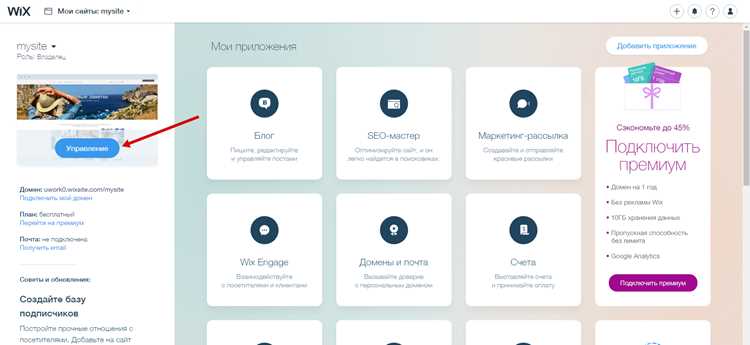
- Используйте фильтры для динамического отображения информации, чтобы пользователи могли быстро находить нужные записи.
- Проверяйте правильность связей между полями данных и элементами на странице. Ошибки в настройках могут привести к неправильному отображению контента.
Как применять фильтры для отображения нужной информации на динамических страницах
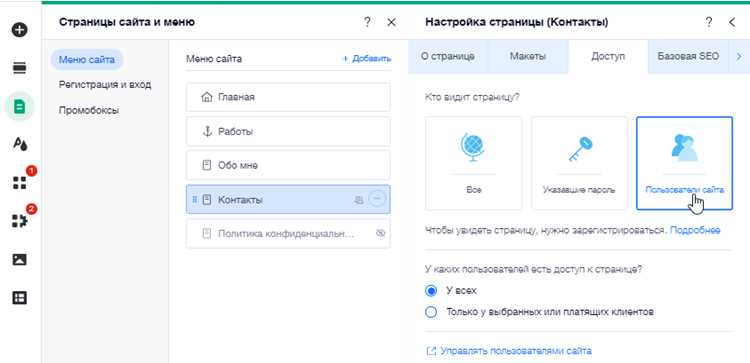
Для создания удобных динамических страниц на Wix важно правильно настроить фильтры, которые позволят пользователям легко находить необходимую информацию. Фильтры позволяют контролировать, какие элементы из базы данных будут отображаться на странице, в зависимости от выбранных пользователем критериев.
1. Чтобы начать, перейдите в редактор Wix и выберите страницу, на которой хотите применить фильтры. Откройте раздел «Динамические страницы» и выберите коллекцию данных, с которой будете работать.
2. В редакторе Wix выберите элемент, который будет использовать фильтры, например, повторяющийся список. В меню настроек добавьте «Фильтр» и укажите параметры, по которым нужно сортировать или скрывать данные. Например, можно фильтровать товары по цене или по категориям.
3. Используйте компонент «Repeater» для отображения записей из коллекции. В его настройках выберите нужный фильтр, который будет взаимодействовать с данными в реальном времени. Это можно сделать через базовые фильтры или добавить настраиваемые фильтры через код.
4. Чтобы применить фильтры с помощью кода, используйте Wix Data API. Для этого создайте функцию, которая будет изменять запросы к базе данных в зависимости от выбранных пользователем значений фильтров. Код может выглядеть так:
import wixData from 'wix-data';
$w.onReady(function () {
$w("#filterButton").onClick(() => {
let category = $w("#categoryDropdown").value;
let priceRange = $w("#priceSlider").value;
wixData.query("Products")
.eq("category", category)
.ge("price", priceRange[0])
.le("price", priceRange[1])
.find()
.then(results => {
$w("#repeater").data = results.items;
});
});
});
5. Для сложных фильтров, например, с несколькими условиями, используйте оператор «AND» или «OR» в запросах, что позволит создать более точную выборку данных. Пример:
wixData.query("Products")
.eq("category", category)
.and(wixData.query("Products").ge("price", minPrice).le("price", maxPrice))
.find()
.then(results => {
$w("#repeater").data = results.items;
});
6. Важно протестировать фильтры на различных устройствах, чтобы убедиться в их корректной работе. Используйте функции предварительного просмотра и тестирования на мобильных и десктопных версиях сайта.
7. Для улучшения пользовательского опыта можно добавить анимации при смене фильтров, чтобы переход между результатами был плавным и не создавал ощущения задержки.
Применяя фильтры, вы значительно улучшите навигацию по вашему сайту и облегчите пользователям поиск нужной информации.
Настройка URL-адресов для динамических страниц на Wix
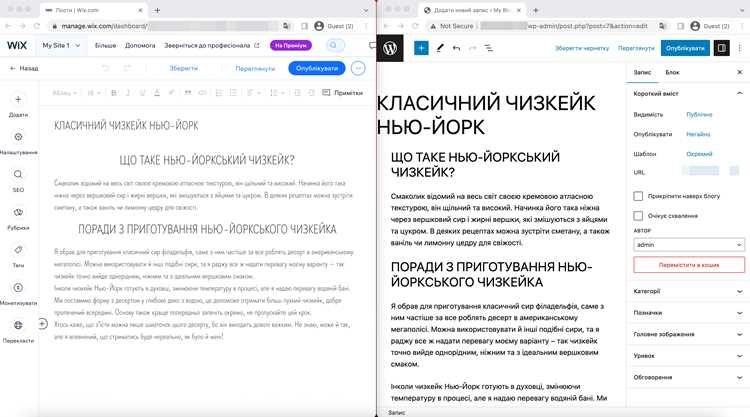
На платформе Wix динамические страницы создаются с использованием коллекций данных, и правильная настройка URL-адресов помогает улучшить как SEO, так и навигацию по сайту. Для динамических страниц URL обычно включает в себя идентификаторы данных, что позволяет автоматически подставлять нужный контент на каждой странице.
Для настройки URL-адреса динамической страницы на Wix выполните следующие шаги:
- Откройте редактор Wix и перейдите в раздел Динамические страницы.
- Выберите нужную коллекцию данных, для которой будет создана динамическая страница.
- Нажмите на Редактировать страницу для создания или настройки уже существующего шаблона страницы.
- В панели настроек страницы выберите Настроить URL.
- В поле URL-адрес добавьте параметры, которые будут динамически заменяться при каждом открытии страницы. Используйте фигурные скобки {} для указания переменных, например:
/product/{ProductName}.
В Wix доступна возможность использовать несколько типов параметров для создания URL, что позволяет гибко настраивать страницы:
- Параметры коллекции: значения данных из выбранной коллекции подставляются в URL. Например, для поля
ProductNameв коллекции товаров, URL может выглядеть как/product/{ProductName}. - Параметры поля: укажите конкретное поле из коллекции, чтобы динамически изменять его значение на странице. Например,
/category/{CategoryName}для отображения контента по категориям. - Идентификаторы: URL может включать уникальные идентификаторы записей, что полезно для уникальных страниц продуктов или услуг. Например,
/product/{ID}.
Параметры URL можно комбинировать для создания более сложных адресов. Например, /product/{Category}/{ProductName} может быть использован для отображения товаров в определенной категории.
Некоторые рекомендации по работе с URL-адресами:
- Избегайте использования пробелов в URL, заменяя их на дефисы или подчеркивания.
- Проверяйте длину URL, чтобы он оставался читабельным и не слишком длинным.
- Не используйте спецсимволы, которые могут вызвать ошибки при загрузке страницы.
- Регулярно проверяйте редиректы, чтобы избежать ошибок 404 и улучшить пользовательский опыт.
Правильно настроенные URL-адреса динамических страниц не только улучшат SEO, но и позволят посетителям легче ориентироваться на вашем сайте. Важно тестировать все изменения, чтобы убедиться в правильной работе всех параметров и ссылок.
Добавление форм и интерактивных элементов на динамичные страницы Wix
Чтобы добавить форму на динамическую страницу Wix, выполните следующие шаги:
- Перейдите в редактор Wix и откройте страницу, на которой хотите разместить форму.
- Используйте раздел Добавить, затем выберите Форма из предложенных вариантов.
- Выберите подходящий шаблон формы или создайте свою форму, добавив необходимые поля: текстовые поля, флажки, выпадающие списки и другие элементы.
- Для связывания формы с динамичным контентом используйте Data Connectors. Это позволяет сохранять данные в коллекции сайта, что удобно для создания персонализированных страниц.
Если форма должна отправлять данные на сервер, можно подключить Wix Forms к серверным функциям через Velo by Wix. Это обеспечит более глубокую интеграцию и позволит автоматизировать обработку данных.
Кроме того, добавление кнопок и других элементов управления на странице значительно улучшает пользовательский опыт. Используя Velo, можно настроить логику взаимодействия с этими элементами, например, скрывать или показывать различные блоки контента в зависимости от действий пользователя.
Важно учитывать, что каждый элемент формы, будь то кнопка или поле ввода, должен быть доступен для пользователей с различными устройствами. Wix автоматически адаптирует элементы интерфейса под мобильные устройства, но дополнительная настройка может улучшить взаимодействие.
Также стоит помнить о безопасности данных. При сборе информации от пользователей обязательно использовать протоколы безопасности, такие как HTTPS, чтобы защитить конфиденциальность и целостность передаваемой информации.
Оптимизация загрузки динамических страниц на Wix для улучшения производительности
Динамические страницы на платформе Wix могут существенно влиять на скорость загрузки сайта. Улучшение производительности требует комплексного подхода, включающего различные методы оптимизации.
Также стоит уменьшить количество запросов к серверу. Для этого можно комбинировать несколько элементов в одном запросе, что снизит нагрузку на сервер и ускорит время отклика.
Сокращение размера изображений – важный шаг в ускорении загрузки. Используйте формат WebP для изображений, чтобы уменьшить их вес без потери качества. Важно настроить автоматическое изменение размера изображений в зависимости от устройства пользователя, чтобы снизить количество ненужных данных.
Еще одним способом является использование кеширования. Включение кеширования на сервере позволяет ускорить повторные загрузки страниц, так как браузер будет хранить уже загруженные ресурсы и не запрашивать их заново.
| Метод | Эффект | Рекомендации |
|---|---|---|
| Оптимизация базы данных | Снижение времени загрузки из-за уменьшения объема данных, получаемых с сервера. | |
| Комбинированные запросы | Уменьшение количества запросов к серверу и улучшение скорости загрузки. | Используйте методы объединения запросов через API или серверные функции. |
| Сжатие и формат изображений | Снижение времени загрузки страницы за счет уменьшения веса изображений. | Используйте формат WebP, настройте автоматическую адаптацию размера. |
| Кеширование | Ускоряет повторную загрузку страницы, уменьшая время ожидания. | Настройте кеширование на уровне браузера и сервера для статических элементов. |
Тестирование скорости загрузки с использованием инструментов вроде Google PageSpeed Insights или Lighthouse поможет выявить слабые места и определить, какие методы оптимизации требуют внимания. Это позволит непрерывно улучшать производительность сайта и обеспечить лучший пользовательский опыт.
Вопрос-ответ:
Могу ли я использовать динамические страницы для отображения разных типов контента, например, текста и изображений?
Да, можно. Wix позволяет создавать динамические страницы, которые будут отображать различные типы контента — как текстовые данные, так и изображения. Для этого нужно добавить соответствующие поля в базу данных. Например, одно поле может содержать текст, а другое — ссылки на изображения или видео. Когда пользователь переходит на динамическую страницу, контент будет меняться в зависимости от значений в базе данных.
Какие элементы можно добавлять на динамические страницы в Wix?
На динамических страницах Wix можно добавлять различные элементы, включая текстовые блоки, изображения, кнопки, формы, таблицы и списки. Эти элементы можно привязать к данным из базы, чтобы они отображались динамически. Например, вы можете добавить изображение, которое меняется в зависимости от выбранного продукта, или текст, который отображает описание товара. Также доступны элементы для фильтрации и сортировки контента, что помогает создать более интерактивные страницы.
Как обновляется контент на динамических страницах Wix?
Контент на динамических страницах обновляется автоматически при изменении данных в базе данных. Когда вы обновляете информацию в таблице базы, элементы на динамической странице автоматически подстраиваются под новые данные. Это позволяет вам поддерживать актуальность контента без необходимости вручную редактировать каждую страницу. Например, если вы добавили новый товар в базу данных, он автоматически появится на соответствующей странице без дополнительных настроек.
Как создать динамическую страницу на Wix?
Для создания динамической страницы на Wix вам нужно использовать систему базы данных и встроенные элементы, такие как «Repeater» и «Dataset». Начните с создания коллекции данных в Wix, которая будет содержать информацию, которую вы хотите отображать на странице. После этого подключите коллекцию к динамическому элементу и настройте его внешний вид, чтобы данные отображались корректно.

 Загрузка...


