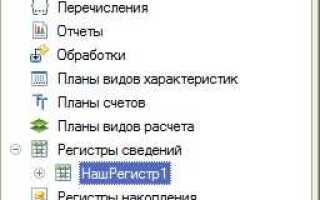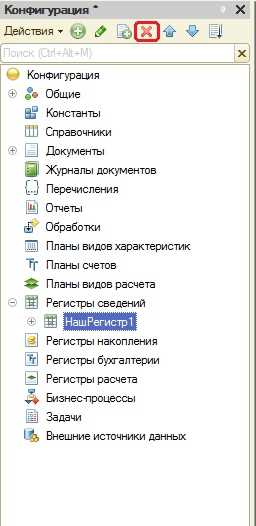
Регистры сведений в 1С аккумулируют ключевую информацию о клиентах, контрагентах, остатках и правах доступа. Накопление устаревших или дублирующихся данных снижает производительность и увеличивает риск ошибок при формировании отчетности. Очистка регистров должна проводиться системно, с учетом структуры данных и бизнес-процессов.
Первый шаг – анализ заполнения регистра. В конфигураторе 1С необходимо определить период актуальности данных и выявить записи без движений или с пустыми ключевыми реквизитами. Для больших регистров стоит использовать механизм отборов и группировок, чтобы минимизировать нагрузку на базу данных.
Очистка выполняется через обработку «Удаление записей регистра сведений» или с помощью запроса на языке 1С: Удалить Из РегистрСведений.ИмяРегистра Где условие фильтра задается явно по дате, владельцу или признаку актуальности. Важно предварительно создавать резервные копии, так как восстановление данных без бэкапа невозможно.
После удаления лишних записей рекомендуется провести перестройку индексов и перепроведение отчетов, чтобы обновились агрегированные показатели. Для регистров, которые активно участвуют в расчетах, полезно планировать регулярное очищение по расписанию с использованием фоновых заданий, что снижает риск замедления работы системы.
Проверка прав доступа перед удалением записей регистра
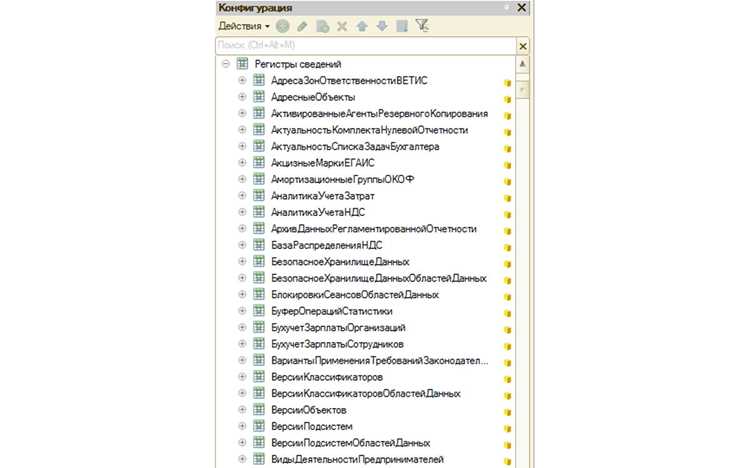
Перед удалением данных из регистра сведений необходимо убедиться, что текущий пользователь обладает достаточными правами. Неправильная настройка прав может привести к частичной очистке или нарушению работы системы.
Рекомендации по проверке прав доступа:
- Проверка ролей пользователя:
- Откройте раздел «Администрирование» → «Пользователи» → «Роли».
- Убедитесь, что роль включает право «Запись» для соответствующего регистра сведений.
- Использование механизмов 1С для контроля доступа:
- Метод
ПользовательДоступенКРегиструпозволяет программно проверить, разрешено ли удаление записей конкретным пользователем. - Для обычного пользователя выполнение удаления через стандартный интерфейс будет заблокировано, если права отсутствуют.
- Метод
- Настройка ограничений на уровне строк:
- Для регистров с установленными ограничениями прав на отдельные объекты проверяйте, что пользователь имеет доступ к каждой записи перед ее удалением.
- Используйте условные выражения в обработках удаления:
Если Пользователь.Доступен(Запись) Тогда … КонецЕсли.
- Тестирование прав:
- Создайте тестового пользователя с аналогичными правами.
- Попробуйте удалить ограниченный набор записей регистра, чтобы убедиться в корректности настроек.
- Логирование действий:
- Включите журнал регистрации изменений для контроля факта удаления.
- Записывайте пользователя, дату и количество удаленных записей.
Систематическая проверка прав предотвращает потерю критических данных и обеспечивает корректное управление регистрами сведений в 1С.
Создание резервной копии данных перед очисткой
Перед очисткой регистра сведений в 1С необходимо создать полную резервную копию базы данных. Используйте встроенный механизм Администрирование → Резервное копирование. В диалоге укажите путь к отдельной директории на диске с достаточным свободным пространством. Минимальный рекомендуемый объем места – в 2–3 раза больше текущего размера базы.
Выбирайте формат файл *.dt, так как он обеспечивает совместимость с любыми версиями 1С и поддерживает восстановление отдельных объектов. Обязательно отметьте опцию «Сохранять полный состав конфигурации», чтобы восстановление после очистки включало все метаданные и пользовательские настройки.
После создания резервной копии проверьте её целостность. Для этого используйте функцию Проверка резервной копии в 1С. Ошибки или неполадки в файле резервной копии недопустимы, так как восстановление будет невозможно.
Рекомендуется хранить копию на отдельном физическом носителе или сетевом хранилище с ограниченным доступом. При работе в режиме многопользовательской базы сделайте резервную копию при минимальной активности пользователей, чтобы избежать неполного сохранения транзакций.
После завершения резервного копирования и проверки файла можно переходить к очистке регистра сведений. Любая попытка очистки без подтверждённой резервной копии создаёт риск необратимой потери данных.
Использование встроенного обработчика «Удалить записи»
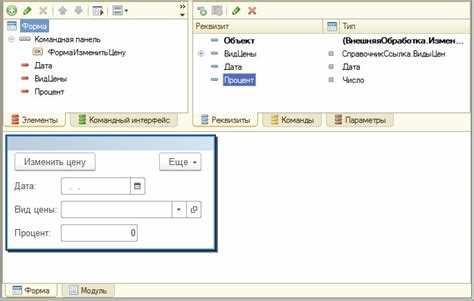
В 1С встроенный обработчик «Удалить записи» предназначен для массового удаления данных из регистров сведений без необходимости программирования. Он доступен через меню «Операции» или контекстное меню регистра.
Для начала выберите нужный регистр и откройте обработчик. В форме удаления задайте период, за который необходимо очистить записи. Рекомендуется использовать точные даты начала и окончания, чтобы исключить случайное удаление актуальных данных.
Обработчик позволяет фильтровать записи по измерениям и реквизитам. Указывайте конкретные значения для фильтрации: например, по контрагенту, складу или подразделению. Это минимизирует риск удаления нужных сведений.
Перед выполнением удаления обязательно выполните резервное копирование информационной базы. Встроенный обработчик не имеет встроенной возможности отката операций, и восстановление данных без резервной копии невозможно.
После настройки фильтров и периода нажмите кнопку «Выполнить». Обработчик формирует отчет о количестве удалённых записей. Рекомендуется проверять этот отчет и сопоставлять его с ожидаемыми данными, чтобы убедиться в корректности очистки.
Для регулярного удаления большого объема записей используйте пакетный режим, доступный через «Файл» → «Обработки» → «Удаление записей». В этом режиме обработчик работает быстрее и снижает нагрузку на базу.
Использование встроенного обработчика «Удалить записи» обеспечивает безопасное и контролируемое удаление данных при соблюдении фильтров, резервного копирования и проверки результатов.
Очистка регистра через запрос на языке 1С
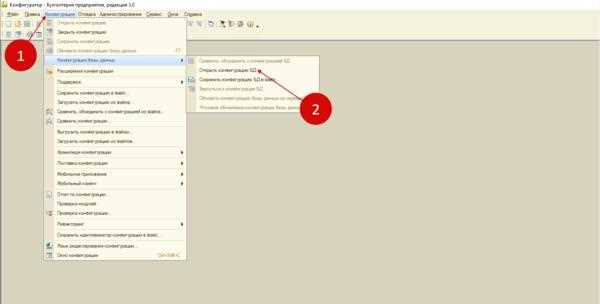
Для очистки регистра сведений через запрос в 1С применяется конструкция Удалить с указанием источника данных. Это позволяет удалить записи без обхода всех элементов в цикле, что повышает производительность при больших объемах данных.
Пример базового запроса для удаления всех записей регистра сведений РегистрСведений.СтатусыЗаказов:
Запрос = Новый Запрос;
Запрос.Текст =
"ВЫБРАТЬ *
ИЗ РегистрСведений.СтатусыЗаказов";
Результат = Запрос.Выполнить();
РегистрСведений.СтатусыЗаказов.Удалить(Результат.Выгрузить());
Для выборочной очистки используется фильтр:
Запрос = Новый Запрос;
Запрос.Текст =
"ВЫБРАТЬ *
ИЗ РегистрСведений.СтатусыЗаказов
ГДЕ Период < &Дата";
Запрос.УстановитьПараметр("Дата", '2025-01-01');
Результат = Запрос.Выполнить();
РегистрСведений.СтатусыЗаказов.Удалить(Результат.Выгрузить());
Рекомендации по оптимизации:
- Использовать фильтры по периодам и измерениям для уменьшения объема удаляемых данных.
- Удалять записи партиями через
Выбрать(Пакет), если объем регистра превышает сотни тысяч записей. - Перед удалением создавать резервную копию базы данных или регистра, чтобы избежать потери критичной информации.
- В крупных информационных базах применять обработку на сервере, чтобы минимизировать нагрузку на клиент.
- Проверять наличие связанных документов и ссылок, чтобы избежать нарушения целостности данных.
Запросы можно комбинировать с сортировкой и группировкой для точечного удаления записей, например, удаление дубликатов или устаревших записей по конкретным измерениям.
Удаление записей по фильтру по дате или по условию
Для удаления записей из регистра сведений в 1С необходимо использовать обработку выборки с точным фильтром. Начните с создания объекта выборки через метод РегистрыСведений.<ИмяРегистра>.Выбрать() или конструкцию НайтиПоПериоду(), если фильтр строится по датам.
Чтобы удалить записи по дате, примените фильтр к полю «Период»: Выборка.Отбор.Дата.Установить(НачалоПериода, КонецПериода). Это гарантирует, что будут выбраны только записи в заданном диапазоне.
Для удаления по условию используйте логические выражения для отбора по реквизитам регистра: Выборка.Отбор.Реквизит.Установить(Значение). Можно комбинировать несколько условий через И или ИЛИ, чтобы уточнить выборку.
После формирования выборки выполните итерацию по каждой записи и вызовите метод Удалить() для точечного удаления: Для Каждого Строка Из Выборка Цикл Строка.Удалить(); КонецЦикла;. Это безопаснее массового удаления и позволяет контролировать процесс.
Если объем записей большой, рекомендуется удалять партии по 500–1000 строк за одну итерацию, чтобы избежать превышения ограничений платформы и блокировок.
После завершения удаления выполните РегистрыСведений.<ИмяРегистра>.Записать() для сохранения изменений и очистки кэша регистра.
Не используйте глобальные методы очистки без фильтра, чтобы не удалить данные случайно. Всегда проверяйте выборку через Выборка.Следующая() перед фактическим вызовом Удалить().
Проверка корректности данных после очистки
После очистки регистра сведений необходимо проверить соответствие структуры и значений данных установленным требованиям. Начать следует с контроля количества записей. Для этого выполните запрос:
ВЫБРАТЬ СЧЕТЧИК(*) КАК Количество ИЗ РегистрСведений.ИмяРегистра
Результат должен быть равен нулю, если очистка прошла полностью. Если количество отличается, следует проверить фильтры очистки и повторить процесс.
Далее проверяется целостность ссылок на другие объекты. Используйте запрос:
ВЫБРАТЬ Ссылка, Дата, Значение ИЗ РегистрСведений.ИмяРегистра ГДЕ Ссылка ССЫЛКА NULL
Если возвращаются записи, необходимо исправить ссылки или удалить некорректные записи.
Для анализа остаточных значений рекомендуется сверить регистр с контрольными данными. Создайте таблицу с проверочными параметрами:
| Параметр | Ожидаемое значение | Метод проверки |
|---|---|---|
| Количество записей | 0 | Запрос SELECT COUNT(*) |
| Отсутствие некорректных ссылок | Нет | Фильтр IS NULL на ссылочные поля |
| Суммарные показатели | 0 | Агрегатные функции SUM для числовых полей |
| Соответствие дат | Отсутствие значений | Фильтр по диапазону дат |
После сверки таблицы проведите выборочную проверку конкретных записей через стандартные формы 1С. Это позволяет убедиться, что очистка не затронула нужные данные и не оставила «пустых» ссылок.
Заключительный этап – проверка отчетов, формируемых на основании регистра. Если отчеты не содержат старых данных, очистка выполнена корректно. Для автоматизации можно создать регламентное задание с проверкой контрольных значений раз в неделю.
Автоматизация очистки с использованием планировщика заданий
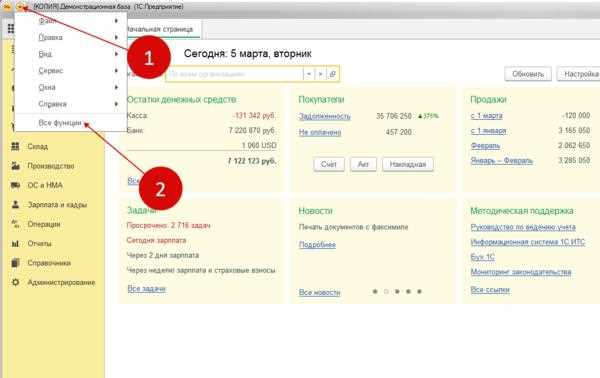
Для автоматической очистки регистра сведений в 1С используйте встроенный планировщик заданий. Создайте обработку с функцией удаления записей по условиям: диапазон дат, конкретные значения измерений или статус документа. В коде используйте метод РегистрСведений.Очистить() с указанием отборов и периода.
В планировщике создайте новое задание с типом «Обработка» и выберите созданную обработку. Установите периодичность запуска: ежедневно, еженедельно или по рабочим часам. Для больших объемов данных разбивайте очистку на блоки по 1000–5000 записей, чтобы избежать блокировок и перегрузки сервера.
Для контроля результатов включите логирование: записывайте количество удалённых записей и дату выполнения. При необходимости добавьте уведомления через электронную почту или системные события 1С.
Используйте планировщик совместно с индексами регистра для ускорения выборки записей. Проверяйте производительность на тестовой базе перед включением в рабочую, чтобы исключить падение скорости обработки других пользователей.
Регулярное автоматизированное удаление старых и ненужных записей снижает объем базы, поддерживает скорость запросов и минимизирует риск ошибок при ручной очистке.
Вопрос-ответ:
Можно ли удалить записи из регистра сведений без создания резервной копии?
Технически это возможно, но крайне рискованно. Если удалить данные напрямую, восстановить их будет невозможно без резервной копии. Рекомендуется сохранить копию базы данных или хотя бы экспортировать нужные сведения в файл перед очисткой.
Какими способами в 1С можно очистить регистр сведений?
Существует несколько вариантов: через стандартные обработки, используя команды «Удалить все записи» в интерфейсе, или с помощью скриптов на встроенном языке 1С. При работе со скриптами нужно точно указывать условия отбора, чтобы не затронуть лишние данные, иначе последствия могут быть необратимыми.
Что делать, если после очистки регистров возникли ошибки в отчетах?
Сначала необходимо проверить, какие именно отчеты используют этот регистр. Часто проблемы появляются из-за того, что очищенные данные были частью расчетов или ссылок. Восстановление возможно из резервной копии, а затем следует пересмотреть алгоритмы формирования отчетов, чтобы избежать зависимости от полностью удаляемых записей.
Можно ли очистить регистр сведений частично, оставив только актуальные записи?
Да, для этого используют фильтры при удалении. В обработках или запросах можно задать условия отбора по дате, статусу или другому признаку, чтобы удалялись только устаревшие данные. Такой подход позволяет поддерживать актуальность информации, не затрагивая нужные записи.

 Загрузка...