
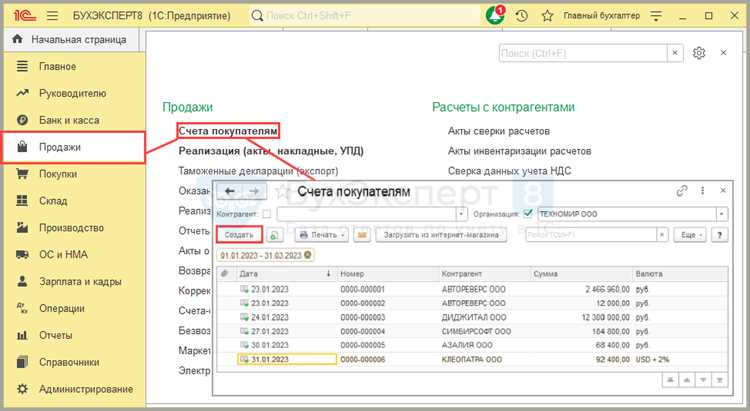
В 1С предоплата оформляется через документ «Поступление предоплаты от покупателя». Он позволяет зафиксировать сумму, которую клиент вносит до фактической отгрузки товара или предоставления услуги. Для корректного отражения предоплаты важно выбрать правильный контрагент и договор, так как это влияет на последующую сверку расчетов и налоговую отчетность.
Сумму предоплаты необходимо указать в поле «Сумма», а способ оплаты – через кассу или банковский счет. Если используется оплата частями, следует создать несколько документов, фиксируя каждую поступившую сумму отдельно. 1С автоматически распределяет предоплату по заказам, если она привязана к конкретному документу заказа.
После оформления предоплаты формируется проводка, отражающая движение средств на счете 62.1 «Расчеты с покупателями». В случае возврата предоплаты создается отдельный документ «Возврат предоплаты покупателю», который корректирует задолженность. Такой подход минимизирует ошибки в учете и обеспечивает прозрачность расчетов на уровне бухгалтерской отчетности.
Для контроля предоплаты удобно использовать отчет «Движение денежных средств по предоплатам». Он позволяет отслеживать суммы, даты поступления и распределение предоплаты по заказам, снижая риск несоответствий между бухгалтерией и складом. В крупных компаниях рекомендуется автоматизировать проверку поступлений через регламентные задания 1С, что ускоряет обработку и уменьшает вероятность ручных ошибок.
Настройка типов предоплаты в 1С
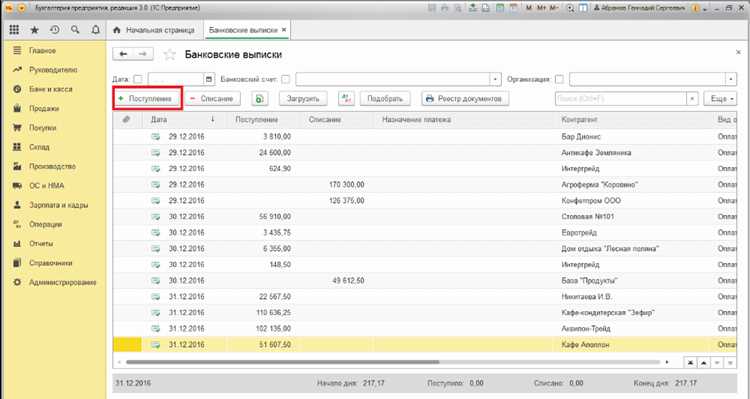
Для корректного учета предоплат необходимо создать отдельные типы предоплаты в справочнике «Типы расчетов». Перейдите в меню «Справочники» → «Типы расчетов» и нажмите «Создать». В поле «Наименование» укажите конкретный тип, например, «Предоплата аванс» или «Предоплата за услуги». Важно различать предоплату по направлениям: товары, услуги, работы.
В разделе «Вид движения» выберите «Дебет/Кредит», чтобы система автоматически формировала проводки. Для предоплаты клиентов используется счет 62.1, для предоплаты поставщикам – счет 60.1. Установите флаг «Активный» для типов, которые будут использоваться в документах.
Рекомендуется добавить описание к каждому типу, чтобы бухгалтеры и менеджеры понимали назначение. В полях «Валюта» и «Организация» указываются специфические условия для предоплаты, если они отличаются от стандартных.
После создания типов необходимо проверить настройки в документе «Поступление предоплаты». Убедитесь, что выбранный тип отображается в выпадающем списке. Для корректного формирования проводок протестируйте создание тестовой предоплаты и проверьте бухгалтерский и налоговый учет.
Регулярно обновляйте справочник типов предоплаты при изменении условий работы с клиентами и поставщиками, чтобы исключить ошибки в учете и автоматизацию операций.
Создание документа предоплаты на конкретного контрагента

Для оформления предоплаты в 1С откройте раздел «Продажи» → «Документы расчетов с контрагентами» → «Предоплата покупателя».
В поле «Контрагент» выберите нужного клиента из справочника. При необходимости используйте фильтр по ИНН или наименованию для ускоренного поиска.
Укажите дату документа в формате ДД.ММ.ГГГГ. Дата определяет период отражения предоплаты в бухгалтерском учете и календарь платежей.
В графе «Договор» выберите актуальный договор с контрагентом. Если договоров несколько, убедитесь, что выбранный соответствует условиям предоплаты.
В блоке «Сумма» введите точную сумму предоплаты. Для частичной предоплаты отметьте соответствующий чекбокс и укажите процент или фиксированную сумму.
В поле «Валюта» проверьте соответствие расчетов с валютой договора. При работе с иностранными валютами автоматически рассчитывается сумма в рублях по текущему курсу.
Для детализации платежа используйте вкладку «Статьи движения денежных средств», указав назначение предоплаты: аванс за товар, услуги или другие условия договора.
После заполнения всех обязательных полей нажмите кнопку «Провести». Система сформирует проводки и обновит карточку контрагента с учетом внесенной предоплаты.
Для контроля верности документа используйте отчет «Обороты по контрагентам» и сверку с банковскими выписками. Несоответствия корректируются через функцию «Редактировать документ».
Выбор статьи доходов при регистрации предоплаты
При оформлении предоплаты в 1С необходимо выбрать правильную статью доходов для корректного отражения поступления в бухгалтерском учете. В модуле «Продажи» откройте форму документа «Поступление предоплаты от покупателя» и перейдите на вкладку «Статья доходов».
Если предоплата поступает за товары, используйте статьи доходов с видом «Выручка от реализации товаров». Для услуг применяйте статьи с видом «Выручка от реализации услуг». Важно учитывать, что предоплата фиксируется как обязательство перед клиентом до момента отгрузки или оказания услуги, поэтому выбирается статья доходов с типом «Авансы полученные» или аналогичная, предусмотренная вашей учетной политикой.
Для корректного распределения по подразделениям и аналитике доходов указывайте в поле «Подразделение» соответствующий отдел или проект. Если организация ведет раздельный учет по направлениям, выбирайте статью доходов с соответствующей аналитикой, иначе отчетность будет некорректной.
Перед подтверждением документа проверьте, чтобы выбранная статья доходов соответствовала настройкам налогового учета. Для организаций на УСН «доходы» рекомендуется использовать статьи доходов, классифицированные как облагаемые, чтобы избежать расхождений при формировании налоговой базы.
При массовой регистрации предоплат используйте механизм «Заполнить по договору» – программа автоматически подставит стандартную статью доходов, установленную для выбранного договора. Это снижает риск ошибок и ускоряет процесс ввода документов.
Если организация применяет несколько валют, убедитесь, что статья доходов поддерживает валютный учет. В противном случае потребуется дополнительное распределение доходов при конвертации, что усложнит бухгалтерский учет.
Регулярно сверяйте используемые статьи доходов с внутренними учетными инструкциями и планом счетов, чтобы избежать ошибок в аналитике и налоговой отчетности. Несоответствие статьи доходов может привести к некорректной отчетности по авансам и выручке.
Указание валюты и условий оплаты в документе
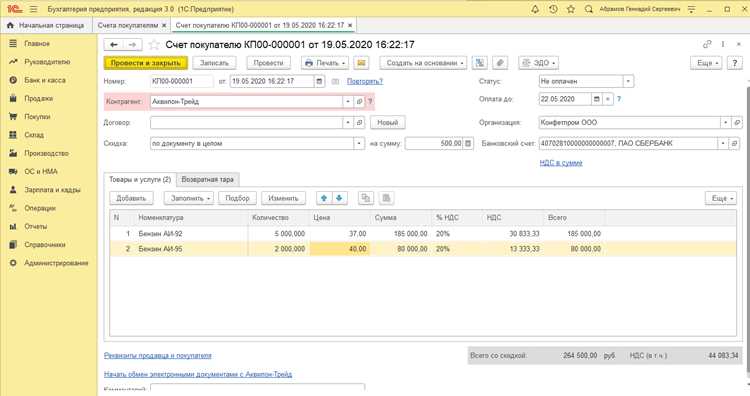
В документе предоплаты критически важно правильно выбрать валюту и настроить условия оплаты для корректного расчета сумм и курсовых разниц. Ошибки на этом этапе приводят к несоответствиям бухгалтерских проводок и проблемам при закрытии месяца.
- Выбор валюты:
- Откройте документ «Поступление предоплаты» или «Счет на оплату». В поле Валюта выберите необходимую валюту, соответствующую договору с контрагентом.
- Для расчетов в иностранной валюте проверьте актуальный курс ЦБ на дату документа. В 1С автоматически подтягивается курс, но при необходимости его можно скорректировать вручную в поле Курс.
- Если договор предусматривает несколько валют, создайте отдельные строки документа для каждой валюты с правильным курсом.
- Настройка условий оплаты:
- В поле Условие оплаты укажите согласованный с контрагентом способ: предоплата, оплата по факту или частичная предоплата.
- При предоплате укажите процент оплаты и срок, в течение которого предоплата должна быть внесена. Например, «50% предоплаты до 15 числа месяца».
- Если используется авансовый счет, привяжите его к конкретному договору и документу, чтобы 1С корректно формировала проводки и закрывала аванс после отгрузки.
- Для отслеживания задолженности используйте реквизиты «Срок оплаты» и «Дата поступления». Это позволит автоматически формировать напоминания и корректно закрывать счета.
- Дополнительные рекомендации:
- Проверяйте соответствие валюты и условий оплаты с договором при каждом создании документа.
- Используйте автоматическую проверку курсовых разниц в 1С, чтобы избежать расхождений при оплате в иностранной валюте.
- Для крупных компаний целесообразно настроить шаблоны условий оплаты и валюты для типовых договоров, чтобы ускорить ввод данных и минимизировать ошибки.
Правильное указание валюты и условий оплаты в документе предоплаты обеспечивает точное отражение финансовых операций и корректное формирование бухгалтерских отчетов.
Проверка и проведение документа предоплаты

Откройте модуль «Документы» и выберите «Предоплата покупателям» или «Предоплата поставщикам». Перед проведением убедитесь, что заполнены все обязательные поля: контрагент, сумма, валюта и статья движения денежных средств.
Проверьте реквизиты договора: дата, номер и условия оплаты должны совпадать с указанными в контракте. Несоответствие реквизитов блокирует корректное проведение документа.
В поле «Счет расчетов» укажите корректный счет, соответствующий типу предоплаты (например, 51 для банковских переводов, 50 для кассы). Уточните, что сумма предоплаты не превышает остаток по договору.
В разделе «Товары и услуги» проверьте соответствие номенклатуры фактическим позициям договора. Ошибки в артикулах или количествах могут вызвать расхождения при дальнейшей реализации.
Используйте кнопку «Проверка документа» для автоматической диагностики ошибок. Система выявляет несоответствия в реквизитах, валюте, налоговых ставках и остатках по счетам.
После успешной проверки нажмите «Провести». В журнале операций убедитесь, что документ отразился на счетах: дебет счета денежных средств и кредит счета расчетов с контрагентом. Проведение подтверждает корректность движения денежных средств и позволяет формировать отчетность.
При необходимости отмены проведения используйте функцию «Отменить проведение». После исправления ошибок повторно выполните проверку и проведение документа.
Связь предоплаты с будущей отгрузкой или счетом
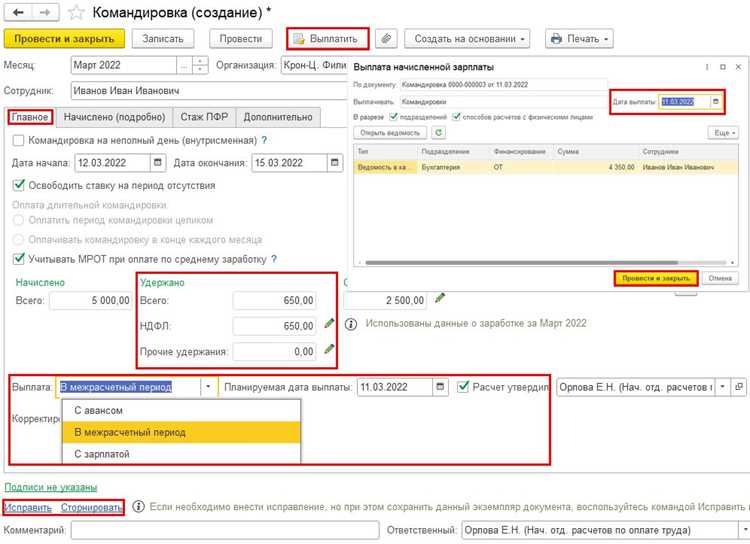
В 1С предоплата фиксируется в документе «Поступление предоплаты от покупателя» и может быть напрямую связана с будущей отгрузкой или конкретным счетом-фактурой. Связь выполняется через реквизиты «Документ расчетов» или «Счет на оплату». Это позволяет автоматически учитывать сумму предоплаты при последующем формировании накладной и счета на отгрузку.
Для корректного отображения предоплаты в отчётах необходимо соблюдать следующие правила:
| Рекомендация | Описание |
|---|---|
| Привязка к счету | В поле «Счет на оплату» укажите номер и дату счета, на который вносится предоплата. Это гарантирует автоматическое распределение предоплаты при отгрузке. |
| Использование документа «Реализация товаров и услуг» | При создании накладной на отгрузку выберите реквизит «Оплачено ранее». Система предложит привязанные предоплаты, которые будут учтены при формировании проводок. |
| Контроль остатка предоплаты | В разделе «Денежные средства» отображается остаток предоплаты по каждому документу. Он автоматически уменьшается при связывании с будущей отгрузкой. |
| Согласованность сумм | Сумма предоплаты не должна превышать сумму будущего счета. 1С предупреждает о превышении и предлагает корректировку. |
| Отчетность | В отчете «Движение предоплат покупателей» отображается связь между внесенной предоплатой и последующими документами реализации. Используется для сверки бухгалтерских данных и контроля задолженности. |
После проведения отгрузки система автоматически распределяет предоплату по строкам документа, формируя проводки по счетам 62 и 51. Это позволяет избежать ручных корректировок и ошибок при учете денежных средств и обязательств покупателей.
Корректировка предоплаты и возврат средств
В 1С корректировка предоплаты осуществляется через документ «Корректировка предоплаты». Для его создания перейдите в раздел «Продажи» → «Платежи» → «Корректировка предоплаты» и нажмите «Создать». Укажите контрагента, договор и дату операции. В поле «Сумма» введите изменяемую величину предоплаты. Если требуется уменьшение, система автоматически создаст отрицательную запись, влияющую на бухгалтерский учет.
Для возврата средств клиенту используется документ «Возврат предоплаты». Он создается в том же разделе: «Продажи» → «Платежи» → «Возврат предоплаты». Укажите сумму возврата, счет получения денежных средств и способ возврата (наличные, банковский перевод). Проверьте, что сумма возврата не превышает остаток предоплаты по выбранному договору.
При оформлении возврата 1С автоматически формирует проводки: дебет счета расчетов с покупателями и кредит счета денежных средств. Если возврат проводится частично, система корректирует остаток предоплаты, сохраняя точный контроль за остатками по каждому клиенту и договору.
Для проверки корректности операций используйте отчет «Обороты по предоплатам». Он отображает все изменения и возвраты с указанием даты, суммы и контрагента. При обнаружении расхождений создайте корректирующую запись и проведите повторную проверку. Это предотвращает ошибки в учете и позволяет своевременно отражать финансовые обязательства перед клиентами.
Если предоплата была ошибочно проведена на другой договор или контрагента, создайте документ «Внутреннее перемещение предоплаты». Он переносит средства между договорами без влияния на фактическое движение денежных средств, сохраняя правильность аналитического учета.
Формирование отчетов по предоплатам для контроля
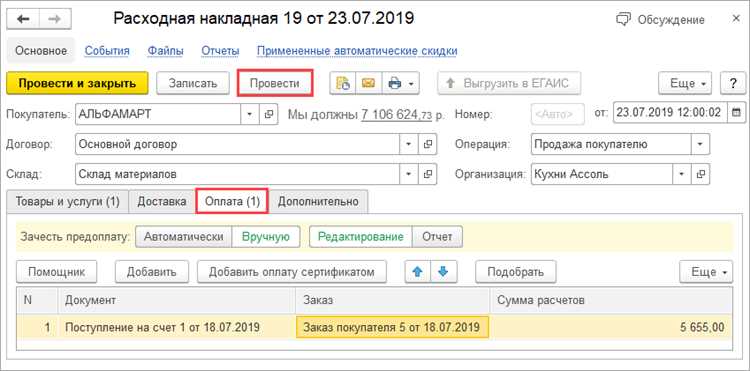
Для эффективного контроля предоплат в 1С необходимо использовать встроенные отчеты и настраиваемые выборки. Основная цель – отслеживать суммы, сроки и контрагентов по каждой предоплате.
Рекомендуемые шаги:
- Откройте раздел Отчеты → Продажи → Предоплаты.
- Выберите период анализа: день, неделя, месяц или квартал. Для контроля текущих обязательств выбирайте текущий месяц.
- Настройте фильтры по контрагентам, организациям и видам предоплат. Это позволяет выделить проблемные позиции и исключить дубли.
- Добавьте колонки Дата предоплаты, Сумма, Назначение платежа, Статус исполнения. Эти данные обеспечивают полное представление о движении средств.
- Сохраните настройки отчета для регулярного использования. В 1С можно создавать шаблоны отчетов с предварительно настроенными фильтрами и колонками.
Дополнительные рекомендации:
- Регулярно сверяйте отчет с банковскими выписками для выявления несоответствий.
- Используйте группировку по контрагентам и договорам для контроля задолженности и предотвращения двойных предоплат.
- Экспортируйте отчет в Excel или PDF для предоставления руководству и бухгалтерии.
- Настройте графическое отображение данных через диаграммы в 1С для анализа динамики предоплат по месяцам.
- Для больших баз данных применяйте настройку Сводных таблиц, чтобы видеть суммарные показатели и остатки по каждому контрагенту.
Систематический анализ отчетов по предоплатам позволяет выявлять просрочки, контролировать использование средств и оперативно корректировать финансовое планирование.
Вопрос-ответ:
Как в 1С оформить предоплату за товар, если заказ еще не поступил на склад?
В 1С можно создать документ «Поступление предоплаты» или использовать форму «Аванс полученный» в разделе «Продажи». Нужно выбрать контрагента, указать сумму предоплаты и счет, с которого будет произведена оплата. После проведения документа сумма будет учтена как аванс, который можно будет использовать при последующей реализации товара, когда заказ поступит на склад.
Какие отчеты помогают контролировать предоплаты клиентов в 1С?
Для контроля предоплат в 1С можно использовать отчеты «Анализ взаиморасчетов» и «Долги и авансы клиентов». Они показывают текущие суммы авансов, неисполненные по заказам, а также позволяют отследить, какие предоплаты уже зачтены в счет отгруженных товаров. Это помогает вести точный учет поступлений и избежать ошибок при выставлении счетов.
Можно ли оформить частичную предоплату за заказ в 1С?
Да, частичная предоплата оформляется так же, как и полная, но указывается меньшая сумма, чем стоимость всего заказа. В документе «Аванс полученный» указывается конкретная сумма, а при последующей реализации остаток автоматически списывается. Важно, чтобы суммы были согласованы с заказом, чтобы система корректно распределила аванс по позициям.
Как правильно оформить возврат предоплаты в 1С, если заказ отменен?
Если заказ отменен, возврат предоплаты оформляется через документ «Возврат аванса клиенту». В нем выбирается контрагент, сумма возврата и счет, с которого будут возвращены деньги. После проведения документа система списывает аванс с учета, и клиенту можно безопасно вернуть средства без нарушения учета. Дополнительно можно указать причину возврата для внутреннего контроля.
Какие ошибки часто возникают при оформлении предоплаты в 1С и как их избежать?
Наиболее распространенные ошибки включают: неправильный выбор счета учета, неверное указание суммы, отсутствие ссылки на заказ или товар. Чтобы их избежать, нужно проверять, что документ создается на правильного контрагента, сумма совпадает с согласованной, и аванс правильно распределяется по заказу. Использование стандартных форм и проведение проверки перед записью документа позволяет минимизировать ошибки.
Как оформить предоплату в 1С для нового контрагента?
Для оформления предоплаты в 1С сначала необходимо создать карточку контрагента, если он ещё не зарегистрирован в системе. После этого в разделе «Покупки» или «Продажи» выбирают документ «Авансовый платёж» или «Предоплата». В документе указывают сумму предоплаты, валюту, контрагента, статью расчёта и срок оплаты. После заполнения всех полей документ можно провести, что отразит движение денежных средств в учёте и создаст обязательства по заказу. Если планируется оплата по банковскому счёту, следует указать соответствующий счёт и способ оплаты.

 Загрузка...


