
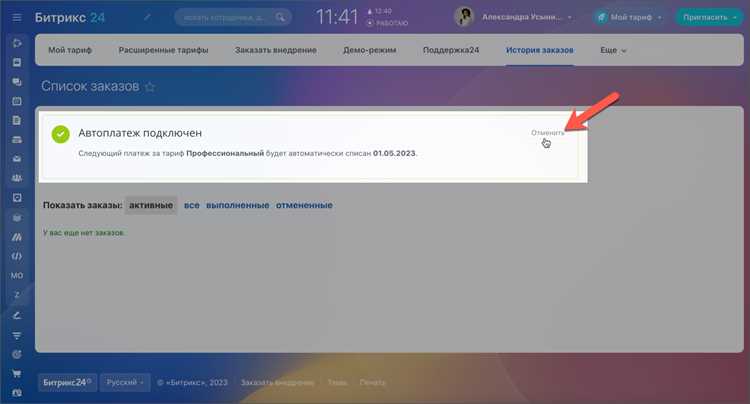
Wix автоматически списывает оплату за подписку в конце оплаченного периода. Если автопродление не отключить заранее, деньги будут списаны даже при неиспользовании сайта. Важно отменить продление минимум за 3 дня до даты списания, чтобы избежать повторного платежа.
Для отключения функции достаточно авторизоваться в аккаунте Wix, открыть раздел Премиум-подписки и выбрать пункт Отменить автопродление. После подтверждения изменения подписка останется активной до конца оплаченного срока, но повторных списаний не будет.
Проверка статуса отмены обязательна: после действий на странице подписок должен появиться статус Истекает с датой окончания. Если статус не изменился, необходимо повторить процесс или обратиться в поддержку через онлайн-чат.
Быстрое отключение автопродления особенно полезно, если планируете перенос сайта на другую платформу или хотите протестировать другой тариф без риска неожиданных расходов.
Проверка статуса текущей подписки в личном кабинете Wix
Чтобы убедиться, что автопродление действительно активно или отключено, выполните следующие действия:
- Перейдите на панель управления Wix и войдите в аккаунт.
- Выберите нужный сайт из списка проектов.
- Откройте раздел Премиум-подписка или Billing & Payments (в зависимости от языка интерфейса).
На странице отобразятся все активные планы:
- Тип подписки: например, Combo, Unlimited или Business.
- Дата следующего платежа: показывает, когда спишутся средства.
- Статус автопродления: надпись «Auto Renew: On» или «Auto Renew: Off».
- Метод оплаты: сохранённая карта или PayPal-аккаунт.
Если статус автопродления включён, появится кнопка Отменить план или Manage Plan. Нажатие позволит отключить автоматическое списание до даты следующего платежа.
Переход в раздел «Биллинг и платежи» на панели управления
Если в аккаунте несколько сайтов, откройте «Мои сайты» → выберите нужный сайт → «Управлять сайтом» или «Перейти в панель управления» – это исключит ошибку при работе с подписками, привязанными к конкретному сайту. :contentReference[oaicite:1]{index=1}
В левой колонке панeли управления ищите раздел с названием «Биллинг и платежи» (англ. Billing & Payments). Если пункт не виден, нажмите на значок аккаунта в правом верхнем углу и выберите «Account» → «Billing & Payments» для доступа к общему аккаунтному биллингу. :contentReference[oaicite:2]{index=2}
Оказавшись в разделе, сразу переключитесь на вкладку «Подписки» для управления автопродлением, «История платежей» для проверки дат списаний и «Способы оплаты» для изменения карты – эти три вкладки находятся в пределах страницы «Биллинг и платежи». :contentReference[oaicite:3]{index=3}
Если интерфейс на другом языке или доступны не все опции, откройте Account Settings → Language & Region и проверьте страну/валюту в правом верхнем углу панели – от этого зависят доступные способы оплаты и локальные названия меню. :contentReference[oaicite:4]{index=4}
::contentReference[oaicite:5]{index=5}
Выбор конкретной подписки для управления
Войдите в аккаунт Wix и откройте раздел «Премиум-подписки». Система отобразит список всех активных планов и доменов, привязанных к вашему профилю.
Чтобы отключить автопродление, важно выбрать именно ту подписку, которая оплачивается автоматически. Обратите внимание на столбцы с тарифом, статусом и датой следующего списания.
| Название плана | Статус | Дата продления | Действие |
|---|---|---|---|
| Combo | Активен | 12.10.2025 | Отключить автопродление |
| Business Basic | Активен | 25.11.2025 | Отключить автопродление |
Сверяйте дату продления: если их несколько, начните с ближайшей, чтобы избежать ненужных списаний. Для удобства фильтруйте список по статусу «Активен», чтобы не тратить время на архивные заказы.
Отключение функции автопродления через настройки оплаты
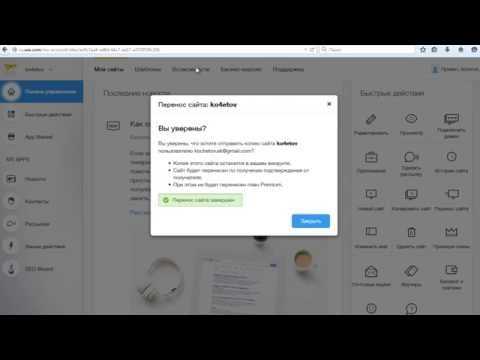
Перейдите в панель управления Wix и откройте раздел Платежи и подписки. Найдите активный план, рядом с ним нажмите Управление. В открывшемся меню выберите Отключить автопродление.
Система запросит подтверждение действия. Подтвердите выбор, после чего статус плана изменится на «Не продлевается». Средства не будут списываться по окончании текущего оплаченного периода.
Для проверки результата вернитесь в список подписок – у плана должна появиться дата завершения вместо отметки об автопродлении.
Подтверждение отмены автопродления в всплывающем окне
Нажмите кнопку, явно отмеченную как «Отменить», «Подтвердить» или «Да, отменить». Если рядом есть опция «Сохранить изменения»/«Отложить», не выбирайте её – это не отключит автопродление. После нажатия ожидайте появление сообщения об успехе в том же окне (всплывашка обычно сменяет содержимое).
Запишите или сфотографируйте номер заказа/подписки и текст подтверждения из окна – он понадобится при обращении в поддержку. Всплывающее окно часто показывает статус (например, «Отменено» или «Будет действовать до <дата>»); убедитесь, что в нём указана конкретная дата окончания действия услуги.
Если окно предлагает альтернативы (заморозка, понижение плана, напоминание) и вы хотите именно отключить автопродление – выбирайте пункт, который прямо говорит «отмена автопродления», а не «изменить план». Отказ от автопродления не всегда инициирует возврат средств – обратите внимание на строку о возврате в подтверждении.
После закрытия всплывашки сразу же откройте «Оплаты» → «Подписки» в аккаунте Wix и проверьте статус подписки: корректная отметка должна быть «Отменена», «Не будет продлена» или указание даты окончания. Сохраните скрин страницы с этим статусом.
Проверьте входящую почту на адрес, привязанный к аккаунту – подтверждение отмены приходит с номером заказа и датой. Если письмо не получено в течение пары часов, предоставьте службе поддержки номер заказа и скриншоты из всплывашки и страницы подписки.
Если вы ожидаете возврат – проверьте в подтверждении наличие фразы о возврате или инструкции (всплывшка иногда содержит ссылку «Как получить возврат»). При отсутствии инструкции откройте «Историю платежей», найдите платёж по номеру заказа и приложите его в запросе в поддержку для ускорения проверки.
Проверка изменений статуса подписки после отключения
После деактивации автопродления в Wix важно убедиться, что изменения вступили в силу. Для этого перейдите в раздел “Подписки” на панели управления аккаунтом. Найдите нужный тарифный план и проверьте колонку “Статус”. После отключения автопродления статус должен измениться с “Активен” на “Будет завершен” или “Отменен” с указанием даты окончания текущего периода.
Wix отправляет уведомление на привязанный e-mail о подтверждении изменения статуса. Если письмо не пришло в течение 24 часов, проверьте папку Спам и повторно обновите страницу аккаунта.
Для дополнительной проверки можно перейти в раздел “История платежей”. Отображение последнего платежа без предстоящих автосписаний подтверждает корректное отключение. При несоответствии рекомендуется сразу обратиться в службу поддержки Wix через встроенный чат или форму обратной связи, указав дату отключения и идентификатор подписки.
Регулярная проверка статуса подписки предотвращает непредвиденные списания и позволяет планировать дальнейшие действия с тарифными планами Wix. Рекомендуется фиксировать скриншоты подтверждения статуса на случай споров.
Что делать, если кнопка отключения недоступна
Если кнопка отключения автопродления на Wix неактивна, первым шагом проверьте статус вашей подписки. В разделе «Платежи и подписки» убедитесь, что аккаунт подтвержден и платеж не находится в процессе обработки. Неактивная кнопка часто связана с временными блокировками системы при недавней смене способа оплаты.
Попробуйте отключить автопродление через другой браузер или приватное окно. Иногда расширения браузера или кэш мешают корректному отображению кнопок управления подпиской. Очистка кэша и cookies нередко решает проблему.
Если кнопка по-прежнему недоступна, используйте мобильное приложение Wix. В некоторых случаях мобильная версия предоставляет доступ к управлению подписками, недоступный в веб-интерфейсе.
В крайнем случае свяжитесь с поддержкой Wix напрямую через чат или электронную почту. Укажите номер подписки, дату последнего платежа и уточните, что кнопка отключения неактивна. Поддержка может вручную отменить автопродление или дать временную ссылку для управления подпиской.
Не откладывайте обращение: Wix блокирует изменение подписки за 48 часов до следующего списания. Запрос в поддержку следует отправлять заранее, чтобы избежать нежелательного продления.
Как связаться с поддержкой Wix при возникновении проблем
Если вы столкнулись с трудностями при управлении подпиской или отключении автопродления, прямое обращение в службу поддержки Wix позволит решить вопрос оперативно.
Доступные каналы связи:
- Центр поддержки Wix: https://support.wix.com/ru/. Здесь доступны статьи, инструкции и форма для отправки запроса.
- Чат с оператором: После входа в аккаунт откройте раздел «Помощь» → «Связаться с поддержкой». В чате можно получать ответы в реальном времени.
- Телефон: В некоторых регионах Wix предоставляет прямую линию. Узнать актуальный номер можно через страницу поддержки, выбрав страну и язык.
- Сообщение по электронной почте: Через форму «Отправить запрос» в центре поддержки. Обычно ответ приходит в течение 24–48 часов.
Советы для ускорения решения проблемы:
- При обращении указывайте номер заказа или ID сайта.
- Опишите точные шаги, которые привели к проблеме.
- Прикрепляйте скриншоты ошибок или уведомлений, если они есть.
- Проверяйте, что используете актуальную версию браузера и вход выполнен под корректным аккаунтом.
Регулярное использование этих каналов и предоставление точной информации сокращает время ожидания и минимизирует необходимость повторных обращений.
Вопрос-ответ:
Как узнать, включено ли у меня автопродление подписки Wix?
Чтобы проверить статус автопродления, войдите в свой аккаунт на Wix и перейдите в раздел «Подписки» или «Биллинг». Там будет отображаться список активных планов с информацией о том, автоматически ли продлевается каждый из них. Если напротив вашей подписки указано «Автопродление включено», значит, списания будут происходить автоматически по окончании текущего периода.
Можно ли отключить автопродление подписки без обращения в поддержку?
Да, это можно сделать самостоятельно через личный кабинет. Необходимо зайти в настройки биллинга, выбрать подписку, у которой нужно отключить продление, и нажать кнопку «Отключить автопродление» или аналогичную. После этого подписка будет действовать до конца оплаченного периода, но не продлится автоматически.
Что происходит с сайтом после отключения автопродления подписки на Wix?
После отключения автопродления сайт продолжит работать до окончания оплаченного периода. В этот период все функции, доступные по текущему тарифу, сохраняются. По завершении оплаченного времени сайт может быть ограничен в функционале: например, исчезнет возможность использования собственного домена, а некоторые премиум-функции станут недоступны.
Можно ли вернуть автопродление, если я его случайно отключил?
Да, возврат автопродления возможен. Для этого нужно снова зайти в раздел подписок в аккаунте Wix, выбрать нужный тариф и включить функцию автоматического продления. После активации система будет списывать оплату на следующих сроках так же, как и раньше.
Есть ли способ убедиться, что автопродление отключено и не спишутся деньги?
После отключения автопродления в личном кабинете Wix вы получите уведомление о том, что функция отключена. Рекомендуется проверить статус подписки через несколько минут, чтобы убедиться, что напротив нее больше не отображается отметка «Автопродление включено». Также можно настроить уведомления на электронную почту, чтобы получать предупреждение о предстоящем списании, если оно будет.

 Загрузка...


