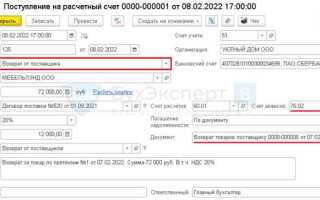
В 1С процедура отмены возврата требует точного соблюдения последовательности действий, чтобы избежать искажений остатков и некорректных проводок. Важно проверять, что документ возврата находится в статусе проведен и не имеет связанных документов реализации, иначе отмена может вызвать расхождения в учете.
Перед отменой рекомендуется создать резервную копию базы или хотя бы выгрузить данные по конкретной партии товара. Это позволяет восстановить состояние учетной информации, если возникнут ошибки при корректировке. Особое внимание уделяется номенклатуре с серийными или штриховыми номерами: несвоевременная корректировка этих записей приведет к расхождению остатков на складах.
В интерфейсе 1С отмена возврата производится через отмену проведения документа. Для документов с регламентированными операциями, например, по НДС или зарплате, необходимо дополнительно проверить, что корректировка отражается в отчетности. Пренебрежение этим шагом часто становится причиной расхождений в бухгалтерских и налоговых данных.
После отмены возврата важно обновить связанные справочники и остатки на складах. Проверка проводится через стандартные отчеты 1С: «Остатки на складе» и «Журнал документов». Своевременная проверка исключает ошибки, которые могут привести к дополнительной ручной корректировке или расхождению бухгалтерских регистров.
Как отменить возврат в 1С без ошибок и проблем
Для корректной отмены возврата в 1С важно работать строго с документами, связанными с операцией возврата. В интерфейсе 1С откройте раздел «Продажи» или «Склад» и найдите документ возврата, который необходимо аннулировать.
Выберите документ и используйте команду «Отменить проведение» или «Снять проведение». Эта операция отключает автоматическое формирование бухгалтерских и складских проводок, предотвращая ошибки в учете.
После снятия проведения убедитесь, что связанные документы, такие как реализация или накладные, не содержат конфликтующих записей. Если возврат был частичным, проверьте остатки по складу, чтобы количество товаров совпадало с фактическим наличием.
Для возврата денег клиенту используйте отдельный кассовый или банковский документ, связанный с отмененным возвратом. Не редактируйте суммы вручную в старом документе, это может привести к расхождениям в бухгалтерии.
Если после отмены возврата система выдает ошибки проведения, проверьте наличие блокировок документов или зависимостей в регистре бухгалтерии. В 1С предусмотрена функция «Проверка документа на ошибки», которая позволяет выявить несоответствия перед повторным проведением.
После всех проверок повторно проведите документ при необходимости, убедившись, что остатки и бухгалтерские проводки соответствуют фактическому состоянию. Использование этих шагов минимизирует риск ошибок и обеспечивает точность учета.
Проверка прав пользователя перед отменой возврата
Перед выполнением операции отмены возврата в 1С необходимо убедиться, что у пользователя есть соответствующие права доступа. Без корректной проверки существует риск блокировки документа или некорректного учета.
Для проверки прав используйте стандартный механизм ролей и прав доступа:
| Элемент | Рекомендация |
|---|---|
| Роль | Пользователь должен иметь роль с разрешением на «Отмена возвратов» в модуле продаж или складского учета. |
| Права на документ | Проверяйте доступность документа для редактирования через «Проверка прав доступа» в разделе «Администрирование → Пользователи и права». |
| Группы пользователей | Если пользователь состоит в нескольких группах, убедитесь, что не существует конфликтующих ограничений, блокирующих отмену возврата. |
| События обработки | Настройте проверку через обработчики событий «Перед записью» или «Перед проведением», чтобы удостовериться в наличии прав и предотвратить ошибки при сохранении. |
| Отчеты и журналы | Ведите учет попыток отмены возврата без прав для анализа и корректировки ролей. |
Перед подтверждением операции убедитесь, что пользователь входит в корректную роль, документ не заблокирован, а ограничений на редактирование нет. Дополнительно рекомендуется тестировать процедуру на тестовой базе перед внесением изменений в рабочую систему.
Определение документа возврата, который нужно отменить
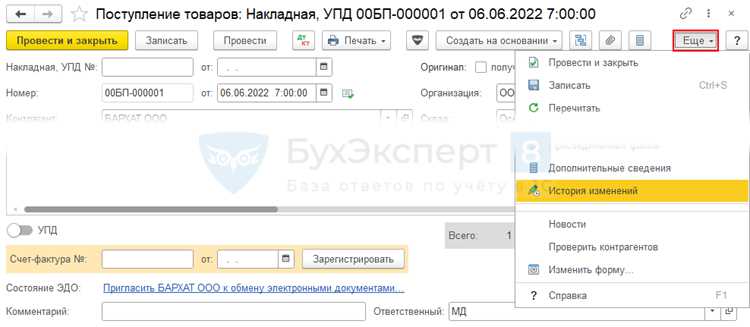
Для корректной отмены возврата в 1С необходимо точно идентифицировать документ. Сначала откройте журнал документов реализации или возврата товаров и найдите запись с типом «Возврат от клиента» или «Возврат поставщику». Обратите внимание на дату проведения, номер документа и контрагента. Эти параметры определяют, какой именно документ участвует в движении денежных средств и складских остатков.
Проверяйте статус документа в колонке «Проведен». Только проведенные документы подлежат отмене, не проведенные корректируются напрямую через редактирование. Убедитесь, что документ не связан с другими операциями, например, с оплатой или счетом-фактурой, иначе отмена приведет к ошибкам проводок.
Дополнительно сверяйте списки товаров и количественные показатели. Сравните позиции с исходной реализацией: совпадение артикулов, серий и партий гарантирует правильность отмены и предотвращает расхождения на складе. При наличии расхождений создайте корректирующий документ перед отменой.
Используйте фильтры журнала по контрагенту, дате и сумме документа для точного выбора. Любое действие по отмене должно ссылаться исключительно на документ, подтвержденный проведением и соответствующий складским и бухгалтерским данным. Это минимизирует риск возникновения ошибок при последующих бухгалтерских и складских операциях.
Удаление проводок возврата без нарушения остатков

В 1С корректное удаление проводок возврата требует точного соблюдения последовательности действий, чтобы не нарушить складские и бухгалтерские остатки.
- Откройте документ возврата и убедитесь, что по нему нет закрытых счетов или взаиморасчетов с клиентами. Любая несогласованность приведет к рассинхронизации остатков.
- Создайте резервную копию базы данных или выгрузку регистра сведений «Остатки товаров» и «Движения по счетам». Это позволит откатить изменения при ошибках.
- Используйте функционал «Отменить проведение» через кнопку в документе возврата. Не редактируйте таблицу движений вручную через регистры, это создаст расхождения остатков.
- Проверяйте корректность остатков после отмены проводок:
- Остатки по складу должны совпадать с данными до возврата.
- Бухгалтерские счета 41, 90, 62 и 76 должны показывать правильные движения без лишних оборотов.
- Если документ формировал проводки по НДС, убедитесь, что регистры «НДС по реализации» и «НДС по закупкам» синхронизированы с бухгалтерией.
- При массовом удалении возвратов используйте встроенный обработчик «Удаление документов» с параметром «С сохранением остатков». Не удаляйте проводки через SQL напрямую, это нарушает целостность данных.
- После удаления проводок рекомендуется сформировать отчет «Оборотно-сальдовая ведомость» за период возврата и сверить значения с предыдущим состоянием базы.
Соблюдение этих шагов гарантирует, что удаление проводок возврата пройдет без искажений остатков и сохранит корректность бухгалтерского учета.
Исправление связанных с возвратом счетов и платежей
При отмене возврата в 1С необходимо проверить, не созданы ли документы оплаты или взаиморасчетов, связанные с возвращенным товаром. Для этого откройте раздел «Документы реализации» и убедитесь, что к возврату не привязаны платежи в разделе «Платежи». Если связь существует, сначала удалите или проведите корректировку соответствующих проводок.
В случае если к возврату был создан счет-фактура, необходимо использовать функцию «Отмена проведения» на счете-фактуре перед отменой возврата. Это предотвратит автоматическое формирование корректировочных записей в налоговом учете.
Для исправления ошибок в платежах откройте «Банк и касса» → «Платежные документы» и найдите платежи, прикрепленные к возврату. Используйте «Отменить проведение» и проверьте, что остаток по контрагенту совпадает с данными до возврата. При необходимости создайте корректирующий документ с типом «Корректировка расчетов».
После удаления всех связанных документов можно безопасно отменить возврат. Рекомендуется повторно проверить остатки товаров и сальдо по расчетам с контрагентами через отчеты «Остатки и обороты» и «Взаиморасчеты с контрагентами» для исключения расхождений.
Если возврат был проведен частично, убедитесь, что корректируются только реально возвращенные позиции. Для автоматической проверки связей используйте функцию «Проверка целостности документов» в разделе Администрирование → Проверка документов.
Запомните: отмена возврата без предварительной очистки связанных счетов и платежей приводит к расхождениям в бухгалтерском и налоговом учете, что потребует ручной сверки проводок и может вызвать ошибки при формировании отчетности.
Отмена возврата с учетом налоговых операций

При отмене возврата в 1С важно корректно обработать налоговые проводки, чтобы избежать расхождений в учете НДС и прибыли. Начните с проверки, зарегистрирован ли исходный возврат в регистре налогового учета. Если документ отражал НДС к вычету, отмена должна автоматически создавать сторнирующие проводки по счетам 68.01 и 19.
В 1С выберите документ возврата и используйте команду «Отменить возврат». В появившейся форме отметьте флаг «Учитывать налоговые операции». Это обеспечит корректное формирование проводок по НДС на дату отмены и синхронизацию с бухгалтерскими счетами. Не изменяйте вручную счета по налогам без проверки, так как это может привести к расхождению данных в декларации.
После отмены проверьте регистр НДС и отчет по налогам. Для возвратов товаров с частичной оплатой необходимо отдельно сверить сумму налога, пропорциональную оплаченной части. Если исходный документ включал акцизы, используйте аналогичный механизм сторнирования по счетам 19.01 и 68.02.
Рекомендуется фиксировать отмену возврата отдельным внутренним документом, с указанием причины и ссылкой на исходный возврат. Это позволит контролировать историю налоговых операций и упростит аудит. В случае ошибок в проводках используйте стандартную функцию «Корректировка налоговых операций», чтобы автоматически восстановить баланс по НДС и акцизам без ручного вмешательства.
После завершения всех операций сформируйте отчет «Книга покупок/продаж» за соответствующий период, убедившись, что сторнирующие проводки корректно уменьшили налоговые обязательства. При работе с несколькими организациями или видами деятельности проверяйте настройку налоговых регистров, чтобы сторнирование отразилось на всех счетах учета одновременно.
Проверка корректности остатков и отчетов после отмены
После отмены возврата в 1С необходимо убедиться, что все изменения корректно отражены в остатках и отчетах, чтобы избежать искажений данных и ошибок в учете.
- Сверьте остатки по товарным позициям: откройте отчет «Остатки товаров на складах» и проверьте соответствие количества до и после отмены возврата.
- Проверка движения денежных средств: убедитесь, что в кассовых и банковских документах операции по отмененному возврату отражены корректно и не создают двойных проводок.
- Сверка бухгалтерских проводок: откройте журнал «Бухгалтерские проводки» и проверьте, что отмена возврата не оставила не закрытые проводки по счетам 41, 62, 90.
- Анализ отчетов по продажам: сформируйте отчет «Продажи по клиентам» и убедитесь, что суммы по отмененному возврату исключены, чтобы не искажать показатели выручки и маржинальности.
- Контроль себестоимости: в отчете «Себестоимость товаров проданных» проверьте, что отмена возврата корректно пересчитала стоимость реализованных товаров.
Рекомендуется проводить проверку в следующей последовательности:
- Сверка товарных остатков на складе по каждой позиции.
- Проверка корректности бухгалтерских проводок и движений денежных средств.
- Сравнение отчетов по продажам и выручке до и после отмены возврата.
- Контроль пересчета себестоимости и валовой прибыли.
Для ускорения проверки используйте функцию «Сравнить отчеты» в 1С, она позволяет выявлять расхождения между текущими и архивными данными по конкретным периодам.
Если обнаружены несоответствия, откройте «Журнал документов» и последовательно анализируйте все операции, связанные с отменой возврата, чтобы выявить источник ошибки и исправить проводки вручную.
Восстановление движений товаров и финансов при ошибке

Если после отмены возврата в 1С обнаружены несоответствия в остатках или бухгалтерских проводках, первым шагом необходимо проверить журнал операций и движения документа. Откройте отменённый возврат, выберите Отразить в учёте и убедитесь, что поля Склад и Контрагент соответствуют исходной операции.
Для восстановления движения товаров выполните проверку остатков через меню Сервис → Проверка и исправление данных → Восстановление остатков. Укажите дату операции и документ возврата, после чего система пересчитает количества и автоматически скорректирует проводки на складе.
Если финансовые проводки не совпадают, используйте отчёт «Оборотно-сальдовая ведомость» по счёту расчётов с контрагентами. Сравните суммы до и после отмены возврата. При расхождениях создайте корректирующий проводкой Журнал хозяйственных операций → Добавить → Корректировка расчетов, указав сумму и контрагента.
Для комплексной проверки рекомендуем выполнить регламентное восстановление движений: откройте Администрирование → Регламентные операции → Восстановление движений, отметьте документы возврата и нажмите Выполнить. Система пересчитает движения товаров и финансов, устраняя ошибки без ручного вмешательства.
После восстановления всегда проводите контрольную сверку: остатки на складе должны совпадать с фактическими, а счета бухгалтерии – с журналом операций. В случае расхождений повторите восстановление только для проблемных документов, чтобы не создавать дублирующие движения.
Вопрос-ответ:
Можно ли отменить возврат товара в 1С, если документ уже проведён?
Да, отмена возможна, но важно учитывать состояние документа. Если возврат проведён, сначала нужно снять проведение документа через меню «Операции» → «Снять проведение». После этого можно удалить или исправить сам документ возврата. При этом стоит проверить, не зависит ли от него какой-либо другой документ, чтобы не возникли ошибки в учёте.
Что делать, если после отмены возврата остались некорректные остатки на складе?
Если после отмены возврата видны неправильные остатки, следует проверить связанные документы: продажи, поступления и списания. Иногда система не пересчитывает остатки автоматически. В таких случаях можно воспользоваться отчетом «Остатки товаров» и провести корректирующую операцию, например, «Корректировка остатков» с точной датой и количеством. Это поможет синхронизировать данные.
Можно ли отменить возврат без доступа администратора 1С?
Частично да, но многое зависит от настроек прав пользователей. Если у вас нет прав на снятие проведения или редактирование документов, система не позволит отменить возврат. В таком случае нужно обратиться к пользователю с полными правами или в IT-отдел, чтобы корректно снять проведение и внести изменения. Попытка обойти ограничения может вызвать ошибки и несоответствие остатков.
Как избежать ошибок при отмене возврата с учетом проводок по бухгалтерии?
Перед отменой возврата следует проверить, какие проводки уже сформированы. Если документ уже отразился в бухгалтерском учёте, сначала нужно откорректировать проводки или использовать функционал «Отменить проведение» в бухгалтерском модуле. После этого документ возврата можно изменить или удалить. Важно проверять даты и счета, чтобы не нарушить баланс, особенно при работе с несколькими подразделениями или регламентированным учётом.
Можно ли восстановить документ возврата после его отмены?
Да, восстановление возможно, если документ не был удалён полностью. После снятия проведения и исправления ошибок его можно снова провести. Если же документ удалён, придётся создавать новый документ с теми же данными. Чтобы избежать путаницы, рекомендуется вести журнал изменений и сохранять копии документов перед редактированием.

 Загрузка...