В 1С реализована возможность автоматической генерации и отправки электронных чеков, что позволяет сократить ручную обработку документов и уменьшить вероятность ошибок. Для корректной работы функции необходимо подключить сервис оператора фискальных данных (ОФД) и настроить интеграцию с модулем “Продажи” или “Розница”.
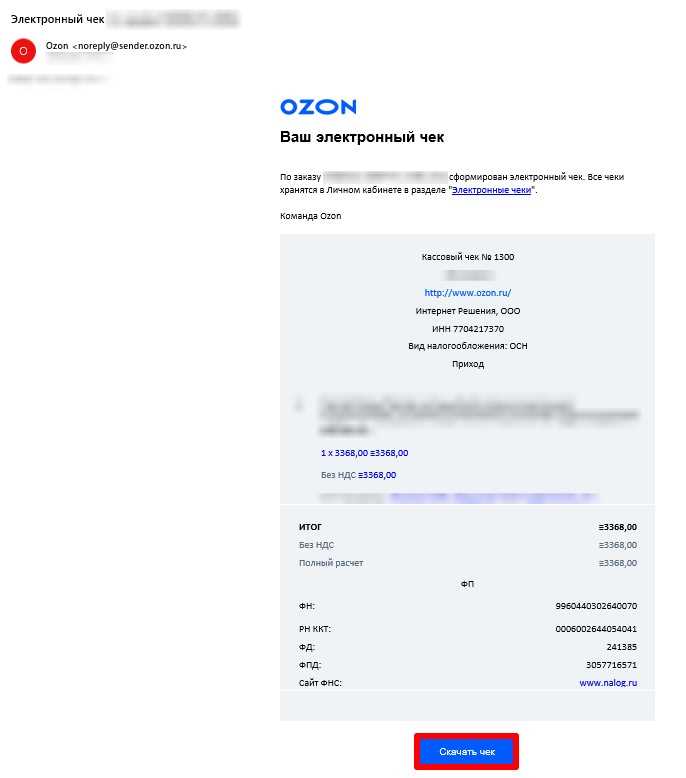
Процесс начинается с формирования документа реализации в 1С: система автоматически формирует электронный чек с уникальным фискальным признаком (ФП), который гарантирует подлинность операции. В настройках обмена с ОФД можно указать способ отправки: по e-mail, SMS или через мессенджеры, поддерживаемые сервисом.
Для увеличения скорости и надежности отправки рекомендуется использовать встроенные механизмы пакетной обработки чеков, позволяющие формировать несколько документов одновременно. В случае ошибки передачи 1С фиксирует код ошибки, что позволяет сразу выполнить повторную отправку без вмешательства пользователя.
При интеграции с внешними системами учета важно убедиться, что все реквизиты покупателя, включая e-mail и телефон, корректно заполнены. Неправильные данные приводят к возврату чека и нарушению фискальных требований. Оптимальная практика – автоматическая проверка полей перед отправкой и логирование статусов каждой операции.
Настройка обмена с оператором фискальных данных в 1С
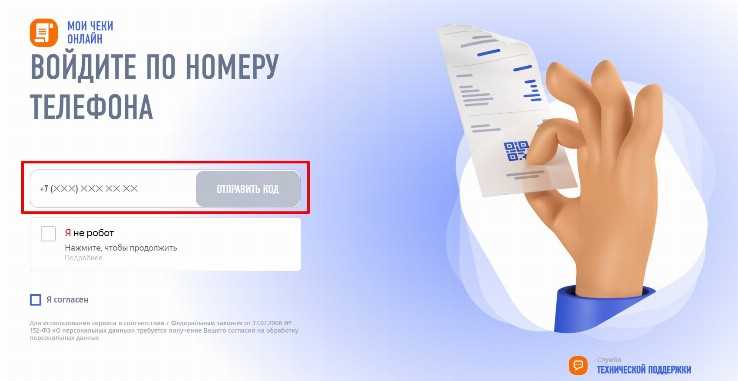
Для корректного формирования и отправки электронных чеков необходимо правильно настроить обмен с оператором фискальных данных (ОФД) в 1С. Процесс включает несколько ключевых этапов.
-
Регистрация в ОФД: выберите оператора, поддерживающего работу с вашей версией 1С. Необходимо получить идентификаторы организации, ключи доступа и сертификаты, если используется защищенный обмен.
-
Настройка подключения в 1С:
- Откройте раздел «Администрирование» → «Обмен с ОФД».
- Создайте новое подключение, укажите URL сервиса ОФД, логин и пароль.
- Загрузите сертификаты, если обмен ведется по защищенному протоколу HTTPS.
- Проверьте доступность сервиса через тестовое соединение.
-
Настройка параметров передачи чеков:
- Выберите режим отправки: автоматический сразу после формирования чека или ручной.
- Установите формат фискальных данных (ФФД 1.05 или 1.1 в зависимости от законодательства).
- Настройте контроль дубликатов и обработку ошибок при передаче.
-
Тестирование обмена:
- Сформируйте тестовый чек с минимальными суммами.
- Отправьте чек через настроенное подключение.
- Проверьте статус документа в журнале обмена и корректность данных на портале ОФД.
-
Автоматизация и мониторинг:
- Настройте планировщик 1С для регулярной отправки чеков и повторной попытки при ошибках.
- Включите уведомления о статусе отправки через внутренние отчеты или электронную почту.
- Регулярно проверяйте актуальность сертификатов и учетных данных.
Правильная настройка обмена с ОФД позволяет исключить ошибки при передаче чеков, ускорить процесс формирования электронных документов и обеспечить соответствие требованиям законодательства.
Формирование электронного чека при продаже через 1С
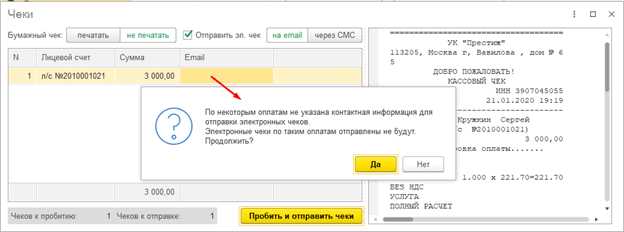
В 1С для формирования электронного чека используется обработка «Кассовый чек» или встроенные механизмы интеграции с оператором фискальных данных (ОФД). В разделе «Продажи» создается документ «Реализация товаров и услуг», в котором указываются все позиции, количество, цена и ставка НДС.
После заполнения документа необходимо выбрать режим «Электронный чек» в поле «Способ оплаты». Система автоматически формирует структуру чека согласно требованиям 54-ФЗ, включая реквизиты продавца, покупателя, наименования товаров, сумму, налоговую ставку и уникальный идентификатор чека.
Для отправки чека на email или SMS требуется подключение соответствующего сервиса в настройках 1С: указать SMTP-сервер для почты или интеграцию с SMS-оператором. В обработке «Формирование электронного чека» выбирается получатель, проверяется корректность адреса и нажимается «Отправить». 1С фиксирует отправку в журнале кассовых операций.
Рекомендуется включить автоматическую проверку статуса ОФД: после передачи чека система получает подтверждение о принятии и фиксирует его в карточке документа. При отказе ОФД формирует ошибку с кодом, которую 1С отображает в списке операций, что позволяет оперативно повторить отправку.
Для контроля соответствия чеков законодательным требованиям в 1С используется отчёт «Электронные чеки», где отображаются дата и время создания, статус передачи, идентификатор ОФД и суммы по налоговым ставкам. Этот отчёт позволяет сверять данные с бухгалтерским учётом и предотвращает ошибки при фискализации.
Настройка шаблонов электронного чека позволяет изменять формат отображения позиций, включать QR-код и текстовое описание для покупателя. Изменения в шаблоне автоматически применяются при формировании следующего чека без ручной корректировки документа.
Выбор способа отправки чека покупателю: SMS, email или мессенджер
При выборе способа отправки электронного чека важно учитывать удобство клиента и надежность доставки. SMS подходит для кратких уведомлений и быстрого информирования о покупке, но ограничена 160 символами и не поддерживает вложения. Рекомендуется использовать SMS для подтверждения оплаты с ссылкой на чек в формате PDF.
Email позволяет отправлять полный чек с вложениями и подробной информацией о покупке. Для высокой доставляемости следует использовать проверенные SMTP-сервера и настраивать DKIM/SPF. Email удобен для юридически значимых документов и сохранения истории покупок.
Мессенджеры (WhatsApp, Telegram, Viber) обеспечивают мгновенное уведомление и возможность интерактивного взаимодействия. В мессенджерах можно отправлять PDF, QR-коды или ссылки на онлайн-чек. Рекомендуется выбирать платформу на основе популярности у целевой аудитории и наличия официального API для интеграции с 1С.
Практическая рекомендация: для массовых уведомлений использовать email, для быстрых подтверждений и повторных уведомлений – SMS, для персонализированного обслуживания и обратной связи – мессенджеры. В 1С можно настроить автоматический выбор канала по типу клиента или сумме покупки.
Важно контролировать статус доставки. SMS и email предоставляют отчеты о доставке, мессенджеры – статус прочтения. Анализ этих данных помогает оптимизировать стратегию отправки и повышает вероятность того, что чек будет получен и сохранен клиентом.
Проверка корректности реквизитов покупателя перед отправкой
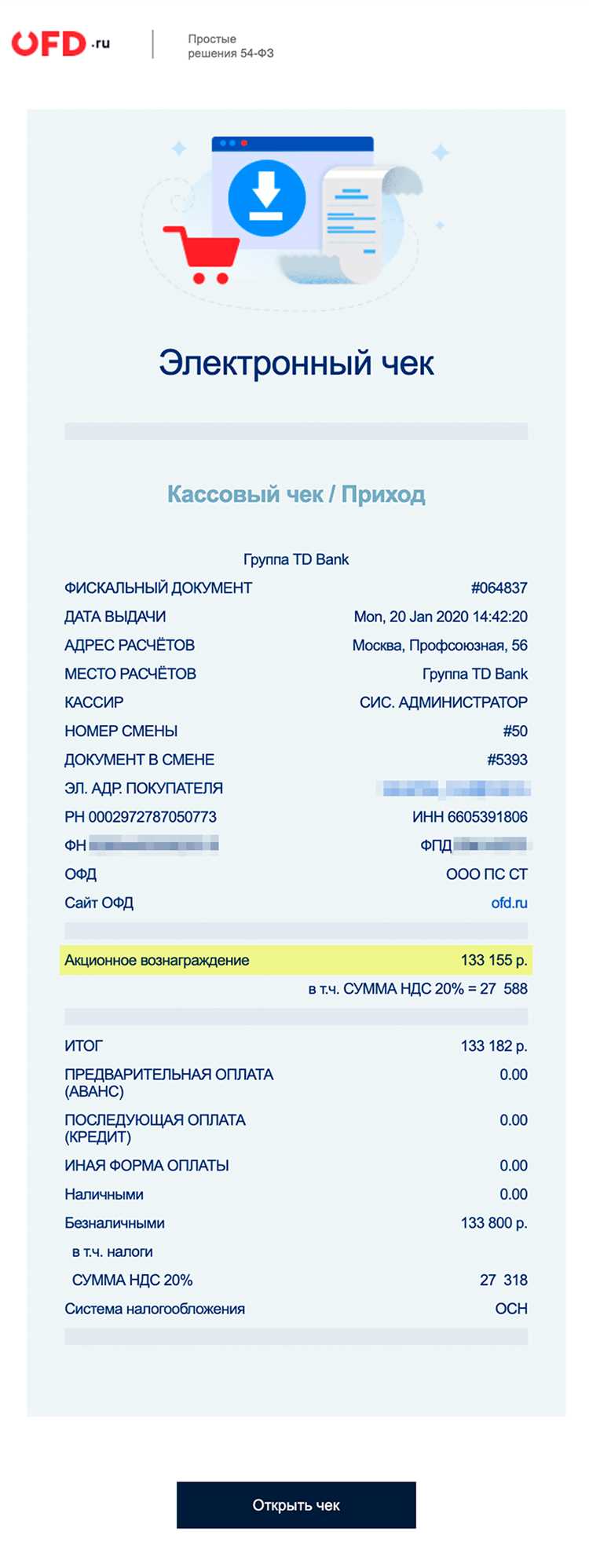
Перед отправкой электронного чека из 1С необходимо убедиться, что все реквизиты покупателя заполнены корректно. Неверные данные могут привести к отклонению документа налоговой системой или ошибкам в бухгалтерском учете.
Ключевые элементы проверки:
| Реквизит | Формат | Рекомендации по проверке |
|---|---|---|
| ФИО/Наименование | Строка, до 120 символов | Проверять отсутствие лишних пробелов и специальных символов. Для ИП использовать полное имя владельца, для организаций – официальное название. |
| ИНН | 10 или 12 цифр | Сверять с базой налоговой. Для организаций – 10 цифр, для физических лиц – 12 цифр. Допустимы только цифры, без пробелов и дефисов. |
| Электронная почта | Строка с форматом name@domain.com | Использовать встроенную проверку 1С на корректность формата. Проверять отсутствие лишних точек и пробелов. |
| Телефон | +7XXXXXXXXXX | Номер должен содержать код страны и 10 цифр, без букв и спецсимволов. Для массовой рассылки чека рекомендуется единый формат +7. |
| Адрес доставки | Строка до 200 символов | Проверять наличие улицы, номера дома и квартиры. Избегать сокращений, если это может повлиять на идентификацию клиента. |
В 1С рекомендуется использовать встроенные проверки при заполнении справочников контрагентов и перед формированием чека. Автоматическая валидация по регулярным выражениям для ИНН, e-mail и телефона минимизирует риск ошибок.
Перед отправкой чека важно выполнить тестовую генерацию документа и проверить его через сервис проверки формата ФНС, чтобы убедиться, что все реквизиты соответствуют требованиям. Любое несоответствие необходимо исправить до отправки.
Дополнительно полезно вести журнал ошибок при массовой рассылке чеков, чтобы отслеживать некорректные реквизиты и автоматически уведомлять ответственного сотрудника для корректировки данных.
Автоматизация отправки чеков при повторяющихся продажах
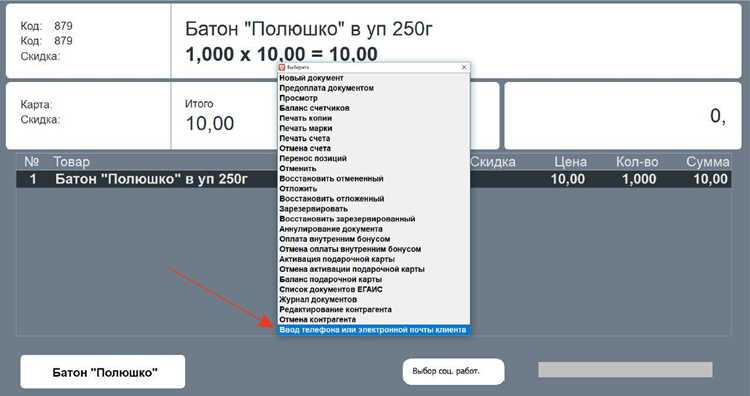
Рекомендуется использовать следующий алгоритм автоматизации:
- Создать отдельный документ «Повторяющаяся продажа» с привязкой к клиенту и периодичностью операций.
- Настроить регламентное задание, которое ежедневно проверяет наличие продаж, требующих формирования чеков.
- Автоматически формировать документ «Электронный чек» на основе данных о продаже и сохранять его в очереди на отправку.
- Интегрировать 1С с сервисом рассылки через API, чтобы чека отправлялись на email клиента без вмешательства пользователя.
- Добавить логику повторной отправки при ошибках: например, повтор через 2 часа и уведомление администратору после третьей неудачной попытки.
Дополнительно важно учитывать следующие рекомендации:
- Использовать шаблоны email с уникальными ссылками на чек, чтобы исключить дублирование.
- Отслеживать статус доставки через механизм статусов в 1С, что позволяет быстро выявлять проблемы.
- При массовых повторяющихся продажах включить пакетную обработку чеков для уменьшения нагрузки на сервер.
- Регистрировать все отправленные чеки в отдельной базе, чтобы сохранять историю и соответствовать требованиям ФНС.
- Применять фильтры по дате продажи и клиенту, чтобы избежать случайной повторной отправки одного и того же чека.
Автоматизация отправки электронных чеков при повторяющихся продажах сокращает трудозатраты, снижает риск ошибок и обеспечивает точное соответствие требованиям законодательства.
Обработка ошибок и уведомлений от оператора фискальных данных
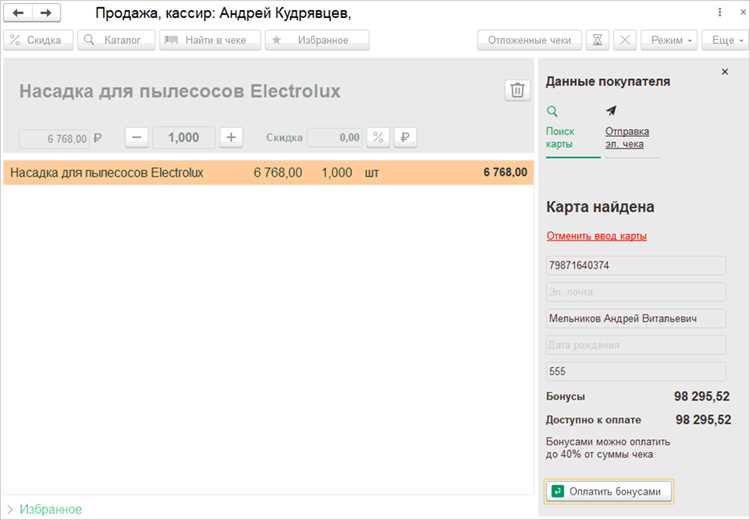
При отправке электронного чека через 1С критически важно отслеживать коды ошибок, возвращаемые ОФД. Наиболее распространенные коды: 100 – чек принят, 200 – чек отклонен, 300 – проблема с подпиской на ОФД, 400 – превышен лимит запросов. Каждый код требует отдельной логики обработки.
Для кодов 200 и 400 рекомендуется автоматически сохранять XML чека и повторять отправку через 5–10 минут, с контролем количества попыток не более 3 раз подряд. В журнале 1С фиксировать дату и точное сообщение от ОФД.
Коды 300 и сетевые таймауты должны инициировать уведомление сотруднику через встроенную систему оповещений 1С или по e-mail. Важно не блокировать процесс формирования новых чеков при временной недоступности ОФД.
Все уведомления о статусе чека следует хранить в отдельной таблице базы 1С с полями: ID чека, статус, текст ошибки, время получения. Это обеспечивает быстрый поиск проблемных чеков и анализ частых ошибок.
Для интеграции с внешними системами рекомендуется использовать веб-сервисы ОФД с поддержкой REST API. Проверять контрольную сумму и подпись перед повторной отправкой, чтобы исключить дублирование или некорректную регистрацию чеков.
Регулярно проверяйте доступность сервиса ОФД и актуальность сертификатов. В случае истечения срока действия сертификата автоматическая отправка чеков блокируется, что требует немедленного обновления и тестовой отправки тестового чека.
Логи ошибок и уведомлений следует регулярно архивировать и анализировать статистику по типам отказов, что позволяет выявлять системные сбои и настраивать автоматическую обработку повторных попыток без вмешательства оператора.
Контроль статуса доставки чека и ведение журнала отправки
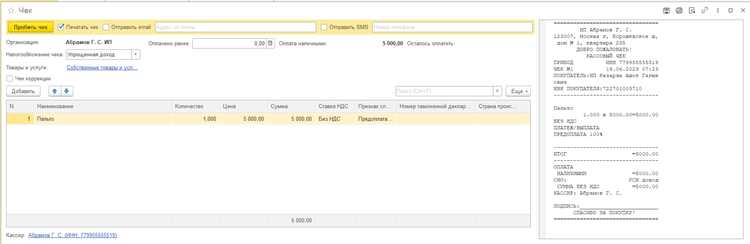
Для отслеживания доставки электронного чека в 1С используйте встроенный механизм статусов: Отправлен, Доставлен, Не доставлен. Статус обновляется автоматически при получении подтверждения от почтового сервиса или интеграционного модуля.
Рекомендуется настроить периодическую проверку статусов с интервалом не более 30 минут для крупных розничных сетей и не более 2 часов для средних предприятий. Используйте стандартный обработчик 1С Проверка статусов электронных чеков, чтобы избежать ручного контроля.
Ведение журнала отправки обеспечивается через объект ЖурналЭлектронныхЧеков. Для каждой записи фиксируются: дата и время отправки, уникальный идентификатор чека, email или телефон получателя, статус доставки, количество попыток отправки и код ошибки при неудаче.
Рекомендуется хранить журнал минимум 180 дней и регулярно экспортировать данные в CSV или XML для резервного копирования и анализа. Для повышения точности контроля внедрите автоматическую отправку уведомлений ответственным сотрудникам при изменении статуса на Не доставлен.
Для анализа проблем доставки используйте фильтры по статусу и по причине ошибки. Это позволяет выявлять некорректные адреса, ограничения почтовых сервисов или сбои интеграционного модуля и оперативно исправлять их.
Дополнительно внедрите механизм повторной отправки через 1-2 часа после первой неудачной попытки. Настройка максимального количества попыток (обычно 3) предотвращает зацикливание и излишнюю нагрузку на сервер.
Вопрос-ответ:
Как отправить электронный чек покупателю через 1С после завершения продажи?
После оформления продажи в 1С необходимо убедиться, что в настройках интеграции с ОФД (оператор фискальных данных) указаны корректные данные. В интерфейсе программы следует выбрать документ «Чек ККМ» и нажать кнопку отправки на электронную почту покупателя. Система автоматически сформирует файл чека в формате, допустимом для ОФД, и отправит его на адрес, указанный в карточке покупателя или введенный вручную при продаже.
Какие настройки почты нужно указать в 1С, чтобы электронный чек отправлялся корректно?
Для корректной отправки чеков через 1С необходимо в разделе «Администрирование → Настройки почтового сервера» указать SMTP-сервер, порт, имя пользователя и пароль. Также важно выбрать способ авторизации и включить защиту соединения (SSL или TLS) в зависимости от требований почтового провайдера. Если настройки выполнены верно, система сможет автоматически отправлять чеки без ошибок.
Можно ли отправить электронный чек покупателю, если он не указал адрес электронной почты?
Если в карточке покупателя отсутствует email, 1С предложит ввести адрес вручную при отправке чека. Без указанного адреса электронная версия чека не будет сформирована и отправлена, так как система не сможет определить, куда доставить документ. В таких случаях рекомендуется уточнить контакт у покупателя или предложить распечатку бумажного чека.
Какие форматы электронного чека поддерживаются 1С для отправки клиенту?
1С формирует чеки в формате, который совместим с требованиями оператора фискальных данных, чаще всего это XML с прикрепленным PDF-файлом для удобства просмотра. XML содержит все фискальные реквизиты, а PDF используется для наглядного представления информации покупателю. При необходимости можно настроить дополнительные форматы вложений, но базовые требования соблюдаются автоматически.
Что делать, если электронный чек не дошел до покупателя?
Сначала нужно проверить правильность адреса электронной почты в карточке покупателя и убедиться, что почтовый сервер 1С работает без ошибок. Также стоит проверить папку «Спам» у получателя, так как письма с автоматическими вложениями иногда попадают туда. В 1С есть журнал отправки писем, где можно увидеть статус каждой попытки отправки. Если ошибка сохраняется, возможно, потребуется изменить настройки SMTP или обратиться к специалисту по поддержке 1С.

 Загрузка...