
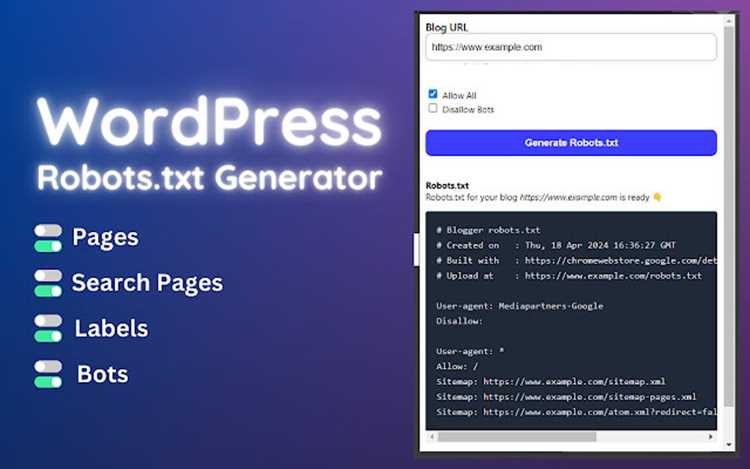
Файл robots.txt управляет индексированием сайта поисковыми системами. В WordPress он обычно создается автоматически при первой индексации, но по умолчанию содержит минимальные инструкции, ограничивающие доступ к директориям вроде /wp-admin/ и /wp-includes/. Для точной настройки важно определить, какие страницы следует скрыть от индексации, а какие – продвигать в выдаче.
Изменять файл можно через панель WordPress с помощью плагинов вроде Yoast SEO или напрямую через FTP, редактируя robots.txt в корневой папке сайта. Стандартная структура включает строки User-agent: * и Disallow:, но для повышения эффективности SEO рекомендуется добавлять Allow для страниц с контентом, который нужно индексировать, а также указывать путь к sitemap.xml.
Перед внесением изменений важно проверить текущие директивы поисковых систем с помощью Google Search Console и убедиться, что ключевые разделы сайта доступны для сканирования. Использование специфических правил для отдельных ботов позволяет оптимизировать загрузку сервера и ускорить индексирование страниц с высокой ценностью контента.
После редактирования рекомендуется протестировать файл через инструменты проверки robots.txt в поисковых системах. Это гарантирует корректное соблюдение директив и предотвращает случайное блокирование страниц, влияющих на видимость сайта в поиске.
Редактирование файла robots.txt на WordPress
Файл robots.txt управляет доступом поисковых роботов к страницам сайта. На WordPress он обычно создается автоматически, но для точного контроля его рекомендуется редактировать вручную.
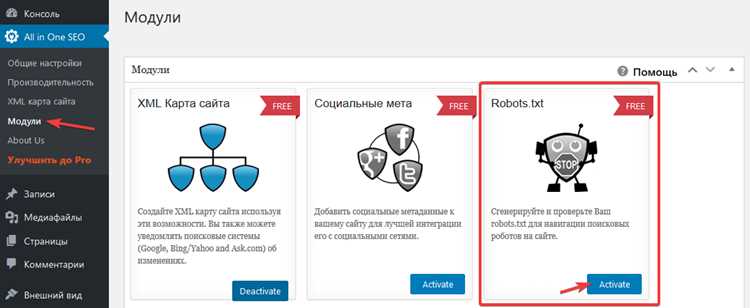
Для изменения файла через админку WordPress можно использовать плагины, такие как Yoast SEO или All in One SEO. В Yoast SEO откройте Инструменты → Редактор файлов, где можно добавить или изменить правила.
При ручном редактировании через FTP или файловый менеджер хостинга файл находится в корневой директории сайта. Если файла нет, создайте его как robots.txt в кодировке UTF-8 без BOM.
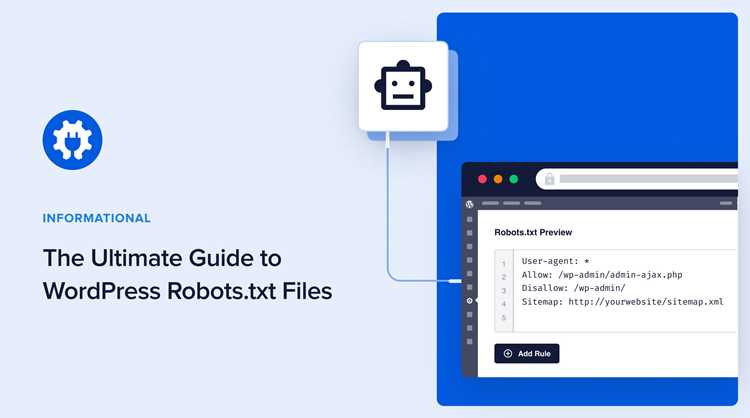
Структура файла состоит из директив User-agent для конкретных роботов и Disallow/Allow для указания запрещенных и разрешенных страниц. Например:
User-agent: *
Disallow: /wp-admin/
Allow: /wp-admin/admin-ajax.php
Эта конфигурация блокирует административную часть сайта для всех роботов, но позволяет доступ к Ajax-файлу, необходимому для корректной работы плагинов.
Для крупных сайтов с динамическим контентом рекомендуется добавить Sitemap в robots.txt: Sitemap: https://example.com/sitemap_index.xml. Это ускоряет индексирование страниц.
После редактирования файл необходимо проверить через Google Search Console → Инструмент проверки robots.txt, чтобы убедиться, что критические страницы не блокируются ошибочно.
Изменения вступают в силу сразу после сохранения файла, но учитывайте, что поисковые системы обновляют индексирование с разной скоростью.
Проверка существующего файла robots.txt на сайте
Для начала убедитесь, что файл robots.txt действительно присутствует на сервере. Его стандартное расположение – корневая директория сайта. Откройте в браузере URL вида https://ваш-сайт.ru/robots.txt. Если файл существует, вы увидите его содержимое.
Обратите внимание на следующие моменты при анализе:
- Структура правил: строки с
User-agentиDisallowдолжны быть корректно сгруппированы. - Доступ к страницам: проверьте, что важные разделы сайта не блокируются для поисковых роботов.
- Ссылки на карты сайта: убедитесь, что директива
Sitemapуказывает на актуальный XML-файл.
Для проверки корректности файла используйте инструменты поисковых систем:
- Google Search Console: раздел «Проверка файла robots.txt» позволяет проверить, как Googlebot воспринимает правила.
- Bing Webmaster Tools: аналогичный функционал для Bing.
Если файл отсутствует, большинство WordPress-сайтов автоматически создают виртуальный robots.txt, который не сохраняется на сервере. В таком случае рекомендуется создать физический файл через FTP или встроенный редактор WordPress.
Создание нового файла robots.txt через панель WordPress
Для создания нового файла robots.txt в WordPress откройте админ-панель и перейдите в раздел Инструменты → Редактор файлов или используйте встроенный редактор SEO-плагинов, например Yoast SEO или Rank Math. Эти плагины позволяют генерировать виртуальный файл robots.txt, доступный по адресу https://ваш-сайт.ru/robots.txt.
Чтобы создать файл вручную через WordPress, выберите опцию Создать новый файл robots.txt. В появившемся редакторе укажите правила для поисковых систем. Например, чтобы закрыть от индексации административные страницы, добавьте:
User-agent: *

Disallow: /wp-admin/

Disallow: /wp-login.php
Для разрешения индексации медиа и публичных страниц оставьте строку Allow: /. После внесения изменений сохраните файл, нажав Сохранить изменения. WordPress автоматически разместит его в корневой директории сайта.
Проверка корректности осуществляется через браузер по адресу https://ваш-сайт.ru/robots.txt или с помощью Google Search Console → Инструмент проверки файла robots.txt. При необходимости можно добавить дополнительные директивы для конкретных ботов, используя User-agent и Disallow, без изменения структуры сайта.
Редактирование правил для поисковых систем вручную

Файл robots.txt размещается в корне сайта WordPress и управляет индексацией страниц поисковыми системами. Для ручного редактирования откройте его через FTP или файловый менеджер хостинга. Формат команд строгий: каждая инструкция должна начинаться с User-agent, а затем следуют директивы Allow или Disallow.
Пример запрета индексации админки WordPress:
User-agent: *
Disallow: /wp-admin/
Allow: /wp-admin/admin-ajax.php
Для ограничения индексации конкретных страниц, например временных промо-страниц, укажите точный путь:
Disallow: /promo-summer-2025/
Если требуется разрешить индексацию определённой папки при общем запрете, используйте Allow:
Disallow: /private/
Allow: /private/public-docs/
После внесения изменений рекомендуется проверить файл через Google Search Console в разделе «Проверка файла robots.txt». Любые синтаксические ошибки могут привести к блокировке индексации всего сайта.
При работе с динамическими URL, например фильтрами товаров WooCommerce, используйте шаблоны с символами подстановки (*), чтобы избежать случайной блокировки контента:
Disallow: /shop/*?filter=*
Изменения сохраняются мгновенно на сервере, но поисковые системы обновляют индексацию по своему графику. Для ускорения процесса отправьте обновлённый файл в Search Console.
Запрет индексации отдельных страниц и папок
Для запрета индексации конкретных страниц или папок в файле robots.txt используется директива Disallow. Например, чтобы закрыть папку с бэкапами сайта, добавьте строку: Disallow: /backup/. Это предотвратит сканирование всех файлов внутри этой директории.
Для запрета индексации отдельных страниц укажите точный путь: Disallow: /privacy-policy.html. При этом важно указывать путь относительно корня сайта, иначе поисковые системы могут проигнорировать правило.
Если необходимо закрыть несколько страниц в одной папке, допустимо использовать маскировку с символом звездочки: Disallow: /private/*.html. Это заблокирует все HTML-файлы внутри папки private.
После внесения изменений рекомендуется проверить корректность синтаксиса через Google Search Console или другие инструменты проверки robots.txt. Ошибки в пути или лишние пробелы могут сделать правило недействительным.
Важно помнить, что директива Disallow блокирует только индексацию страниц поисковыми ботами, но не запрещает прямой доступ по URL. Для полной защиты конфиденциальных данных следует использовать серверные методы, например, пароль через .htaccess.
Разрешение доступа для определённых поисковых роботов
Файл robots.txt позволяет настраивать индивидуальные правила для разных поисковых систем. Это полезно, если необходимо открыть доступ к контенту только для конкретных ботов, не влияя на индексацию другими.
Пример разрешения доступа для Googlebot и ограничения для всех остальных:
User-agent: Googlebot
Disallow:
User-agent: *
Disallow: /
В данном случае Googlebot получает полный доступ, а остальные роботы – полный запрет.
Для крупных проектов рекомендуется вести таблицу соответствия поисковых роботов и разрешений, чтобы избежать случайного блокирования.
| User-agent | Разрешённый доступ | Запрещённые разделы |
|---|---|---|
| Googlebot | Все страницы | – |
| Bingbot | /blog/, /products/ | /admin/, /private/ |
| Yandex | /news/ | /tmp/, /cache/ |
Для проверки корректности правил используется инструмент Google Search Console или сервисы типа robots.txt tester. Необходимо убедиться, что каждая строка User-agent строго соответствует документации поисковой системы.
Рекомендуется избегать пересекающихся правил и указывать их в порядке от специфичных к общим, чтобы приоритет отдавался конкретным ботам.
Использование плагинов для управления robots.txt
Для WordPress существуют плагины, которые позволяют изменять файл robots.txt без прямого редактирования серверных файлов. Это удобно для пользователей без опыта работы с FTP или файловыми менеджерами хостинга.
Наиболее популярные плагины:
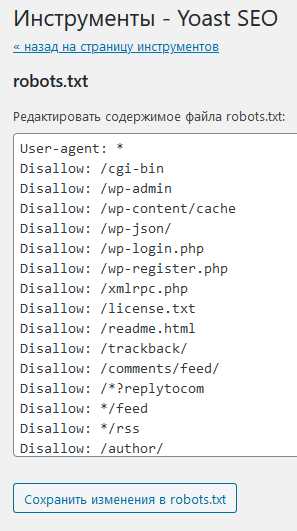
- Yoast SEO: В разделе «Инструменты» есть редактор файлов, позволяющий добавлять или удалять строки в robots.txt. Поддерживает как стандартные директивы, так и пользовательские правила для отдельных URL.
- All in One SEO: Предоставляет встроенный редактор robots.txt, где можно блокировать индексацию папок, отдельных страниц и параметров URL. Можно включать директиву Sitemap для ускоренного индексирования.
- Rank Math: Позволяет автоматически создавать файл robots.txt при установке и редактировать его через админ-панель. Поддерживает правила для поисковых роботов и управление crawl-delay.
Рекомендации при использовании плагинов:
- Создавать резервную копию существующего robots.txt перед внесением изменений.
- Использовать отдельные строки для каждой директивы
DisallowилиAllow, чтобы избежать конфликтов. - Добавлять директиву
Sitemapдля ускорения индексирования, если сайт содержит большое количество страниц. - Проверять изменения через Google Robots.txt Tester для предотвращения блокировки важных разделов сайта.
- Отключать плагин, если редактирование robots.txt больше не требуется, чтобы избежать конфликтов с другими инструментами SEO.
Проверка корректности изменений через Google Search Console
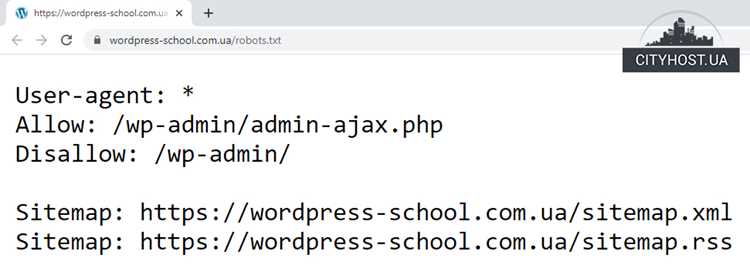
После внесения изменений в файл robots.txt важно убедиться, что они правильно интерпретируются поисковым роботом Google. Для этого в Google Search Console используется инструмент «Проверка файла robots.txt».
Перейдите в раздел «Настройки» → «Инструменты для сканирования» → «Проверка файла robots.txt». Вставьте текущий файл robots.txt из WordPress или выберите его из автоматически обнаруженного. Нажмите «Проверить», чтобы увидеть, какие URL разрешены для индексации, а какие заблокированы.
При обнаружении ошибок инструмент укажет конкретную строку и тип проблемы, например синтаксическую ошибку или конфликт правил. Рекомендуется тестировать ключевые страницы сайта, вводя их адреса в поле «Тестировать URL». Результат покажет, разрешен ли доступ Googlebot.
После внесения исправлений в robots.txt обязательно обновите файл на сервере и повторно проверьте через Google Search Console до появления статуса «Файл корректен». Это позволит избежать блокировки важных страниц и гарантирует корректное индексирование сайта.
Для динамических или часто изменяемых страниц используйте правило Allow для отдельных URL, чтобы исключить случайное ограничение доступа поисковым системам. Каждый тест в Search Console сохраняет историю проверок, что удобно для анализа последовательных изменений.
Восстановление оригинального файла robots.txt при ошибках
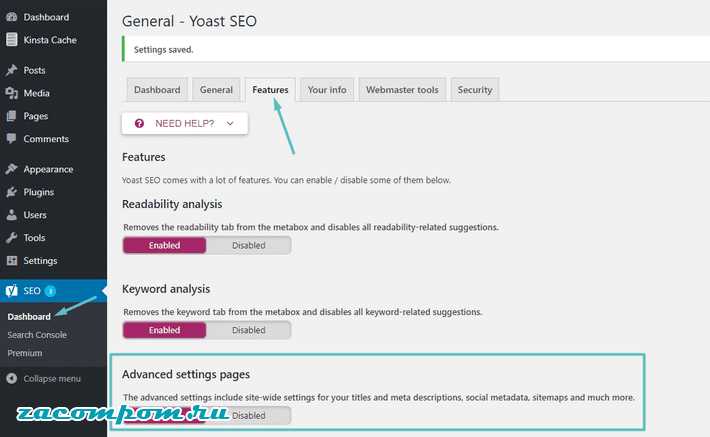
В WordPress стандартный файл robots.txt создается динамически при отсутствии физического файла. Чтобы вернуть оригинальные настройки, удалите или переименуйте изменённый robots.txt на сервере. После этого WordPress автоматически сгенерирует базовый файл с содержимым:
User-agent: *Disallow:
Если сервер кэширует файлы, очистите кеш через панель управления хостингом или плагин кеширования, чтобы изменения вступили в силу.
Для проверки корректности восстановления откройте https://ваш_сайт/robots.txt в браузере. Файл должен содержать только базовые директивы без дополнительных правил.
В случае использования плагинов SEO, таких как Yoast или Rank Math, убедитесь, что они не создают собственные правила robots.txt. При необходимости временно отключите их функции редактирования robots.txt перед восстановлением оригинала.
После возвращения к базовой версии рекомендуется постепенно добавлять новые правила, проверяя каждый шаг через инструмент Google Search Console «Проверка robots.txt», чтобы исключить блокировку важных разделов сайта.
Вопрос-ответ:
Что такое файл robots.txt и зачем он нужен на сайте WordPress?
Файл robots.txt — это текстовый файл, который сообщает поисковым системам, какие страницы сайта можно индексировать, а какие нет. На WordPress он помогает ограничивать доступ к административным разделам, страницам с дублирующимся контентом или временным файлам, чтобы улучшить качество индексации.
Как изменить robots.txt через панель WordPress без использования FTP?
В WordPress можно редактировать robots.txt через встроенный редактор. Для этого зайдите в раздел «Инструменты» → «Редактор файлов» или используйте специальные плагины для SEO, например, Yoast или Rank Math. В редакторе можно добавлять или удалять правила, сохранять изменения и сразу проверять корректность синтаксиса.
Можно ли запретить поисковикам индексацию определённых категорий или страниц?
Да, в файле robots.txt можно прописать директивы типа Disallow для конкретных URL или папок. Например, если у вас есть категории с тестовыми материалами или приватными публикациями, их можно указать, чтобы поисковые роботы не заходили на эти страницы.
Что делать, если после изменений robots.txt страницы перестали индексироваться?
Если сайт перестал появляться в поиске после редактирования robots.txt, нужно проверить синтаксис файла. Ошибка в директивах может блокировать важные разделы. Проверьте файл через инструменты для веб-мастеров Google или Яндекс и откорректируйте правила, открыв для индексации нужные страницы.
Можно ли создать robots.txt, который будет автоматически обновляться при добавлении новых страниц?
Стандартный robots.txt статичен и не обновляется сам по себе. Но с помощью плагинов SEO на WordPress можно настроить динамическое формирование правил: новые страницы или категории автоматически добавляются в файл с нужными директивами. Это помогает поддерживать актуальность ограничений без ручного редактирования.
Что такое файл robots.txt и зачем его редактировать на WordPress?
Файл robots.txt управляет доступом поисковых систем к страницам сайта. На WordPress он помогает ограничивать индексацию определённых разделов, например, административной панели или папок с временными файлами, чтобы они не появлялись в поисковой выдаче. Редактирование файла позволяет точнее контролировать видимость сайта в поисковых системах и ускорить индексацию нужных страниц.
Как правильно изменить robots.txt на WordPress без ошибок?
Для изменения файла можно использовать встроенный редактор WordPress или подключиться к сайту через FTP. Важно создать резервную копию текущего файла, чтобы восстановить его при ошибке. Затем нужно добавить правила для поисковых роботов: запретить индексацию ненужных папок и указать карту сайта для упрощения индексации важных страниц. После сохранения изменений стоит проверить файл через инструменты для вебмастеров, чтобы убедиться, что синтаксис правильный и роботы видят изменения.

 Загрузка...


