Большинство популярных плагинов WordPress имеют встроенные файлы локализации в формате .pot, что упрощает процесс перевода. Для точного перевода рекомендуется использовать специализированные инструменты, такие как Poedit или расширение Loco Translate, которые позволяют работать с .po и .mo файлами без редактирования исходного кода.
Перед началом перевода важно определить используемый текстовый домен плагина. Он обычно указан в заголовке главного файла плагина в виде Text Domain. Неправильный домен приведет к тому, что WordPress не сможет корректно отображать переведённые строки.
Рекомендуется создавать перевод в отдельной папке /wp-content/languages/plugins/ для сохранения совместимости при обновлениях. Название файла должно соответствовать шаблону plugin-name-ru_RU.po и plugin-name-ru_RU.mo, где plugin-name – идентификатор плагина, а ru_RU – код локали.
После создания перевода нужно проверить корректность отображения на тестовом сайте. Важно учитывать контекст каждой строки, так как прямой машинный перевод может искажать функциональность плагина. Проверка включает все элементы интерфейса, уведомления и ошибки, чтобы убедиться, что перевод не нарушает логику работы.
Определение файлов и строк плагина для перевода
Рекомендуется следовать алгоритму:
- Сканирование файлов плагина:
- Плагины обычно хранят текстовые строки в файлах PHP в папках
/includes/и/admin/. - Файлы шаблонов и виджетов могут содержать строки для перевода, расположенные в
/templates/или/widgets/.
- Плагины обычно хранят текстовые строки в файлах PHP в папках
- Использование инструментов для поиска строк:
- Poedit: позволяет сканировать PHP-файлы и автоматически выявлять функции
__()и_e(). - xgettext: можно использовать в командной строке для извлечения строк в формате POT.
- Loco Translate: интегрируется в WordPress и показывает все строки, доступные для перевода прямо в админке.
- Poedit: позволяет сканировать PHP-файлы и автоматически выявлять функции
- Фильтрация ненужных строк:
- Обратить внимание на динамически формируемые строки – их нужно обернуть в функции локализации вручную.
- Создание списка файлов и строк:
- Фиксировать путь к каждому файлу и точное местоположение строки.
- Присваивать уникальные идентификаторы для строк с одинаковым текстом, но разным контекстом.
Следуя этому процессу, можно получить полный перечень файлов и строк для перевода без пропусков и ошибок, что упрощает дальнейшую работу с локализацией плагина.
Выбор подходящего формата перевода (.po и .mo)
Файлы .po и .mo используются для локализации плагинов WordPress. Каждый выполняет специфическую функцию и требует разных инструментов для работы.
.po (Portable Object)
- Текстовый файл с исходными строками и их переводами.
- Поддерживает редактирование вручную или через редакторы вроде Poedit, Loco Translate, WP-CLI.
- Читаем человеком, легко искать и исправлять ошибки.
- Можно включать комментарии разработчиков и контекст использования строки.
.mo (Machine Object)
- Компилированный бинарный файл на основе .po.
- Используется WordPress для быстрого отображения перевода на сайте.
- Не предназначен для ручного редактирования.
- Обновляется автоматически при компиляции нового .po файла.
Рекомендации по выбору:
- Для редактирования перевода всегда работайте с .po, поскольку .mo не поддерживает прямое редактирование.
- Для загрузки и использования перевода на сайте нужен .mo.
- Держите оба файла в одной папке
/languagesплагина для корректной работы WordPress. - После каждого изменения .po файла компилируйте новый .mo через Poedit или WP-CLI команду
msgfmt.
Неправильное использование форматов может привести к отсутствию перевода на сайте или ошибкам отображения. Всегда проверяйте синхронизацию .po и .mo после изменений.
Использование Poedit для создания локализованных файлов
Для начала откройте Poedit и выберите Создать новый перевод. Укажите исходный файл .pot, который поставляется с плагином. Этот файл содержит все текстовые строки, требующие перевода.
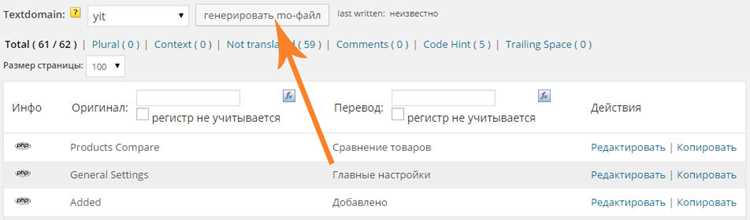
После загрузки Poedit автоматически показывает список строк для перевода. Каждую строку можно перевести вручную в поле Перевод. Poedit отмечает строки с повторениями и контекстом, что помогает избежать ошибок при локализации.
Важно правильно указать язык перевода в настройках проекта. В разделе Каталог → Настройки выберите код языка и кодировку UTF-8. Это обеспечит корректное отображение кириллицы на сайте.
После завершения перевода сохраните файл. Poedit автоматически создаст два файла: .po – редактируемый текстовый файл, и .mo – бинарный файл, который используется WordPress для загрузки перевода.
Рекомендуется проверять переводы в контексте работы плагина, так как Poedit не отображает визуально все возможные сокращения или форматирование. При необходимости можно обновлять .po файл после выхода новых версий плагина, импортируя обновленный .pot файл и синхронизируя строки.
Poedit также поддерживает поиск по строкам, автоматические предложения перевода из предыдущих проектов и интеграцию с онлайн-базами терминов, что ускоряет процесс локализации и снижает вероятность ошибок.
Настройка плагина для поддержки нового языка
Для начала убедитесь, что плагин поддерживает локализацию через файлы .pot/.po/.mo. В корне плагина обычно находится папка /languages, где хранятся эти файлы.
Скопируйте файл plugin-name.pot в новый файл plugin-name-ru_RU.po с помощью редактора Poedit. В поле «Project» укажите оригинальный текст плагина, а в поле «Translation» – перевод на русский.
После завершения перевода сохраните файл как plugin-name-ru_RU.mo в той же папке /languages. Этот файл отвечает за работу перевода в WordPress.
В файле плагина проверьте функцию load_plugin_textdomain. Она должна выглядеть примерно так: load_plugin_textdomain('plugin-name', false, dirname(plugin_basename(__FILE__)) . '/languages');. Это гарантирует, что WordPress корректно подгрузит файлы локализации.
В админке WordPress перейдите в Настройки → Общие и измените язык сайта на русский. После обновления страницы плагин должен отображать переведённые строки.
Если перевод не отображается, убедитесь, что имя файлов совпадает с локалью сайта и что кэш плагина или кеширование на сервере очищено.
Для сложных плагинов с динамическими строками используйте функцию __() или _e() для каждой строки в коде, чтобы они корректно попадали в .po/.mo файлы.
Регулярно проверяйте обновления плагина, так как новые версии могут добавить строки, требующие дополнительного перевода. Рекомендуется хранить переводы отдельно, чтобы при обновлении плагина файлы не перезаписывались.
Перевод текстов прямо через админку WordPress
Для перевода плагинов без внешних инструментов используйте плагины типа Loco Translate или WPML. Они интегрируются с админкой и позволяют редактировать языковые файлы напрямую в интерфейсе WordPress.
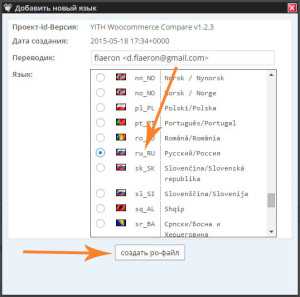
После установки Loco Translate перейдите в меню Loco Translate → Плагины, выберите нужный плагин и нажмите Новый язык. Выберите язык перевода и создайте файл .po, который автоматически сгенерирует .mo для работы на сайте.
В редакторе Loco Translate все строки плагина отображаются в виде списка. Каждую можно перевести прямо в поле Translation. Изменения сохраняются кнопкой Сохранить, после чего WordPress сразу применяет переводы на фронтенде.
Важно проверять наличие обновлений плагина. При апдейте новые строки могут появляться, старые – сохраняются. Loco Translate показывает незаполненные строки, чтобы их не пропустить.
WPML позволяет создавать переводы для разных языков, связывая их с оригинальными строками. Через WPML → Строки темы и плагинов можно фильтровать плагины и переводить интерфейсные элементы без редактирования файлов вручную.
При работе через админку избегайте ручного копирования .po/.mo файлов, чтобы не потерять синхронизацию при обновлениях. Редактор в админке обеспечивает контроль версий и совместимость с ядром WordPress.
Тестирование перевода на сайте без потери функционала

После завершения перевода плагина необходимо проверить корректность отображения текста и работоспособность всех функций. Начните с тестирования на локальном сервере или на staging-сайте, чтобы изменения не затрагивали живой ресурс.
Проверяйте ключевые элементы интерфейса: меню, кнопки, всплывающие окна и формы. Особое внимание уделяйте плагинам с динамическим контентом, например, WooCommerce или контактным формам. Ошибки в переводе могут привести к нарушению JavaScript-логики и некорректному отображению.
Для систематической проверки используйте таблицу:
| Элемент | Ожидаемый текст | Тест | Результат |
|---|---|---|---|
| Кнопка «Добавить в корзину» | Добавить в корзину | Нажать кнопку на странице товара | Корзина обновляется, текст отображается корректно |
| Всплывающее окно подписки | Подпишитесь на новости | Открыть окно на главной странице | Окно появляется без ошибок, текст читаем |
| Форма обратной связи | Отправить | Отправить тестовое сообщение | Сообщение отправлено, кнопка отображается корректно |
Проверяйте перевод в разных браузерах и на мобильных устройствах. Используйте инструменты разработчика для отслеживания ошибок JavaScript и CSS, которые могут возникнуть из-за увеличенной длины переведённых строк. Если плагин поддерживает локализацию через PO/MO файлы, убедитесь, что изменения загружены корректно, а кеш очищен.
Рекомендуется проводить тестирование повторно после обновлений плагина, чтобы новые строки не нарушали работу сайта. Для командной работы можно использовать контроль версий и комментарии в файлах перевода, фиксируя все исправления и улучшения.
Обновление перевода после обновления плагина
После обновления плагина переводы могут устаревать, если новые строки текста добавлены или изменены. Сначала создайте резервную копию текущих файлов перевода в папке /wp-content/languages/plugins/ или в директории плагина, чтобы сохранить внесённые изменения.
Используйте программу Poedit или аналогичный редактор для загрузки обновлённого файла .pot из новой версии плагина. Poedit автоматически определяет новые и изменённые строки, помечая их для перевода.
При обновлении перевода рекомендуется сохранять файл в формате .po с соответствующим языковым кодом, например plugin-name-ru_RU.po, и компилировать его в .mo. Файл .mo обязательно нужно разместить в /wp-content/languages/plugins/ для корректной работы WordPress.
Если плагин использует текстовые домены, убедитесь, что в файле .po указан правильный домен плагина. Несовпадение домена приведёт к тому, что новые переводы не будут применяться.
После обновления перевода очистите кеш сайта и, при необходимости, кеш плагина для корректного отображения изменений. Проверяйте фронтенд и админ-панель на наличие новых или изменённых текстов, чтобы убедиться в полноте перевода.
Для удобства регулярного обновления переводов можно подключить плагин Loco Translate, который автоматически сравнивает текущие переводы с новыми строками после обновлений и позволяет редактировать их в браузере без загрузки файлов вручную.
Советы по совместному использованию переводов с другими плагинами
Перед началом совместного использования переводов убедитесь, что все плагины поддерживают стандартные форматы переводов WordPress: .po и .mo файлы. Это позволяет избежать конфликтов и потери данных при обновлениях.
Для обмена переводами используйте каталог languages/plugins внутри wp-content. Размещая файлы переводов в едином месте, вы обеспечиваете автоматическое распознавание всеми совместимыми плагинами.
Проверяйте уникальные текстовые домены (text domain) у каждого плагина. Если два плагина используют одинаковый текстовый домен, это может привести к перезаписи переводов. При необходимости изменяйте домен через фильтры или создавайте отдельные файлы переводов.
Регулярно обновляйте файлы .po и .mo через редакторы, совместимые с WordPress, например Poedit, чтобы новые строки плагинов корректно переводились и были доступны другим плагинам с одинаковым доменом.
Используйте функцию load_plugin_textdomain() в коде плагина, чтобы убедиться, что WordPress правильно загружает нужные файлы перевода при инициализации. Это особенно важно при активации нескольких плагинов, использующих одни и те же языковые файлы.
Для минимизации конфликтов применяйте имена файлов перевода, включающие текстовый домен и язык, например myplugin-ru_RU.mo. Это упрощает совместимость и предотвращает перезапись при установке обновлений.
При работе с мультиплагинными проектами тестируйте переводы на тестовом сайте. Это позволяет заранее выявить перекрытия и ошибки, которые могут возникнуть при одновременном использовании нескольких плагинов с общими текстовыми доменами.
Вопрос-ответ:
Как подготовить плагин WordPress для перевода?
Для подготовки плагина к переводу нужно убедиться, что его текстовые строки обернуты в функции локализации WordPress, такие как __() или _e(). После этого создаётся файл POT с помощью инструментов вроде Poedit или плагина Loco Translate. Файл POT служит шаблоном для перевода, содержащим все строки текста из плагина. Правильная структура и наличие функций локализации позволяют без ошибок создавать переводы на любой язык.
Можно ли переводить плагин без установки дополнительного ПО?
Да, перевод можно выполнить прямо через админку WordPress с помощью плагина Loco Translate. Он позволяет создавать и редактировать языковые файлы для плагинов и тем, сохраняя их в нужной папке. Такой способ удобен, если нет доступа к настольным приложениям, но при большом количестве строк редактирование через Poedit или другой редактор может быть удобнее.
Как сохранить перевод после обновления плагина?
Чтобы перевод не потерялся после обновления плагина, нужно хранить языковые файлы в отдельной папке вне папки плагина, например, в wp-content/languages/plugins. Loco Translate автоматически предлагает такой путь при создании нового перевода. Таким образом, даже после обновления исходных файлов плагина ваш перевод останется нетронутым и продолжит работать корректно.
Что делать, если часть плагина не переводится?
Если строки не отображаются на нужном языке, сначала проверьте, обернуты ли они в функции локализации. Иногда разработчики используют прямой вывод текста без __() или _e(), из-за чего стандартный перевод не работает. В таких случаях можно изменить исходный код плагина или добавить фильтры gettext, чтобы заменить нужные строки на переводные. Также важно убедиться, что используется правильный языковой файл и активирован нужный язык сайта.

 Загрузка...