

Drupal использует систему тем для управления внешним видом сайта. Выбор правильного шаблона напрямую влияет на скорость загрузки страниц, удобство навигации и отображение контента на разных устройствах. Для установки темы важно учитывать совместимость с вашей версией Drupal: шаблоны для Drupal 9 не всегда подходят для Drupal 10.
Перед загрузкой шаблона необходимо убедиться, что архив с темой не повреждён, а структура файлов соответствует стандартам Drupal. Обычно архив содержит папку с CSS, JS, изображениями и файлами .info.yml, которые определяют основные параметры темы. Проверка наличия этих файлов предотвращает ошибки при активации темы через админ-панель.
Систематическая установка шаблона состоит из нескольких этапов: загрузка файлов на сервер, активация темы и настройка внешнего вида через административный интерфейс. Каждый этап требует точного соблюдения инструкций, чтобы избежать конфликтов с другими модулями или темами. После установки рекомендуется проверить работу сайта на нескольких устройствах и браузерах, чтобы убедиться, что шаблон корректно отображает все элементы.
Выбор подходящего шаблона для вашей версии Drupal
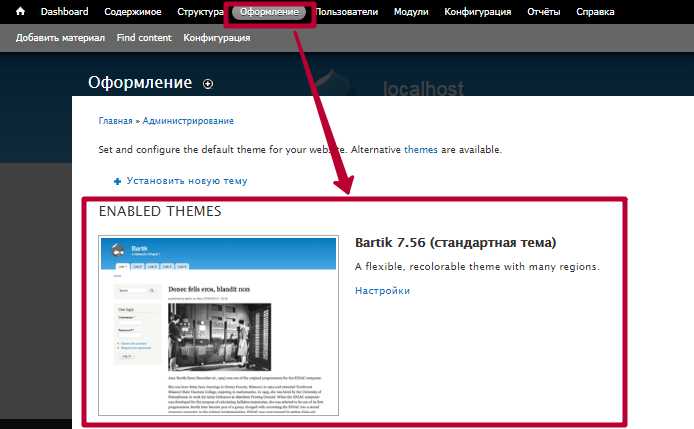
Для начала определите точную версию Drupal вашего сайта. Это можно сделать в административной панели в разделе «Отчёт о состоянии» или проверкой файла core/lib/Drupal.php. Установка шаблона, несовместимого с версией CMS, приведёт к ошибкам отображения и невозможности активации темы.
При выборе шаблона обратите внимание на наличие актуальных обновлений и поддержку разработчика. Шаблоны с последним обновлением не старше шести месяцев обычно содержат исправления безопасности и оптимизации для новых версий Drupal.
Проверяйте требования шаблона к модулям и библиотекам. Некоторые темы зависят от конкретных модулей, таких как Views, CKEditor или Layout Builder. Отсутствие этих компонентов может привести к некорректной работе макета страниц.
Рекомендуется выбирать шаблон с адаптивным дизайном и проверенной кроссбраузерной совместимостью. Убедитесь, что демо-версия темы корректно отображается на мобильных устройствах, планшетах и основных браузерах, чтобы минимизировать доработки после установки.
Скачивание и подготовка файлов шаблона
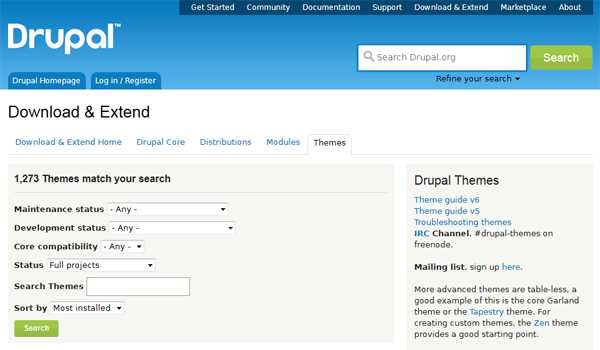
Загрузите шаблон с официального сайта Drupal или надёжного репозитория, чтобы исключить наличие вредоносного кода. Обратите внимание на формат архива: .zip или .tar.gz поддерживаются большинством серверов.
После скачивания распакуйте архив и проверьте структуру папок. В корне темы должны находиться файлы .info.yml, папки css, js и templates. Отсутствие любого из этих элементов может вызвать ошибки при активации.
При необходимости измените права доступа на папки и файлы шаблона. Для Linux-серверов рекомендуется chmod 755 для каталогов и chmod 644 для файлов, чтобы обеспечить корректное чтение и запись без угроз безопасности.
Проверьте совместимость шаблона с установленными модулями. Некоторые темы требуют конкретные версии библиотек, таких как jQuery или Bootstrap. Подготовка всех зависимостей заранее минимизирует ошибки при подключении темы к сайту.
Загрузка шаблона на сервер через админ-панель
Войдите в административную панель Drupal и перейдите в раздел Внешний вид → Установить новую тему. Здесь доступна опция загрузки архива шаблона напрямую с компьютера.
Нажмите кнопку Выбрать файл и укажите путь к архиву .zip или .tar.gz. После выбора файла нажмите Установить, чтобы CMS автоматически распаковала и разместила файлы в каталоге /themes.
Следите за сообщениями системы после загрузки. Если появляются ошибки, проверьте структуру архива, права доступа на папки и наличие обязательных файлов .info.yml. Некорректные файлы или повреждённый архив приводят к невозможности активации темы.
После успешной загрузки обновите страницу списка тем, чтобы убедиться, что новая тема отображается в панели управления и готова к активации.
Активация шаблона в настройках темы
Перейдите в административную панель Drupal в раздел Внешний вид. Найдите загруженную тему в списке доступных шаблонов. Нажмите кнопку Использовать как стандартную, чтобы активировать тему для всего сайта.
После активации проверьте наличие дополнительных настроек темы. Некоторые шаблоны предоставляют конфигурацию цветовой схемы, логотипа, шрифтов и макета блоков. Эти параметры доступны через ссылку Настроить рядом с активной темой.
Рекомендуется сохранить настройки после каждого изменения и очистить кэш Drupal через Конфигурация → Разработка → Очистить все кэши, чтобы изменения корректно применились на всех страницах.
Проверьте отображение сайта на разных устройствах и браузерах, чтобы убедиться, что шаблон правильно подстраивается под экран и элементы интерфейса не смещаются.
Настройка внешнего вида и структуры шаблона
Откройте раздел Внешний вид → Настроить для активного шаблона. Здесь можно изменить цветовые схемы, шрифты и логотип сайта. Уточняйте параметры в соответствии с корпоративным стилем или требованиями проекта.
Для управления расположением блоков используйте Структура → Блоки. Перемещайте блоки между регионами темы, чтобы обеспечить удобную навигацию и логичное размещение контента. Обратите внимание на отображение блоков на мобильных устройствах.
Проверяйте совместимость пользовательских CSS и JS с активным шаблоном. Конфликт стилей может вызвать смещение элементов и некорректное отображение макета. Для внесения изменений используйте отдельный файл custom.css и подключайте его через .info.yml темы.
Регулярно сохраняйте настройки и очищайте кэш через Конфигурация → Разработка → Очистить все кэши, чтобы все изменения отображались корректно на страницах сайта.
Проверка работы шаблона на сайте и устранение ошибок
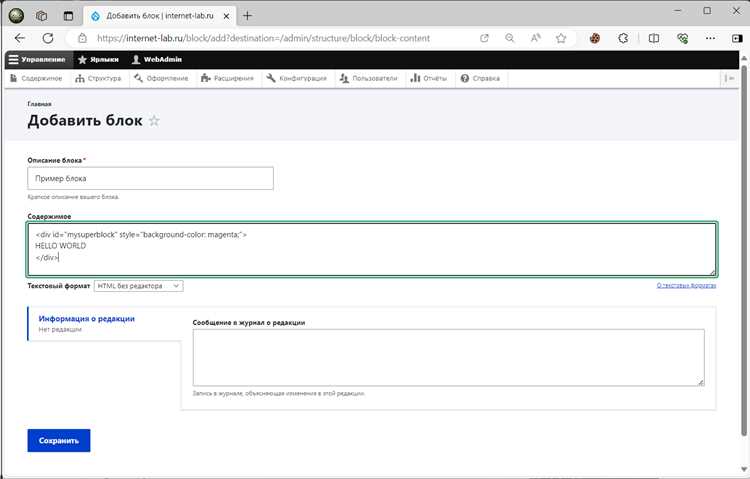
После активации шаблона необходимо убедиться, что все элементы сайта отображаются корректно. Для этого выполните следующие шаги:
- Просмотрите основные страницы сайта на разных устройствах и браузерах, чтобы проверить адаптивность макета.
- Проверьте отображение блоков и меню, убедитесь, что все ссылки работают корректно.
- Активируйте журнал сообщений Reports → Recent log messages и проверьте наличие ошибок связанных с темой.
- Если используются пользовательские CSS или JS, убедитесь, что они не конфликтуют с шаблоном. Конфликты могут проявляться в смещении блоков или неправильной стилизации элементов.
- Очистите кэш через Конфигурация → Разработка → Очистить все кэши после любых изменений, чтобы изменения вступили в силу.
В случае обнаружения ошибок действуйте по следующему алгоритму:
- Проверяйте структуру файлов темы и их права доступа на сервере.
- Сравните версии зависимых модулей с требованиями шаблона.
- При необходимости переустановите тему с корректного архива.
- Если ошибки остаются, обратитесь к документации разработчика шаблона или сообществу Drupal для получения инструкций по исправлению.
Вопрос-ответ:
Как определить, какой шаблон совместим с моей версией Drupal?
Проверьте точную версию Drupal в разделе «Отчёт о состоянии» админ-панели. Затем убедитесь, что шаблон поддерживает эту версию. На странице загрузки темы обычно указаны минимальная и максимальная поддерживаемая версия Drupal. Несовместимость может вызвать ошибки при активации и отображении страниц.
Где лучше скачать шаблон для Drupal, чтобы не столкнуться с вирусами и вредоносным кодом?
Используйте официальные репозитории Drupal или проверенные сайты разработчиков. Архивы должны иметь стандартную структуру с файлами .info.yml, css, js и templates. Избегайте сторонних источников без отзывов или поддержки обновлений.
Можно ли загрузить шаблон через FTP вместо админ-панели, и в чём разница?
Да, шаблон можно загрузить вручную в каталог /themes через FTP. Разница в том, что при загрузке через админ-панель Drupal автоматически распаковывает архив и проверяет структуру файлов. При ручной загрузке важно соблюдать права доступа и убедиться, что структура папок совпадает с требованиями CMS.
Какие настройки нужно проверить после активации темы?
После активации проверьте расположение блоков, цветовые схемы, шрифты и логотип. Убедитесь, что меню и навигация работают корректно. Если тема поддерживает адаптивность, проверьте отображение на мобильных устройствах и разных браузерах. Все изменения следует сохранять и очищать кэш.
Что делать, если после установки шаблона на сайте появляются ошибки или некорректное отображение элементов?
Сначала проверьте журнал сообщений в разделе «Reports → Recent log messages». Убедитесь, что структура файлов и права доступа соответствуют требованиям. Проверьте совместимость модулей и библиотек, от которых зависит тема. Если ошибки сохраняются, попробуйте переустановить шаблон с корректного архива или обратиться к документации разработчика.
Как правильно проверить работу установленного шаблона на сайте?
После активации шаблона необходимо проверить отображение всех страниц на разных устройствах и браузерах, чтобы убедиться в адаптивности макета. Проверьте расположение блоков, меню, кнопок и изображений. Откройте журнал сообщений в разделе «Reports → Recent log messages» для выявления ошибок, связанных с темой. Если используются пользовательские CSS или JS, убедитесь, что они не конфликтуют с шаблоном. После любых изменений очистите кэш через «Конфигурация → Разработка → Очистить все кэши», чтобы изменения применились корректно.

 Загрузка...