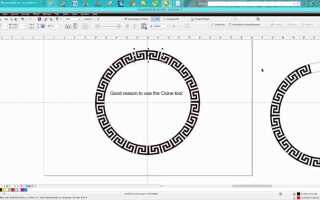
Инвертирование печати в CorelDRAW позволяет создавать обратные изображения, которые особенно востребованы при работе с трафаретами, шелкографией и печатью на прозрачных поверхностях. Этот процесс меняет цветовую палитру объекта на противоположную, сохраняя структуру и границы элементов.
Перед началом работы убедитесь, что используемая версия CorelDRAW поддерживает работу с цветовыми каналами и прозрачностью. Для корректного инвертирования рекомендуется использовать объекты в формате CMYK, поскольку RGB может давать искажённые оттенки при печати.
Основной метод инвертирования включает выделение объекта, применение функции Инвертировать цвета через меню Эффекты и проверку результата с помощью окна предварительного просмотра печати. Для сложных многослойных изображений целесообразно создавать отдельные слои для каждого элемента перед инвертированием, чтобы избежать нежелательных изменений соседних объектов.
После инвертирования важно сохранить документ в формате, поддерживающем прозрачность, например CDR или PDF с сохранением цветового профиля. Это обеспечит точное соответствие цветов при последующей печати и минимизирует риск потери деталей при переносе на оборудование.
Инвертирование печати в CorelDRAW: пошаговое руководство
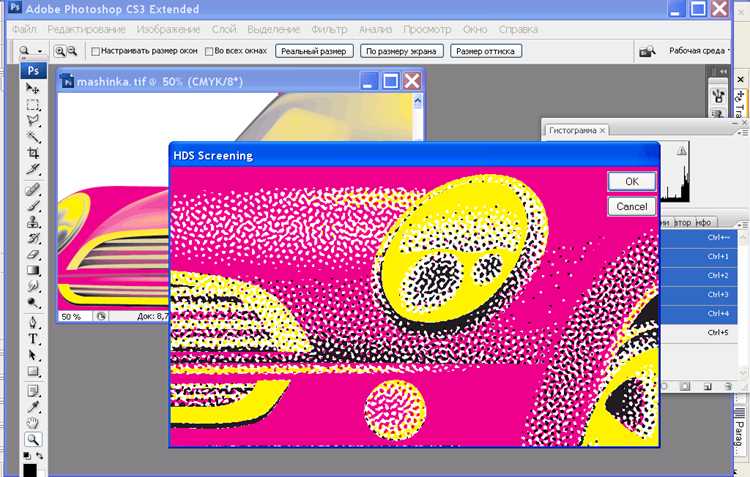
Откройте документ, в котором требуется инвертирование цвета для печати. Выберите объект или группу объектов с помощью инструмента Pick Tool.
Перейдите в меню «Эффекты» → «Инвертировать цвета». Эта команда меняет все цвета объекта на противоположные в цветовом пространстве CMYK или RGB.
Для точного контроля инверсии откройте панель «Цвета» и проверьте значения каждого канала. При необходимости скорректируйте их вручную, чтобы сохранить контраст и читаемость.
Если объект содержит градиенты, используйте инструмент «Форма» для выделения каждого сегмента градиента и примените инверсию по отдельности. Это предотвратит искажения переходов цветов.
После инвертирования проверьте настройки документа: убедитесь, что цветовой режим соответствует требуемому для печати (CMYK для офсетной печати, RGB для цифровой).
Сохраните файл в формате CorelDRAW (.CDR) и экспортируйте копию в PDF для передачи в типографию. В PDF проверьте результат инверсии на разных устройствах просмотра, чтобы исключить несоответствие цветов.
Для серийной инверсии нескольких объектов используйте макросы CorelDRAW: они позволяют автоматически применять инверсию к выбранным слоям и объектам, экономя время при больших проектах.
Выбор объекта для инвертирования цвета
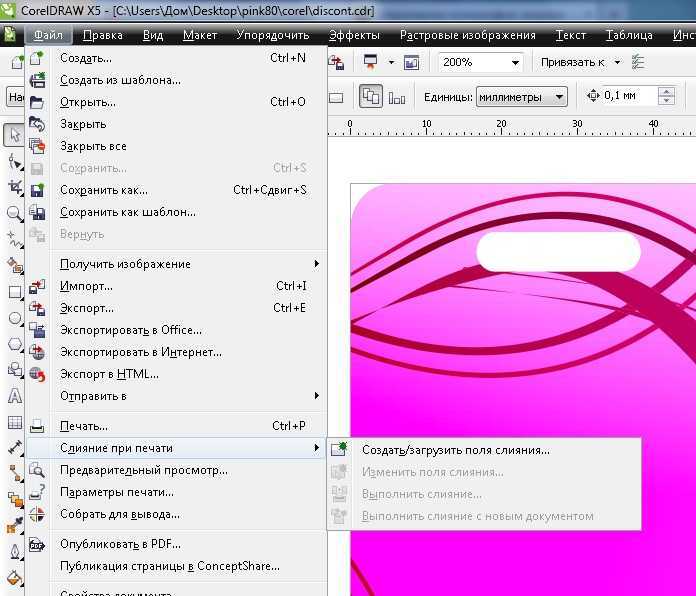
Перед началом инвертирования убедитесь, что выбран правильный объект. В CorelDRAW объекты могут быть растровыми или векторными. Для растровых изображений инвертирование применяется к каждому пикселю, а для векторных объектов – к заливке и контуру. Выделите объект с помощью инструмента «Выбор» (Pick Tool) или комбинации клавиш Ctrl+Shift+E для быстрого выделения всех объектов на слое.
Проверьте, не заблокирован ли слой или объект. Заблокированные объекты не поддаются инвертированию. Разблокируйте их через панель Object Properties или контекстное меню.
Если объект содержит группы или сложные комбинированные формы, рекомендуется сначала разъединить группы (Ctrl+U), чтобы инвертирование применялось корректно ко всем элементам. Для текстовых объектов предварительно преобразуйте текст в кривые (Ctrl+Q), иначе изменение цвета может не дать ожидаемого визуального эффекта.
Особое внимание уделите цветовым режимам: RGB и CMYK. Инвертирование в RGB даёт прямую противоположность цветов, в CMYK – инвертирование может менять насыщенность и тон. Для точного контроля рекомендуется использовать палитру цветов и просматривать результат в режиме предварительного просмотра печати.
При работе с прозрачными объектами учитывайте, что прозрачность сохраняется, но цвета инвертируются только в области с непрозрачной заливкой. Для корректного эффекта можно создать дубликат объекта на отдельном слое и применять инвертирование только к нему, оставляя оригинал для сравнения.
Настройка цветовой модели документа
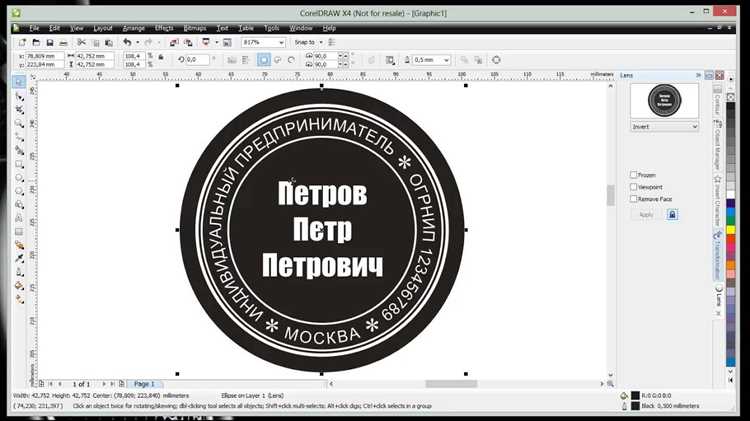
Для инвертирования печати точная цветовая модель документа критична. В CorelDRAW выберите меню «Файл» → «Свойства документа» → «Цвет». Основные модели – RGB и CMYK. Для печати всегда используйте CMYK, так как RGB формирует цвета для экрана и может привести к искажениям при печати.
В CMYK установите точное профилирование: «ISO Coated v2 300%» для офсетной печати или «U.S. Web Coated (SWOP) v2» для цифровой. Проверяйте, чтобы все объекты документа наследовали цветовую модель документа: выделите объект и убедитесь, что его цветовой режим совпадает с CMYK.
При работе с прозрачностями или градиентами включите опцию «Разделение цветов» в свойствах документа, чтобы корректно обрабатывались слои при инвертировании. Для точного воспроизведения оттенков используйте пантонную палитру: «Pantone+ CMYK» для печатных цветов и «Pantone+ Solid Coated» для фирменных оттенков.
При подготовке к инверсии проверьте минимальный процент черного цвета (K) в документах с текстом и тонкими линиями: оптимально 70–100% K для четкой печати. Избегайте цветов с низким K в элементах, которые будут инвертироваться, чтобы не потерять контрастность.
После установки цветовой модели сохраните документ в формате CDR или экспортируйте в PDF с включением профиля CMYK. Это гарантирует, что инвертирование печати будет воспроизводиться корректно на всех этапах производства.
Создание зеркального дубликата объекта
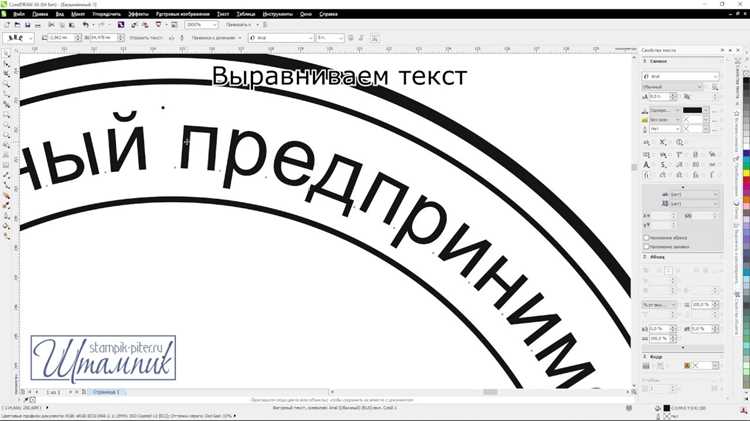
Для точного зеркального отражения объекта в CorelDRAW выполните следующие действия:
- Выделите объект или группу объектов, которые требуется инвертировать.
- В панели инструментов выберите инструмент Зеркальное отображение (Mirror). Он представлен значком двух стрелок, направленных в противоположные стороны.
- Выберите направление зеркалирования: по горизонтали для переворота слева направо или по вертикали для переворота сверху вниз.
- Для создания отдельного дубликата удерживайте клавишу Ctrl перед кликом по объекту. Это создаст копию с зеркальным отображением, оставляя исходный объект неизменным.
- При необходимости уточните положение дубликата с помощью панели координат, вводя точные значения X и Y.
- Используйте функцию выравнивания (Align and Distribute) для точного совмещения зеркального дубликата с другими элементами макета.
Для объектов с текстом рекомендуется предварительно конвертировать текст в кривые (Ctrl+Q), чтобы избежать искажения при зеркалировании.
Проверяйте визуально контур и заполнение после отражения, особенно если объект содержит градиенты или прозрачности, так как их направление может измениться.
- Горизонтальное зеркалирование подходит для создания отражений и обратных надписей.
- Вертикальное – для симметричных элементов или печатных форм.
- Копия с зеркалом через Ctrl предотвращает потерю исходного объекта и ускоряет подготовку макета.
Применение инверсии цветов через палитру
В CorelDRAW инверсия цветов через палитру позволяет точечно изменить цветовые значения объектов без глобальной коррекции изображения. Для этого используется палитра цветов и инструмент редактирования цветовых свойств.
- Выделите объект или группу объектов, требующих инверсии.
- Откройте палитру цветов через меню Окно > Палитры > Основная палитра или комбинацией клавиш Shift+F9.
- Нажмите на текущий цвет объекта, чтобы открыть диалоговое окно Редактор цвета.
- В диалоговом окне переключитесь на режим CMYK или RGB, в зависимости от используемой цветовой модели.
- Для инверсии вручную измените значения каждого канала:
- RGB: R → 255−R, G → 255−G, B → 255−B
- CMYK: C → 100−C, M → 100−M, Y → 100−Y, K → K (при необходимости)
- Нажмите Применить, чтобы изменения вступили в силу.
- Для быстрого просмотра результатов используйте функцию Цветовой предварительный просмотр в меню Вид.
Для серийной инверсии цветов нескольких объектов рекомендуется:
- Создать слой с объектами для инверсии.
- Выделять объекты блоками и применять палитру по шагам.
- Сохранять промежуточные версии файла, чтобы избежать потери исходных цветовых значений.
Использование палитры для инверсии цветов особенно эффективно при подготовке материалов для печати на прозрачной подложке или для создания эффектов «негатив» в рекламных макетах.
Корректировка прозрачности и наложений
Для точной работы с инвертированной печатью в CorelDRAW прозрачность объектов критична. Выделите объект и перейдите в панель Прозрачность (Transparency). Установите тип Uniform для равномерной прозрачности или Fountain для градиентной. Значение прозрачности задается в процентах: 0% – полностью непрозрачный, 100% – полностью прозрачный.
Для сложных наложений используйте режимы смешивания: Multiply, Screen, Overlay. Они корректируют взаимодействие цветов между слоями. Например, Multiply усиливает темные участки, что полезно для инвертированных элементов на светлом фоне.
| Режим | Эффект на инвертированные цвета |
|---|---|
| Multiply | Усиливает тени, снижает яркость светлых участков |
| Screen | Осветляет объект, ослабляет темные цвета |
| Overlay | Комбинирует Multiply и Screen, повышая контраст |
| Darken | Замещает только более темные участки нижнего слоя |
| Lighten | Замещает только более светлые участки нижнего слоя |
Для точной регулировки прозрачности отдельных частей объекта используйте Interactive Transparency Tool. Перетащите маркеры градиента по объекту, чтобы задать плавный переход от непрозрачного к прозрачному. Это особенно важно при наложении текста на инвертированное изображение.
Если требуется контроль над порядком наложений, применяйте Object Order (Порядок объектов). Перемещайте объекты Forward или Backward для корректной визуализации инвертированных цветов и прозрачности.
Перед финальной печатью проверьте результаты с помощью Print Preview и установите режим High Quality, чтобы убедиться, что наложения и прозрачности отображаются точно и без искажений.
Подготовка объекта к печати на разных носителях

При работе с текстилем используйте CMYK-профиль для печати на светлых тканях и RGB-профиль для темных. Объекты с градиентами нужно конвертировать в кривые, чтобы избежать цветовых искажений. Минимальная толщина линий должна быть не менее 0,3 мм для точной передачи деталей при термотрансфере.
Для печати на пластиковых поверхностях задайте прозрачный фон и увеличьте контраст на 15–20%, так как пластик поглощает меньше чернил. При подготовке векторных объектов убедитесь, что все элементы объединены в один слой, чтобы избежать смещения при ламинировании или тиснении.
Металлические и голографические носители требуют инвертирования черного цвета: черные элементы заменяются на белые, а светлые области оставляются прозрачными. Размеры объектов стоит уменьшать на 2–3% для компенсации термического расширения материала. Все текстовые элементы конвертируйте в кривые для предотвращения шрифтовых ошибок при печати.
Для стеклянных и зеркальных поверхностей используйте режим «Обратная печать» (Backprint). Разделите объект на слои: первый слой – белая подложка, второй – основной рисунок. Это обеспечит равномерное отображение цветов и сохранение прозрачности деталей.
Проверка результата в режиме предпросмотра печати
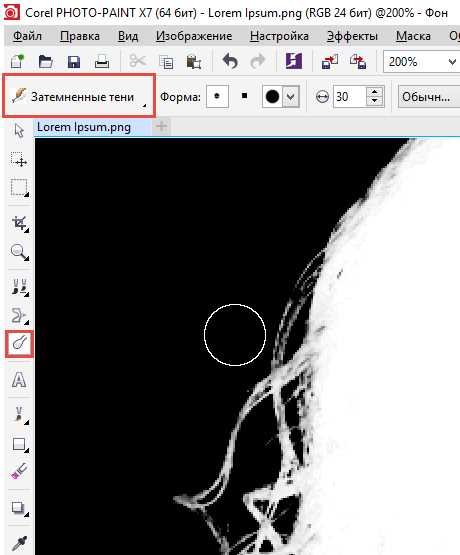
В CorelDRAW откройте меню Файл → Предварительный просмотр печати для оценки точности инвертированных объектов. Убедитесь, что переключатель Отображать в цвете активен, чтобы видеть реальные оттенки и прозрачности.
Проверьте порядок слоев: инвертированные элементы должны находиться поверх фоновых объектов, иначе при печати детали могут потеряться. В панели предпросмотра используйте инструмент Лупа с масштабом 400–800% для детального анализа линий и градиентов.
Обратите внимание на пробелы и зазоры между объектами: в режиме предпросмотра CorelDRAW отображает минимальные несоответствия до 0,1 мм. При обнаружении несоответствий используйте команду Выравнивание и распределение для точной коррекции.
Проверяйте инвертированные цвета на контрастность: активируйте опцию Черно-белый режим, чтобы убедиться, что форма и читаемость элементов сохраняются без цветового влияния. Особое внимание уделяйте тексту и логотипам, чтобы линии не сливались с фоном.
После проверки слоев и цветов сохраните настройки предпросмотра через Файл → Сохранить как PDF с предпросмотром, чтобы убедиться, что итоговый файл соответствует требованиям печати, прежде чем отправлять его на принтер.
Сохранение и экспорт инвертированного файла
После завершения инвертирования убедитесь, что все объекты корректно отображаются в режиме предварительного просмотра. Для сохранения исходного формата используйте команду Файл → Сохранить как и выберите формат CDR, чтобы сохранить слои и редактируемые элементы.
Если требуется экспорт для печати или передачи на другое устройство, выберите Файл → Экспорт. Для профессиональной печати рекомендуется формат PDF с включением цветового профиля CMYK. Установите разрешение минимум 300 dpi, чтобы сохранить четкость линий и деталей.
Для использования в растровых редакторах или веб-приложениях выбирайте PNG или TIFF. В настройках экспорта PNG включите прозрачность, если фон инвертированного объекта не должен перекрывать другие элементы. Для TIFF установите режим LZW-сжатие для оптимизации размера без потери качества.
Перед окончательным экспортом проверьте масштаб документа и убедитесь, что все текстовые объекты преобразованы в кривые. Это предотвратит искажение шрифтов при открытии файла на других устройствах.
Для серийной печати используйте опцию Экспорт всех страниц, чтобы сохранить одинаковые параметры инверсии на всех макетах. Рекомендуется проверять каждый экспортируемый файл в Acrobat или другом просмотрщике PDF перед передачей на печать.
Вопрос-ответ:
Что такое инвертирование печати в CorelDRAW и зачем оно может понадобиться?
Инвертирование печати — это процесс изменения цветовой модели или положения элементов так, чтобы при выводе на печать изображение выглядело зеркально или с обратными цветами. Оно полезно при работе с трафаретной печатью, гравировкой, сувенирной продукцией или когда нужно создать оттиск на прозрачной поверхности. Этот метод позволяет точно перенести детали и избежать ошибок при финальном производстве.
Как в CorelDRAW инвертировать отдельный объект, а не весь макет?
Для инвертирования конкретного объекта нужно выделить его с помощью инструмента «Выбор». Затем через меню «Эффекты» или панель свойств применить команду «Зеркальное отображение» по горизонтали или вертикали, в зависимости от нужного результата. Для изменения цвета объекта на обратный можно воспользоваться настройками «Цветовая коррекция» или «Инверсия цветов», при этом остальные элементы макета останутся без изменений.
Можно ли инвертировать текст в CorelDRAW, чтобы он был читаем в отражении?
Да, текст можно инвертировать зеркально. Для этого его сначала нужно превратить в кривые через команду «Преобразовать в кривые» (Ctrl+Q). После этого применяют функцию «Зеркальное отображение» по нужной оси. Важно помнить, что после преобразования в кривые текст уже не редактируется как шрифт, поэтому стоит сохранить исходный вариант отдельно.
Какие ошибки чаще всего возникают при инвертировании изображений в CorelDRAW?
Чаще всего встречается некорректное отображение цвета при инверсии сложных градиентов или полупрозрачных объектов. Также можно случайно инвертировать весь макет вместо отдельного элемента, что приводит к дополнительной ручной корректировке. Еще одна типичная ошибка — забыть преобразовать текст в кривые перед зеркальным отображением, из-за чего шрифты могут деформироваться при печати.
Можно ли вернуть объект в исходное состояние после инверсии, и как это сделать?
Да, вернуть объект в исходное состояние можно несколькими способами. Если изменения были сделаны недавно, можно использовать команду «Отменить» (Ctrl+Z). Если объект уже сохранён, его можно заново выделить и применить обратное зеркальное отображение или инверсию цвета. Для текста, который был преобразован в кривые, удобнее хранить резервную копию исходного текста, чтобы иметь возможность восстановить его без потерь.

 Загрузка...