

Редактирование интерфейса Windows Forms в Visual Studio начинается с выбора подходящего шаблона проекта. Для работы с классическими формами откройте раздел Создание проекта и выберите шаблон Windows Forms App (.NET Framework) или Windows Forms App (.NET), в зависимости от используемой версии платформы.
После создания проекта используйте Дизайнер форм, чтобы изменить расположение элементов управления. Компоненты перетаскиваются из панели Toolbox на форму, где их можно выравнивать по сетке, настраивать размеры и изменять порядок отображения с помощью свойства TabIndex.
Для настройки внешнего вида формы откройте окно Properties. Здесь изменяются ключевые параметры: BackColor для фона, Font для шрифтов элементов, FormBorderStyle для типа рамки и StartPosition для выбора позиции запуска. Если требуется собственная цветовая схема, примените свойство ForeColor к каждому элементу управления отдельно.
Выбор шаблона формы при создании проекта

При создании проекта в Visual Studio важно правильно выбрать шаблон формы, так как от этого зависят доступные элементы интерфейса и начальная структура приложения.
- Windows Forms App (.NET Framework) – подходит для проектов, где требуется совместимость со старыми библиотеками и использование классических WinForms-компонентов.
- Windows Forms App (.NET) – выбирается для современных проектов с поддержкой .NET 6/7, улучшенной производительностью и долгосрочной поддержкой.
- Классическая форма – создается автоматически при выборе стандартного шаблона; подходит для большинства приложений.
- Пустой шаблон – используется, если планируется ручная настройка интерфейса и структуры без предустановленных компонентов.
Рекомендуется учитывать целевую платформу: для корпоративных приложений с длительным циклом поддержки чаще выбирают .NET Framework, для новых решений – .NET. Если требуется переносимость на другие версии .NET, убедитесь в совместимости библиотек и компонентов, которые будут использоваться в форме.
Настройка размеров и пропорций формы

Для задания точных размеров формы установите свойства Width и Height в панели Properties. Значения указываются в пикселях и изменяются сразу после выбора формы на рабочей области.
Чтобы задать минимальные и максимальные размеры, используйте свойства MinimumSize и MaximumSize. Это предотвратит некорректное масштабирование при изменении размеров окна пользователем.
Для сохранения пропорций при изменении ширины и высоты применяйте обработчик события Resize, в котором пересчитываются размеры элементов интерфейса относительно новых габаритов формы.
При разработке интерфейсов, рассчитанных на разные разрешения экрана, используйте свойство AutoScaleMode и настройку AutoSize, чтобы форма корректно подстраивалась под DPI и системные шрифты.
Изменение цвета фона и стиля границ

Для смены цвета формы откройте свойство BackColor и выберите значение из палитры. Для точной настройки используйте Color.FromArgb(значениеR, значениеG, значениеB), например: this.BackColor = Color.FromArgb(30, 60, 90);.
Границы формы настраиваются через FormBorderStyle. Выбор FixedSingle создаёт узкую рамку, FixedToolWindow уменьшает её толщину, None убирает стандартное оформление.
Если рамка отключена, отрисуйте её вручную в событии Paint с помощью Graphics.DrawRectangle(). Пример: e.Graphics.DrawRectangle(new Pen(Color.Gray, 2), 0, 0, Width — 1, Height — 1);.
При выборе цвета границы избегайте слияния с фоном, чтобы визуально отделить рабочую область.
Добавление и настройка элементов управления

Для размещения элемента управления откройте форму в конструкторе Visual Studio, выберите нужный компонент в панели Toolbox и перетащите его на форму. После размещения измените его свойства через окно Properties. Ключевые параметры: Name – уникальный идентификатор для обращения из кода, Text – отображаемая надпись, Size – ширина и высота, Location – координаты на форме.
Для точной настройки расположения используйте свойства Anchor и Dock. Anchor закрепляет элемент относительно границ формы (например, Top, Left), Dock позволяет «пристыковать» элемент к определённой стороне формы.
События обрабатываются через двойной щелчок по элементу или выбор нужного события в окне Properties во вкладке Events (значок молнии). Например, для кнопки чаще всего используется событие Click.
| Свойство | Назначение |
|---|---|
| Name | Используется для идентификации элемента в коде |
| Text | Определяет отображаемый текст |
| Size | Устанавливает размеры элемента в пикселях |
| Location | Определяет позицию на форме по осям X и Y |
| Anchor | Закрепляет элемент при изменении размеров формы |
| Dock | Пристыковывает элемент к краю или заполняет всю форму |
После настройки свойств протестируйте форму с помощью кнопки Start (F5), чтобы проверить расположение и работу элементов.
Использование изображений и иконок на форме

Для добавления изображений на форму используйте свойство BackgroundImage формы или элементов управления, таких как Button и PictureBox. Поддерживаются форматы PNG, JPEG и BMP. PNG рекомендуется для прозрачных областей.
Чтобы изменить иконку формы, задайте свойство Icon через .ico файл. Размер иконки должен быть 32×32 или 16×16 для корректного отображения в заголовке окна и панели задач.
Для кнопок и других контролов используйте свойство Image, а для размещения текста рядом с изображением – свойства ImageAlign и TextAlign. Это позволяет точно контролировать позицию иконки относительно текста.
Оптимизируйте изображения под размер элементов управления. Для PictureBox задайте SizeMode в StretchImage или Zoom, чтобы избежать искажений. Минимизируйте использование крупных файлов для ускорения загрузки формы.
Рекомендуется использовать единый стиль иконок для всех элементов интерфейса, чтобы форма выглядела целостно. Для разных состояний кнопок (нажатая, наведена) применяйте отдельные изображения через события MouseEnter, MouseLeave и Click.
Для динамической замены изображений храните их в ресурсах проекта и загружайте через Properties.Resources. Это облегчает локализацию и уменьшает количество внешних файлов.
Применение пользовательских шрифтов и стилей текста
Для изменения шрифта элементов формы в Visual Studio откройте окно «Свойства» выбранного элемента и найдите параметр Font. Нажмите на кнопку с многоточием, чтобы открыть диалог выбора шрифта, где можно указать семейство шрифта, стиль (обычный, полужирный, курсив, полужирный курсив) и размер в пунктах.
Для подключения нестандартных шрифтов, отсутствующих в системе, добавьте файл шрифта (.ttf или .otf) в проект через папку Resources. Установите свойство Build Action в значение Resource. В коде используйте пространство имен System.Drawing.Text и класс PrivateFontCollection, чтобы загрузить шрифт и применить его к элементу: PrivateFontCollection pfc = new PrivateFontCollection(); pfc.AddFontFile("Resources/MyFont.ttf"); myControl.Font = new Font(pfc.Families[0], 12);.
Для точной настройки стиля текста применяйте свойства ForeColor и BackColor для изменения цвета текста и фона. Свойство TextAlign позволяет выравнивать текст по левому, центру или правому краю, а UseCompatibleTextRendering обеспечивает корректное отображение шрифтов с высокой четкостью, особенно при использовании кастомных семейств.
Для всех элементов формы можно создавать пользовательские методы, автоматически применяющие заданный шрифт и стиль ко всем контролам. Это упрощает поддержку единого визуального стиля при масштабировании приложения или изменении темы.
При работе с многострочным текстом активируйте свойство WordWrap и устанавливайте AutoSize в false, чтобы управлять переносом строк и размерам контейнера вручную. Для динамической подгонки текста под размер элемента используйте метод Graphics.MeasureString, чтобы вычислить оптимальный размер шрифта.
Сохранение и предварительный просмотр изменений дизайна
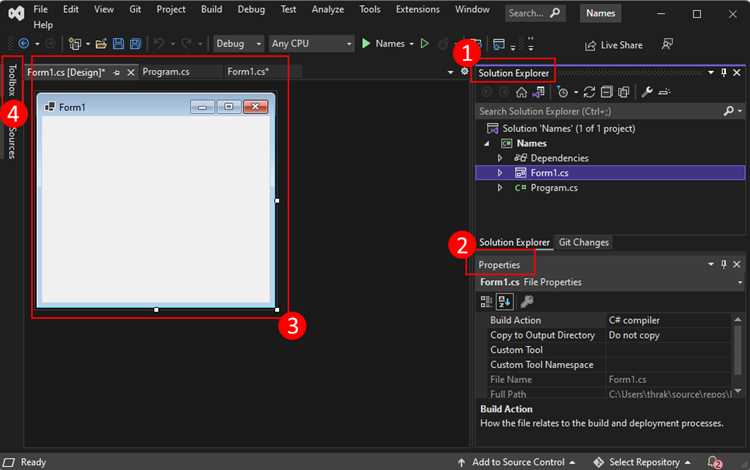
После внесения изменений в форму в Visual Studio важно корректно сохранить проект, чтобы избежать потери данных и нарушений связей между элементами интерфейса.
- Используйте комбинацию Ctrl + S для сохранения текущей формы.
- Для сохранения всего проекта применяйте Ctrl + Shift + S, это гарантирует, что все связанные файлы .cs, .Designer.cs и ресурсные файлы будут синхронизированы.
- Следите за предупреждениями в окне Error List, изменения могут вызвать несоответствия в свойствах элементов.
Предварительный просмотр изменений позволяет увидеть интерфейс до компиляции и выявить проблемы с размещением элементов или масштабированием.
- В панели инструментов выберите View → Designer, чтобы открыть визуальный редактор формы.
- Для динамического тестирования используйте Start Debugging (F5) или Start Without Debugging (Ctrl + F5). Это отобразит форму с текущими свойствами всех элементов.
- Если форма содержит сложные панели или пользовательские контролы, рекомендуется использовать Split View для одновременного просмотра кода и дизайна.
Регулярное сохранение и проверка формы в режиме предварительного просмотра минимизирует ошибки при сборке и ускоряет процесс отладки интерфейса.
Вопрос-ответ:
Как изменить размер формы в Visual Studio?
Чтобы изменить размер формы, откройте проект в Visual Studio и перейдите в окно конструктора формы. Выберите форму, и в правой части окна в панели «Свойства» найдите параметры Width и Height. Измените их значения на желаемые. Кроме того, можно вручную растягивать или сжимать форму, перетаскивая её границы прямо в конструкторе.
Можно ли изменить цвет фона формы и элементов управления на ней?
Да, цвет фона формы меняется через свойство BackColor в панели «Свойства». Для отдельных элементов управления, таких как кнопки или текстовые поля, также есть свойство BackColor, которое задаёт их фон. Можно выбирать стандартные цвета или использовать пользовательские, указав код RGB.
Как изменить шрифт текста на кнопках и ярлыках формы?
Для изменения шрифта выберите элемент управления, например кнопку или Label, и в панели «Свойства» найдите свойство Font. Нажав на него, откроется окно, где можно выбрать стиль, размер и начертание шрифта. Изменения сразу применяются к выбранному элементу на форме.
Можно ли добавить собственные изображения на форму в Visual Studio?
Да, изображения можно добавлять через элемент PictureBox. Перетащите PictureBox на форму, затем в свойстве Image выберите файл изображения. Дополнительно можно настроить свойство SizeMode, чтобы изображение растягивалось, центрировалось или обрезалось по размеру элемента.
Как изменить форму управления элементами, чтобы она выглядела более современно?
Для изменения внешнего вида элементов можно использовать свойство FlatStyle у кнопок, комбинированных списков и других контролов. Значение FlatStyle можно выбрать между Standard, Flat, Popup и System. Также можно настраивать цвет границ, фон и шрифт, чтобы интерфейс выглядел более аккуратно и соответствовал нужному стилю.

 Загрузка...


