Встроенные инструменты Movavi Video Editor позволяют не только редактировать видеоряд, но и трансформировать звук. С помощью эффектов изменения голоса можно добиться как легкой коррекции тембра, так и создания полностью искаженного звучания для озвучки персонажей или стилизации под радиопередачу.
Программа предлагает несколько готовых пресетов: робот, чипмунк, радио, эхо. Каждый из них можно использовать отдельно или комбинировать с эквалайзером и настройкой скорости воспроизведения для достижения уникального результата.
Работа с эффектами происходит через вкладку Инструменты → Аудио → Эффекты. После выбора нужного фильтра достаточно применить его к выбранной дорожке и при необходимости настроить параметры вручную. Это позволяет, например, смягчить голос для дикторской записи или сделать его резким и высокочастотным для комического эффекта.
Использование изменения голоса актуально при создании обучающих роликов, блогов и озвучек для социальных сетей, где требуется сохранить анонимность или добавить художественный прием. Movavi Video Editor делает это без подключения сторонних плагинов, что ускоряет процесс монтажа.
Где найти инструменты для изменения голоса в интерфейсе программы
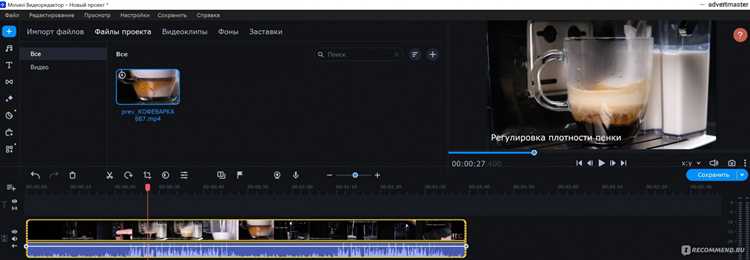
1) Выделите аудиодорожку или клип с голосом на таймлайне – без выделения часть аудиоинструментов скрыта или неактивна.
2) Откройте панель «Ещё инструменты» на левой боковой панели → раздел «Аудио». Здесь находятся модули для тональной коррекции и стилизации голоса: «Аудиоэффекты», «Эквалайзер», «Шумоподавление», «Компрессор», «Скорость» (с привязкой/отвязкой высоты тона).
3) Для быстрых правок используйте панель «Свойства» справа (появляется после выделения клипа) → блок «Аудио»: громкость, панорама, быстрая коррекция тона/скорости и точные значения параметров применённых эффектов.
4) Правый клик по клипу на таймлайне → «Аудио» открывает те же модули без поиска в меню; удобно для точечного доступа к эффектам изменения голоса.
5) В библиотеке «Эффекты» (левая панель) → «Аудиоэффекты» перетащите нужный пресет на клип; затем настройте параметры в правой панели «Свойства».
| Где искать | Путь | Что видно | Для чего использовать |
|---|---|---|---|
| Левая панель, «Ещё инструменты» | Ещё инструменты → Аудио | Аудиоэффекты, Эквалайзер, Шумоподавление, Компрессор, Скорость | Полный набор модулей для изменения тембра, чистки и трансформации голоса |
| Панель «Свойства» справа | Выделите клип → Свойства → Аудио | Слайдеры/поля параметров активных эффектов, громкость, панорама | Точная настройка применённых эффектов и быстрые правки без открытия модулей |
| Контекстное меню таймлайна | Правый клик по клипу → Аудио | Ссылки на ключевые аудиоинструменты | Быстрый доступ к изменению голоса в один-два клика |
| Библиотека эффектов | Эффекты → Аудиоэффекты | Готовые пресеты изменения голоса | Мгновенное применение пресета перетаскиванием на клип |
Рекомендации: держите «Свойства» открытыми при прослушивании в цикле; включайте/выключайте эффект на панели параметров, чтобы оценить влияние; если меняете скорость без изменения высоты, отключите «связь скорость↔тон» в модуле «Скорость».
Как применить встроенные аудиоэффекты для искажения тембра
- Поместите клип на таймлайн, выделите аудиодорожку.
- Откройте раздел «Эффекты» → «Аудио» и перетащите нужные эффекты на клип (их можно комбинировать и менять порядок в цепочке).
- В окне настроек каждого эффекта отрегулируйте параметры и прослушайте результат на наушниках.
Базовая цепочка для изменения тембра (начните с этого порядка):
- Эквалайзер
- Pitch/Изменение высоты тона
- Компрессор
- Хорус или Фленджер
- Реверберация (короткая)
Рекомендации по параметрам и быстрые рецепты:
- Эквалайзер
- Высокочастотный фильтр (HPF): 80–120 Гц, чтобы убрать гул.
- Полосовой срез 300–500 Гц (−2…−4 дБ) для уменьшения «забитости».
- Подъём 3–5 кГц (+2…+4 дБ) для чёткости согласных.
- Подъём 8–10 кГц (+2 дБ) для «воздуха»; для «радио» наоборот срежьте всё выше 4 кГц.
- Pitch / Изменение высоты тона
- «Гелиевый» оттенок: +5…+8 полутонов; уменьшите низы в EQ.
- «Грубый/монстр»: −6…−12 полутонов; добавьте лёгкий подъём 120–200 Гц.
- Сохранение разборчивости: не превышайте ±8 полутонов, иначе появятся артефакты.
- Смешивание (Mix/Wet): 60–80% для заметного, но понятного голоса.
- Компрессор
- Порог (Threshold): −18…−12 дБ.
- Коэффициент (Ratio): 3:1–4:1 для контролируемой плотности.
- Атака 10–20 мс, отпуск 80–150 мс, чтобы сохранить естественные атаки согласных.
- Выходной уровень сведите к пику −1 дБFS, избегайте клиппинга.
- Хорус / Фленджер
- Глубина (Depth): 10–25% – мелкая модуляция без «моря».
- Скорость (Rate): 0.3–0.8 Гц для хоруcа; 0.1–0.3 Гц для фленджера.
- Смешивание (Mix): 15–30% для утолщения тембра без заметного «дублирования».
- Реверберация (короткая)
- Время реверберации: 0.4–0.8 с; предзадержка 10–20 мс.
- Затухание низов (Damping): среднее, чтобы не мутнить речь.
- Mix: 8–15% – только оттенок пространства.
Готовые «сценарии» эффекта:
- «Радио/Интерком»
- EQ: полосовой пропуск 300–3 000 Гц, жёсткий срез ниже/выше.
- Компрессор: Ratio 6:1, быстрые атака/релиз (5–10/50–80 мс).
- Добавьте лёгкий шум фона (если доступен) на уровне −30…−28 дБ.
- «Робот/Металл»
- Pitch: два дубля с разными значениями (например, 0 и −7 полутонов), сведите их по панораме L/R.
- Фленджер: Depth 20%, Rate 0.15 Гц, Mix 25%.
- EQ: срез 8–10 кГц для «жёсткости» и небольшой подъём 1–2 кГц.
- «Мультяшный»
- Pitch +6–+8 полутонов, Mix 70%.
- EQ: срез ниже 120 Гц; подъём 6–8 кГц на +3 дБ.
- Хорус: Rate 0.6 Гц, Depth 15%, Mix 20%.
Точечная автоматизация:
- Поставьте ключевые кадры (иконка «ромб») на параметрах Pitch/Mix, чтобы изменять тембр по словам или фразам.
- Автоматизируйте громкость перед компрессором для ровного срабатывания (ride gain).
Контроль качества перед экспортом:
- Соло-прослушивание проблемных согласных («с», «ш», «т») – при артефактах снизьте Depth/Rate модуляторов или Mix Pitch.
- Сравнение «до/после» – временно отключайте эффекты по одному, чтобы точно понимать вклад каждого.
- Пик не выше −1 дБFS; LUFS целевого ролика: −16 LUFS (стерео) или −19 LUFS (моно) – подгоните выход компрессора и общий Gain.
Экспорт:
- 48 кГц, 16–24 бит для видео-платформ; формат AAC 192–256 кбит/с или WAV без сжатия для дальнейшего монтажа.
- Если голос потерял разборчивость на мобильных, ослабьте низы ниже 150 Гц и добавьте +2 дБ на 3–4 кГц.
Использование функции «Высота тона» для изменения голоса
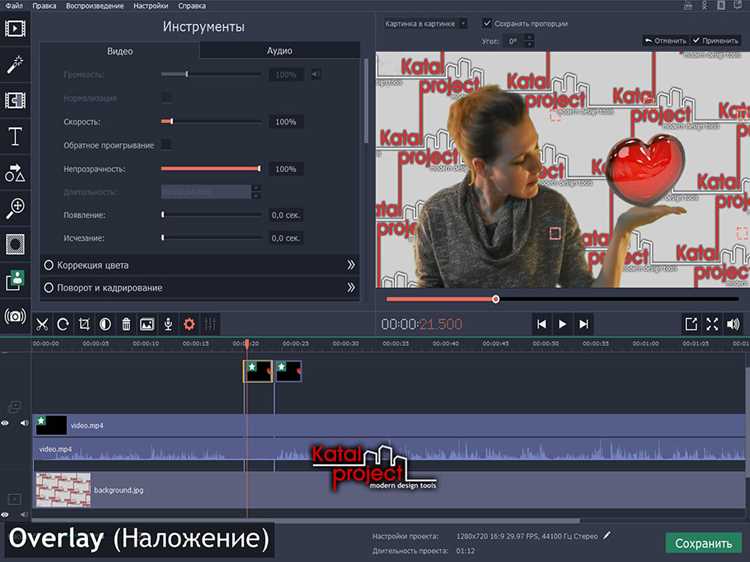
В Movavi Video Editor параметр «Высота тона» находится в разделе «Инструменты» → «Аудио» → «Эффекты». Он позволяет смещать частотный диапазон голоса без изменения скорости воспроизведения.
Для получения естественного результата рекомендуется изменять высоту не более чем на ±2–3 полутонов. Большее смещение подходит для создания комического эффекта или стилизации под мультяшный голос.
Чтобы подчеркнуть мужской тембр, уменьшите значение на 1–2 полутона. Для придания женскому голосу более яркого звучания увеличьте на 2–3 полутона. Резкое повышение на 5–7 полутонов делает голос схожим с детским, а сильное понижение создаёт «радиоэффект» или ощущение роботизированного звучания.
При комбинировании «Высоты тона» с эквалайзером можно скорректировать тембр: например, усиление высоких частот помогает смягчить пониженный голос, а приглушение низких частот убирает излишнюю гулкость после повышения тона.
Все изменения применяются в реальном времени, поэтому прослушивайте результат сразу и подбирайте параметры по назначению ролика – озвучка, пародия или стилизация.
Применение предустановок голосовых фильтров в Movavi
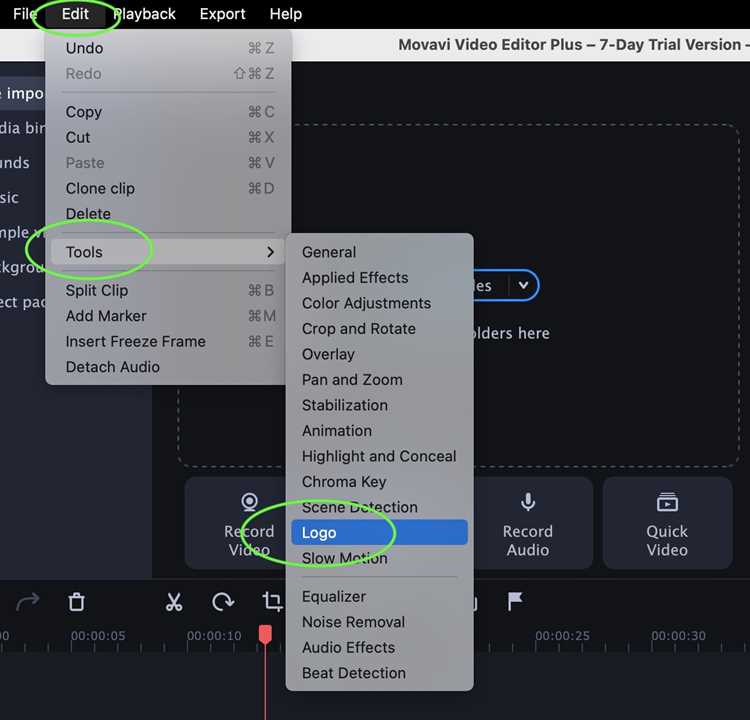
В Movavi Video Editor доступен набор готовых пресетов, которые позволяют мгновенно изменить тембр и характер голоса. Для доступа откройте вкладку «Эффекты», затем раздел «Аудиоэффекты» и выберите категорию «Голосовые фильтры».
Каждая предустановка создаёт заметный эффект: «Робот» придаёт механическое звучание, «Радио» имитирует передачу через динамик, «Подвал» усиливает низкие частоты, «Гелий» делает голос выше и тоньше. Такие фильтры удобно применять при создании озвучки для анимации, дубляжа или пародий.
Чтобы использовать пресет, перетащите его на звуковую дорожку с голосом. Эффект применяется моментально, и вы можете прослушать результат в окне предварительного просмотра. При необходимости уровень воздействия регулируется с помощью параметра интенсивности в панели настроек.
Комбинирование предустановок с эквалайзером и реверберацией позволяет получить ещё более выразительное звучание. Например, фильтр «Гелий» в сочетании с лёгкой реверберацией подходит для комических сцен, а «Радио» вместе с настройкой высоких частот создаёт атмосферу ретро-передачи.
Используйте предустановки как быстрый способ адаптировать голос под жанр видео, избегая долгой ручной настройки эффектов.
Как комбинировать несколько аудиоэффектов для создания уникального звучания
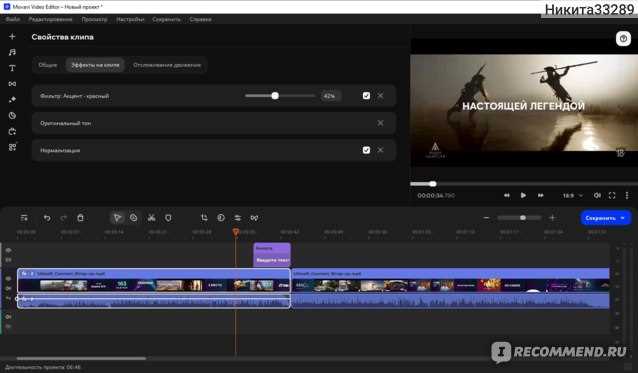
В Movavi Video Editor можно накладывать несколько эффектов одновременно, формируя цепочку обработки. Чтобы избежать хаотичного звучания, добавляйте эффекты постепенно и проверяйте результат после каждого шага.
Например, начните с «Эквалайзера», чтобы подчеркнуть низкие частоты или убрать лишние высокие. Затем примените «Питч» для изменения высоты голоса и дополните его «Реверберацией», создающей ощущение пространства. После этого используйте «Компрессор» для выравнивания громкости и «Шумоподавление», если в записи присутствуют артефакты.
Эффекты можно менять местами: реверберация до компрессии даст мягкий объемный звук, а наоборот – более четкий и сфокусированный. Экспериментируйте с порядком, так как он напрямую влияет на итоговый результат.
Для экономии времени создайте предустановку: настройте комбинацию эффектов один раз и сохраните её, чтобы применять к другим клипам без повторной ручной настройки.
Сохранение проекта с измененным голосом в нужном формате

После изменения голоса в Movavi Video Editor убедитесь, что проект корректно воспроизводится в окне предварительного просмотра. Перейдите в меню Файл → Экспорт и выберите нужный формат аудио или видео. Для аудиофайлов оптимальны форматы MP3 или WAV: MP3 обеспечивает компрессию без значительной потери качества, WAV сохраняет оригинальный звук без сжатия.
Если сохраняется видео с измененным голосом, выбирайте форматы MP4 или MOV, так как они совместимы с большинством устройств и платформ. В разделе Настройки качества установите битрейт аудио не ниже 192 кбит/с для MP3 и 1411 кбит/с для WAV, чтобы избежать искажений голоса. Для видео рекомендуется H.264 кодек с разрешением и частотой кадров, совпадающими с исходным проектом.
Перед окончательным сохранением укажите папку назначения и имя файла, чтобы легко найти проект. Используйте функцию Предварительный просмотр для проверки синхронизации голоса и изображения. После подтверждения нажмите Старт для экспорта; время обработки зависит от длины проекта и выбранного формата.
Для многократного использования рекомендуется сохранять отдельный аудиофайл с измененным голосом. Это позволяет вставлять его в другие проекты без повторной обработки, сохраняя качество и настройки эффекта изменения голоса.
Вопрос-ответ:
Можно ли полностью изменить тембр голоса в Movavi Video Editor?
Да, в Movavi Video Editor есть несколько инструментов для изменения тембра голоса. Можно применять эффекты, такие как «Высокие частоты» или «Низкие частоты», а также использовать пресеты для изменения тона и скорости речи. Это позволяет создавать эффекты от слегка изменённого голоса до полностью необычного звучания.
Как сделать голос более высоким или низким в Movavi?
Чтобы изменить высоту голоса, нужно добавить аудиотрек на шкалу времени, выделить его, а затем открыть вкладку с эффектами звука. Там можно найти ползунок для изменения тона. Перемещая его вверх, вы делаете голос выше, вниз — ниже. При этом важно не переборщить, иначе звук может стать неестественным.
Возможно ли убрать посторонние шумы при изменении голоса?
Да, Movavi Video Editor позволяет одновременно улучшать качество записи и менять голос. Для этого сначала активируют фильтры шумоподавления, которые снижают фоновые шумы, а затем уже применяют эффекты изменения голоса. Такой порядок действий помогает сохранить чистоту речи и делает изменения голоса более приятными для слуха.
Можно ли сделать голос похожим на голос робота или мультяшного персонажа?
Movavi предлагает специальные аудиофильтры, которые создают эффект роботизированного или мультяшного голоса. Обычно это комбинация изменения тона и добавления эффекта реверберации или эха. Пользователь может экспериментировать с различными настройками, чтобы добиться нужного результата.
Как сохранить изменения голоса после редактирования в Movavi?
После того как нужный эффект применён, достаточно нажать кнопку «Применить» и экспортировать проект. В процессе экспорта можно выбрать формат аудио или видео, и все изменения голоса сохранятся в финальном файле. Это позволяет использовать готовый файл для публикации или дальнейшей работы в других программах.

 Загрузка...